










Cách xoá album trên iPhone để giải phóng bộ nhớ NHANH NHẤT
Điện thoại iPhone của bạn có đang liên tục thông báo bộ nhớ đầy vì đã lưu quá nhiều ảnh meme? Hay bạn phát hiện rằng album ảnh trong điện thoại đang chứa hơn 1000 tấm ảnh từ nhiều năm về trước nhưng không thể xóa chúng được hết. Đừng lo, ở bài viết này của 24hStore sẽ hướng dẫn bạn cách xóa album trên iPhone hay trên điện thoại iPhone cũ một cách hiệu quả nhé!
1. Hướng dẫn cách xóa album trên iPhone nhanh nhất
Để thực hiện cách xóa album trên điện thoại iPhone nhanh chóng, thực hiện các bước sau:
Bước 1: Vào ứng dụng Ảnh > Chọn mục Album > Nhấn Xem tất cả trên iPhone.

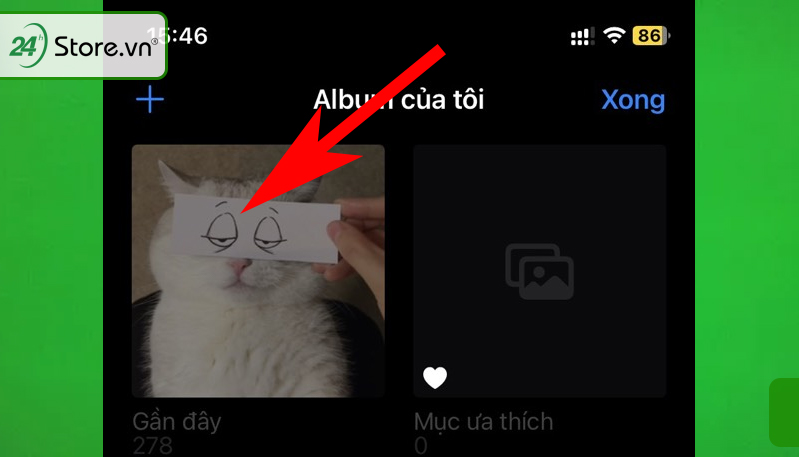
Bước 2: Trong mục Album của tôi, chọn Sửa.
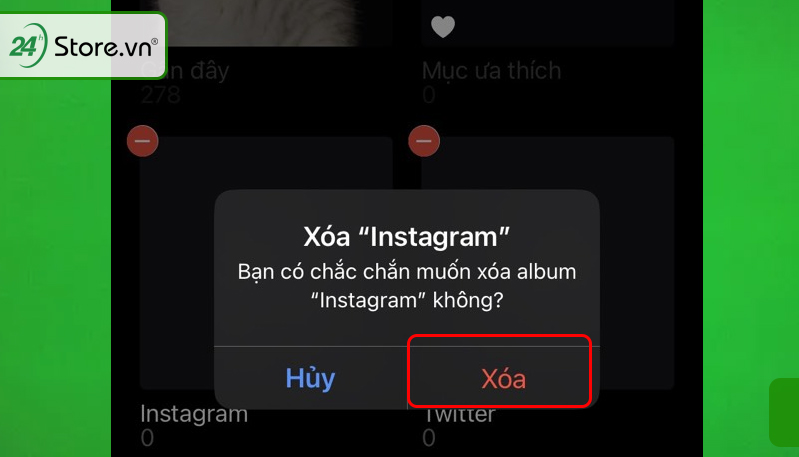
Bước 4: Tại thông báo xác nhận xóa Album, nhấn chọn Xóa để hoàn thành.
Vậy xóa ảnh trên iPhone có lấy lại được không? Có thể. Để khôi phục lại những ảnh đã xóa trên iPhone, thực hiện như sau: Tìm lại ảnh mục Đã xóa hoặc Tìm lại trên iCloud nếu iPhone đã bật tính năng Đồng bộ hóa iCloud từ trước.
2. Lợi ích của cách xóa album trên iPhone
Việc thực hiện cách xóa tất cả ảnh trên iPhone không cần thiết có những lợi ích bao gồm:
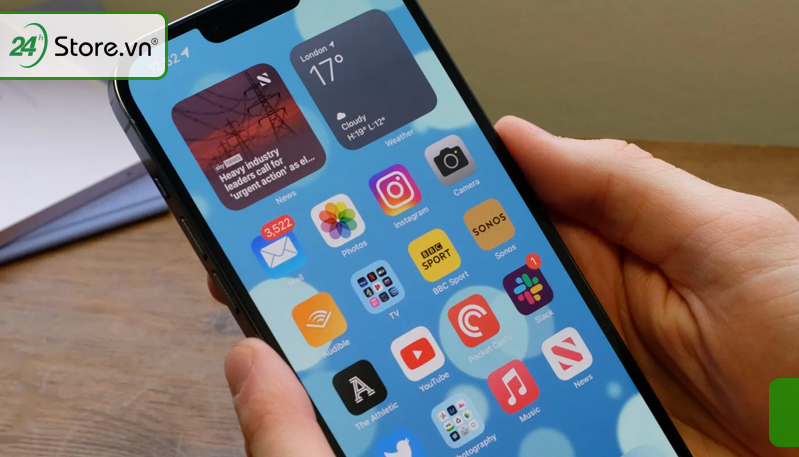
2.1. Tiết kiệm bộ nhớ điện thoại
Khi album ảnh trên iPhone có quá nhiều ảnh, chúng chiếm dụng không gian lưu trữ trong thiết bị. Việc xóa những bức ảnh không cần thiết hoặc sao lưu chúng vào các dịch vụ đám mây như iCloud sẽ giúp giải phóng bộ nhớ và cho phép bạn lưu trữ thêm nhiều dữ liệu khác quan trọng hơn trên điện thoại.
2.2. Dễ dàng quản lý và sắp xếp ảnh
Khi bạn lưu trữ một lượng lớn ảnh trong một album, việc tìm kiếm và quản lý chúng có thể trở nên khó khăn và mất thời gian. Bằng cách xóa các bức ảnh không cần thiết hoặc phân loại chúng vào các album khác nhau, bạn có thể dễ dàng quản lý và tìm kiếm ảnh một cách hiệu quả hơn.
Tham khảo ngay iPhone 11 Pro Max 256GB cũ dành cho những bạn yêu thích chụp ảnh với mức dung lượng lên đến 512 GB giúp người thỏa thích quay video và chụp ảnh mà không lo đầy bộ nhớ!
3. Các lưu ý khi xóa album ảnh trên iPhone
Trước quyết định xóa những album ảnh trên iPhone, bạn cần lưu ý những điều sau đây.
3.1. Đảm bảo sao lưu ảnh trước khi xoá album trên iPhone
Bạn nên thiết lập iCloud để khi xóa ảnh trên iPhone mà vẫn lưu trên iCloud. Do trước khi xóa bất kỳ album ảnh nào, bạn nên sao lưu những bức ảnh quan trọng và kỷ niệm, vào một dịch vụ đám mây như iCloud hoặc máy tính cá nhân để có thể dễ dàng tìm lại và khôi phục nhanh chóng.
.jpg "cách xoá ảnh bị ẩn trên iPhone")
3.2. Kiểm tra kỹ trước khi xác nhận xóa album
Kiểm tra kỹ các bức ảnh trong album bạn muốn xóa để đảm bảo rằng bạn không xóa nhầm những bức ảnh quan trọng. Một khi đã xóa, các bức ảnh này sẽ không thể phục hồi trực tiếp trên thiết bị.
3.3. Cách xử lý khi không xóa được Album ảnh trên iPhone
Đôi khi việc xóa hình ảnh trên iPhone không thực hiện được là do lỗi xung đột phần mềm hoặc do iCloud ngăn không cho xóa hình ảnh. Để khắc phục lỗi này, bạn có thể tham khảo những cách sau:
-
Khởi động lại điện thoại: Thỉnh thoảng, các lỗi nhỏ có thể được khắc phục bằng cách khởi động lại iPhone của bạn.
-
Cập nhật phần mềm: Đảm bảo rằng bạn đang sử dụng phiên bản iOS mới nhất trên iPhone. Nếu không, hãy cập nhật phần mềm để khắc phục các vấn đề liên quan đến hệ điều hành.
-
Đồng bộ hóa với iCloud: Trong một số trường hợp, việc xóa ảnh trên iPhone không được thực hiện ngay lập tức trên iCloud. Hãy đảm bảo rằng thiết bị của bạn đã được đồng bộ hóa với iCloud sau khi xóa.

4. Cách xóa album trên iPhone có giống trên iPad không?
Tương tự cách xóa album ảnh trên iPhone, bạn cũng có thể xóa album ảnh trên iPad rất dễ dàng. Các bước thực hiện như sau:
-
Bước 1: Vào ứng dụng Ảnh.
-
Bước 2: Chọn mục Album rồi chọn Xem tất cả.
-
Bước 3: Trong mục Album của tôi, chọn Sửa.
-
Bước 4: Sau khi hiện dấu (-) màu đỏ ở góc phải của mỗi Album, bạn nhấn vào đó để chọn xóa toàn bộ ảnh trên iPhone trong Album đó.
Lời kết
Trên đây là bài viết hướng dẫn bạn cách xóa album trên iPhone cực kì hiệu quả. Mong rằng qua bài viết này bạn có thể tự mình xóa bớt những bức ảnh không cần thiết nhằm giải phóng dung lượng bộ nhớ điện thoại tốt hơn. Nếu thấy và hữu ích, hãy theo dõi các bài viết tiếp theo của 24hStore - Hệ thống ủy quyền chính hãng Apple tại Việt Nam và chia sẻ bài viết này đến người thân và bạn bè nhé!
Bài viết liên quan:
Bí quyết kiểm tra dung lượng điện thoại iPhone theo cách đơn giản CHI TIẾT nhất
Cách thay đổi nhạc chuông Zalo trên iPhone một cách ĐƠN GIẢN
Touch ID là gì và cách bật Touch ID trên iPhone MỚI NHẤT
Cách cách xoá album ảnh trên iPhone giúp làm nhẹ bộ nhớ NHANH NHẤT
So sánh iPhone X và iPhone 12 Mini với iP x mini nên lựa chọn dòng nào xứng đáng NHẤT
Tìm hiểu iPhone 14 Pro Max 512GB cũ giá bao nhiêu?
Săn ngay iPhone 14 Pro Max cũ 256GB giá tốt, chính hãng