











5 Cách chụp màn hình realme CỰC NHANH
Tổng hợp các cách chụp màn hình realme bằng nút nguồn và nút giảm âm lượng, cử chỉ thông minh, tính năm ScreenShot, Smart Spider và cuộn dài. Cùng 24hStore xem hướng dẫn chi tiết cách chụp màn hình điện thoại realme cực dễ và đơn giản dưới đây nhé!
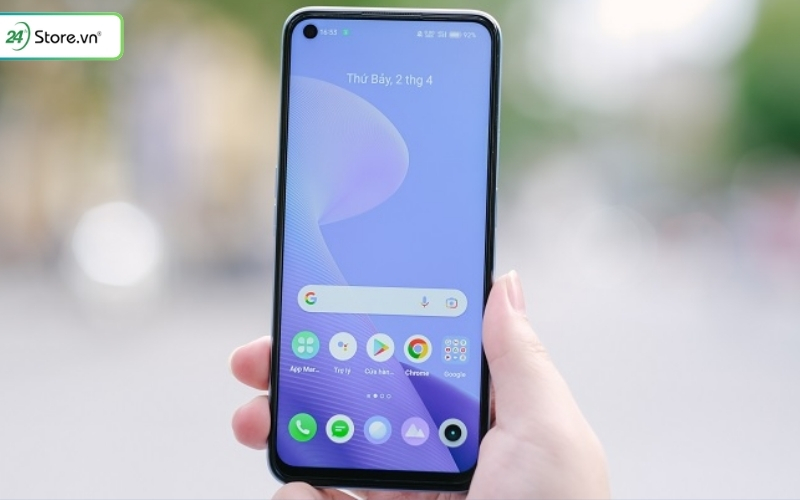
1. Cách chụp màn hình realme bằng nút nguồn và nút âm lượng
Đây là thao tác vật lý cơ bản nhất trên hệ điều hành Android, có thể áp dụng cho tất cả các loại điện thoại realme từ trước đến nay như realme C55, realme 11, realme 12 Pro+ 5G, realme Note 50.
Bước 1: Mở nội dung bạn muốn lưu lại trên màn hình realme.
Bước 2: Nhấn và giữ cùng lúc hai nút Nguồn và nút Giảm âm lượng ở bên cạnh thân máy trong khoảng 1 đến 2 giây.
Khi màn hình chớp sáng nhẹ hoặc phát ra âm thanh chụp ảnh, quá trình chụp đã thành công. Một ảnh thu nhỏ sẽ xuất hiện ở góc màn hình, bạn có thể bấm vào đó để chỉnh sửa nhanh hoặc mở ứng dụng Thư viện/Ảnh để xem lại.
Xem thêm: Top 5 cách chụp màn hình điện thoại Samsung hay nhất

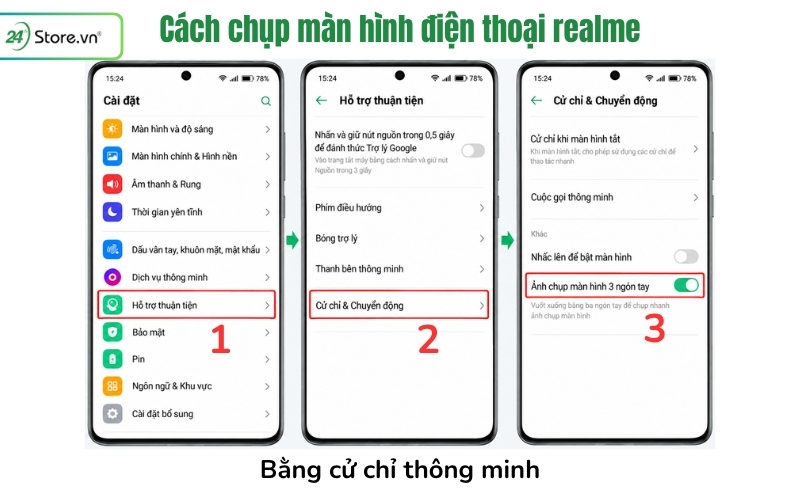
2. Cách chụp màn hình realme bằng cử chỉ thông minh
Phù hợp với các loại điện thoại realme chạy giao diện Realme UI có hỗ trợ tính năng cảm ứng vuốt 3 ngón tay thông minh như realme 11 Pro, realme 10, realme C65, realme 9i.
Cách nhanh nhất: Vào Cài đặt > Gõ từ khóa "Chụp màn hình" vào thanh tìm kiếm > Chọn mục Chụp màn hình.
Dành cho Realme UI đời mới: Vào Cài đặt > Cài đặt hệ thống (hoặc Cài đặt bổ sung) > Chụp màn hình.
Dành cho các dòng máy cũ hơn: Vào Cài đặt > Công cụ tiện ích (hoặc Hỗ trợ thuận tiện / Cử chỉ & Chuyển động) > Chọn Cử chỉ & Chuyển động.
Xem thêm: Top 4 cách chụp màn hình Xiaomi siêu NHANH và đơn giản nhất
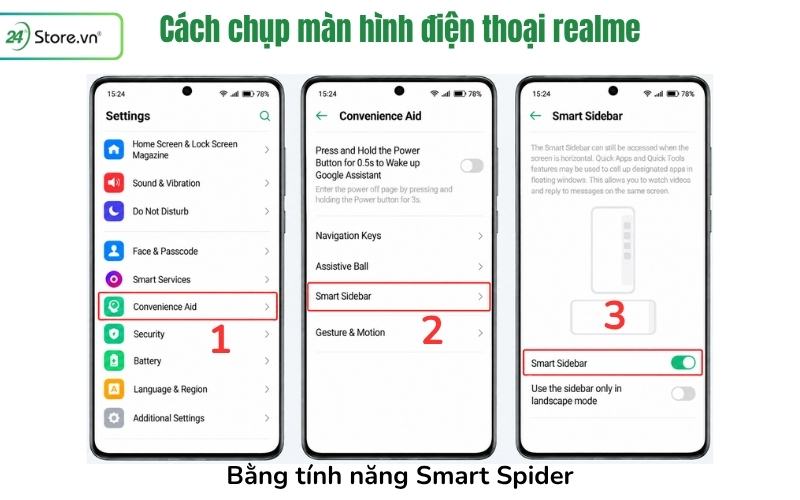
3. Cách chụp màn hình realme bằng tính năng Smart Spider
Thường dành cho các loại điện thoại realme thuộc phân khúc tầm trung đến cao cấp hoặc các dòng máy đời mới được hãng tích hợp sẵn tính năng Thanh bên (Sidebar) như realme GT Neo 5, realme 12 Pro+, realme GT3, realme 11 Pro 5G.
Bước 1: Mở mục Cài đặt > Chọn Hỗ trợ thuận tiện (hoặc Công cụ thuận tiện) > Nhấp vào Thanh bên thông minh và gạt công tắc sang bật. Lúc này, một thanh màu trắng nhỏ sẽ xuất hiện ở cạnh phải màn hình.
Bước 2: Mở trang hoặc nội dung bạn cần lưu lại.
Bước 3: Vuốt cạnh phải màn hình sang bên trái để mở thanh công cụ này, sau đó nhấn vào biểu tượng Ảnh chụp màn hình (Screenshot).
Xem thêm: 7+ Cách chụp màn hình iPhone nhanh, ĐƠN GIẢN
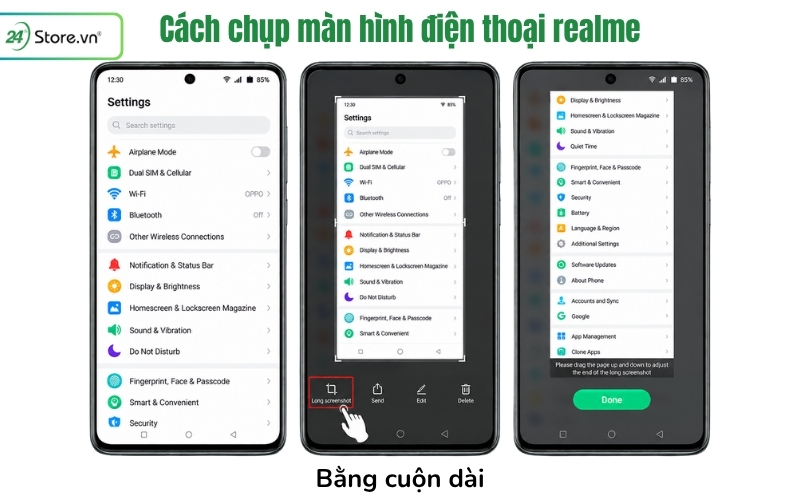
4. Cách chụp màn hình realme bằng cuộn dài
Dành cho hầu hết các loại điện thoại realme hiện đại chạy hệ điều hành Realme UI phiên bản mới, hỗ trợ ghi lại toàn bộ nội dung của trang web hoặc đoạn chat dài mà không cần chụp nhiều tấm như realme C53, realme 12, realme C67, realme 9 4G.
Bước 1: Mở nội dung bạn muốn lưu lại (trang web, đoạn tin nhắn dài).
Bước 2: Chụp màn hình điện thoại bằng cách nhấn đồng thời Nút nguồn + Giảm âm lượng hoặc dùng 3 ngón tay vuốt từ trên xuống.
Bước 3: Chạm vào hình thu nhỏ (ảnh chụp màn hình nhỏ hiển thị ở góc trái màn hình).
Bước 4: Nhấn vào mục Cuộn (hoặc biểu tượng mũi tên cuộn xuống tùy phiên bản giao diện Realme UI).
Bước 5: Kéo màn hình xuống đến đoạn bạn muốn dừng lại hoặc để máy tự động cuộn hết trang, sau đó nhấn vào màn hình để Hoàn tất. Ảnh sẽ tự động lưu vào Thư viện.
Xem thêm: Tổng hợp những cách chụp màn hình nhanh nhất trên iOS 16
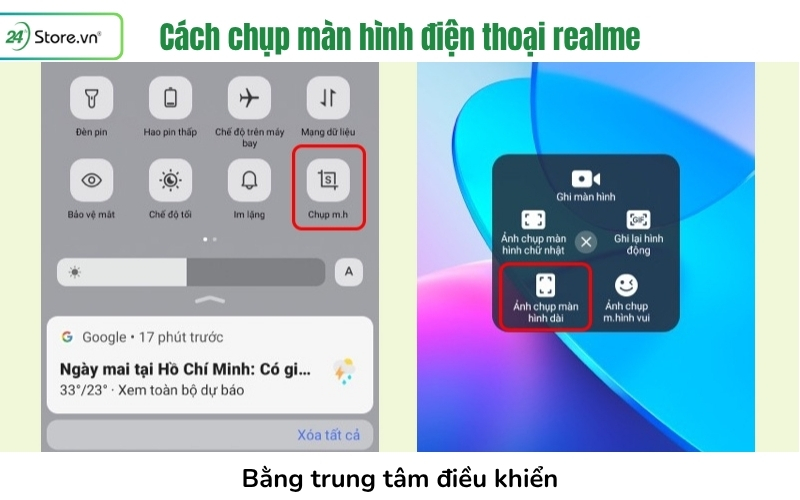
5. Cách chụp màn hình realme bằng trung tâm điều khiển
Bước: 1 Bạn thực hiện mở hình ảnh, tài liệu cần chụp màn hình.
Bước 2: Tại đây, bạn kéo Trung tâm điều khiển xuống và thực hiện chọn biểu tượng như hình minh họa.
Xem thêm: 5 Cách chụp màn hình iPhone 15 ĐƠN GIẢN dễ thực hiện
6. Kết luận
Có rất nhiều cách chụp màn hình điện thoại realme, trong đó cách chụp bằng bấm đồng thời nút nguồn và nút âm lượng và bằng trung tâm điều khiển là dễ dàng thực hiện và đơn giản nhất. Hãy theo dõi 24hStore để cập nhật thêm nhiều thủ thuật thao tác hay và đơn giản trên các thiết bị công nghệ nhé!
Xem thêm:
- Chụp ảnh màn hình iPhone 14 với một vài thao tác ĐƠN GIẢN
- Cách chụp màn hình iPhone 11 cực NHANH GỌN LẸ
- Một số cách chụp màn hình iPhone 12 cực kì đơn giản
- Mẹo chụp hình màn hình trên iPhone nhanh chóng
Ngoài ra 24hStore cũng cung cấp các sản phẩm điện thoại đa dạng như iPhone, Samsung, Xiaomi, OPPO, đặc biệt iPhone cũ đang có giá cực ưu đãi cùng nhiều khuyến mãi hấp dẫn, tham khảo ngay trên website của 24htore nhé!