











Siri AI trên iOS 27: Cách bật và sử dụng đầy đủ tính năng
Siri AI trên iOS 27 mang đến nhiều thay đổi đáng chú ý trong cách người dùng tương tác với trợ lý ảo của Apple. Bài viết dưới đây sẽ giúp bạn tìm hiểu các tính năng mới, điều kiện sử dụng, cách thiết lập Siri và những lưu ý quan trọng trước khi trải nghiệm phiên bản Siri AI thế hệ mới.
1. Siri AI trên iOS 27 là gì?
Siri AI trên iOS 27 là phiên bản Siri hoàn toàn mới được Apple phát triển dựa trên thế hệ mới của Apple Intelligence. Theo Apple, Siri AI có khả năng trò chuyện tự nhiên, hiểu ngữ cảnh cá nhân, nhận biết nội dung trên màn hình và sử dụng kiến thức rộng để cung cấp thông tin cập nhật từ web. Trợ lý cũng có thể tìm thông tin trong Tin nhắn, Mail, Ảnh và thực hiện tác vụ trong nhiều ứng dụng.
Apple còn giới thiệu một ứng dụng Siri chuyên dụng, tập hợp các cuộc trò chuyện tại cùng một nơi. Người dùng có thể đặt câu hỏi trên iPhone rồi tiếp tục cuộc trao đổi trên iPad, ghim cuộc trò chuyện để truy cập nhanh hoặc bắt đầu một nội dung mới.
2. Siri AI trên iOS 27 có gì mới?
Siri AI trên iOS 27 được nâng cấp về khả năng hội thoại, hiểu ngữ cảnh cá nhân, nhận biết nội dung trên màn hình, tra cứu kiến thức trực tuyến và thực hiện tác vụ trong ứng dụng. Bên cạnh đó, Apple còn giới thiệu ứng dụng Siri riêng, công cụ viết và Chế độ Siri trong Camera.
.jpg)
2.1. Trò chuyện tự nhiên và đặt câu hỏi mở
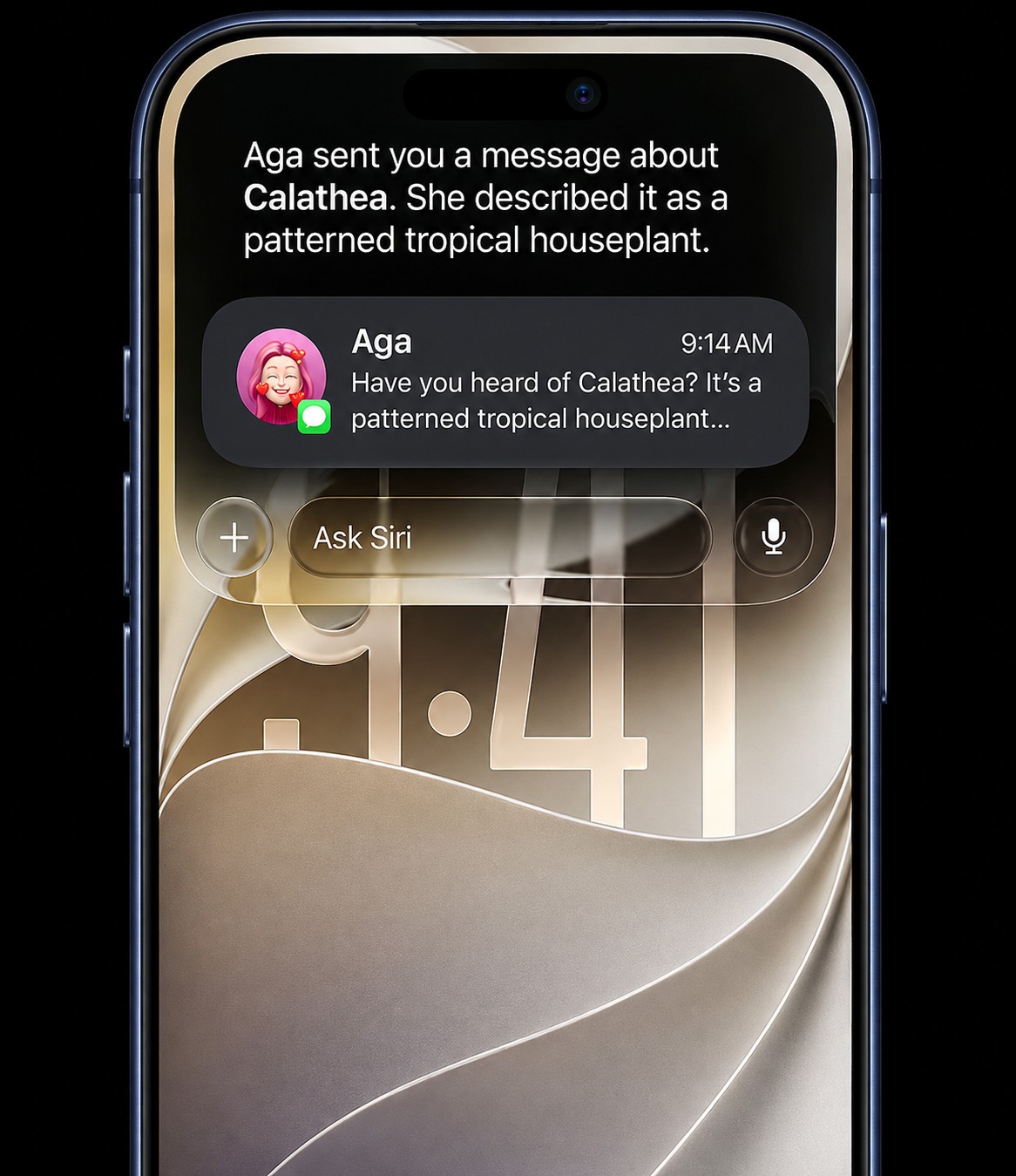
Siri AI được Apple phát triển theo hướng trợ lý hội thoại, cho phép người dùng đặt câu hỏi mở, phát triển ý tưởng cho công việc hoặc dự án sáng tạo và tiếp tục trao đổi qua lại bằng ngôn ngữ tự nhiên. Bạn cũng có thể đặt câu hỏi tiếp theo dựa trên phản hồi trước đó để duy trì mạch trò chuyện thay vì bắt đầu lại từ đầu.
Ngoài tương tác bằng giọng nói, Siri AI còn hỗ trợ nhập yêu cầu bằng văn bản. Apple mô tả trải nghiệm này là gõ hoặc nói tự nhiên với Siri AI, giúp người dùng linh hoạt lựa chọn cách tương tác phù hợp với từng tình huống.
2.2. Hiểu ngữ cảnh cá nhân
Khả năng hiểu ngữ cảnh cá nhân giúp Siri tìm thông tin liên quan trong Tin nhắn, Mail, Ảnh và nhiều ứng dụng khác. Chẳng hạn, trợ lý có thể tìm lại một bức ảnh từ nhiều năm trước, email cũ trong hộp thư hoặc ghi chú đã lưu trên iPhone.
Apple cũng đưa ra các tình huống như tìm nhà hàng từng được bạn bè nhắc đến trong Tin nhắn, xác định mã xác nhận khách sạn từ email hoặc hiển thị ảnh chụp cùng gia đình, bạn bè trong một chuyến đi.
.jpg)
2.3. Nhận biết nội dung trên màn hình
Siri AI có khả năng nhận biết những gì đang xuất hiện trên màn hình để trả lời câu hỏi liên quan. Tính năng này cũng hỗ trợ thực hiện hành động dựa trên nội dung người dùng đang xem.
Trong ví dụ của Apple, khi nhận được tin nhắn về một buổi ăn chung, người dùng có thể hỏi Siri nên mang món gì rồi thêm công thức được đề xuất vào ứng dụng Ghi chú.
2.4. Thực hiện tác vụ trong nhiều ứng dụng
Siri AI được mở rộng khả năng thao tác trong Tin nhắn, Nhạc, Lời Nhắc và nhiều ứng dụng khác dựa trên hoạt động hiện tại. Ví dụ, trợ lý có thể chỉnh sửa tin nhắn vừa gửi hoặc thêm bài hát đang nghe vào danh sách phát dành cho tập luyện.
Apple còn minh họa các yêu cầu như chụp ảnh selfie, tạo lời nhắc, gọi điện, xoay ảnh, tạo sự kiện, gửi email, tiếp tục podcast, lập ghi chú hoặc thêm hình vào album.
2.5. Tra cứu kiến thức trực tuyến
Siri AI sử dụng kiến thức rộng và tham chiếu thông tin trên web để cung cấp câu trả lời cập nhật về nhiều chủ đề. Apple đưa ra các ví dụ từ kiến thức thực tế, công thức nấu ăn đến gợi ý nhà hàng. Sau khi nhận câu trả lời, bạn cũng có thể đặt thêm câu hỏi liên quan để tiếp tục cuộc hội thoại.
2.6. Có ứng dụng Siri chuyên dụng
.jpg)
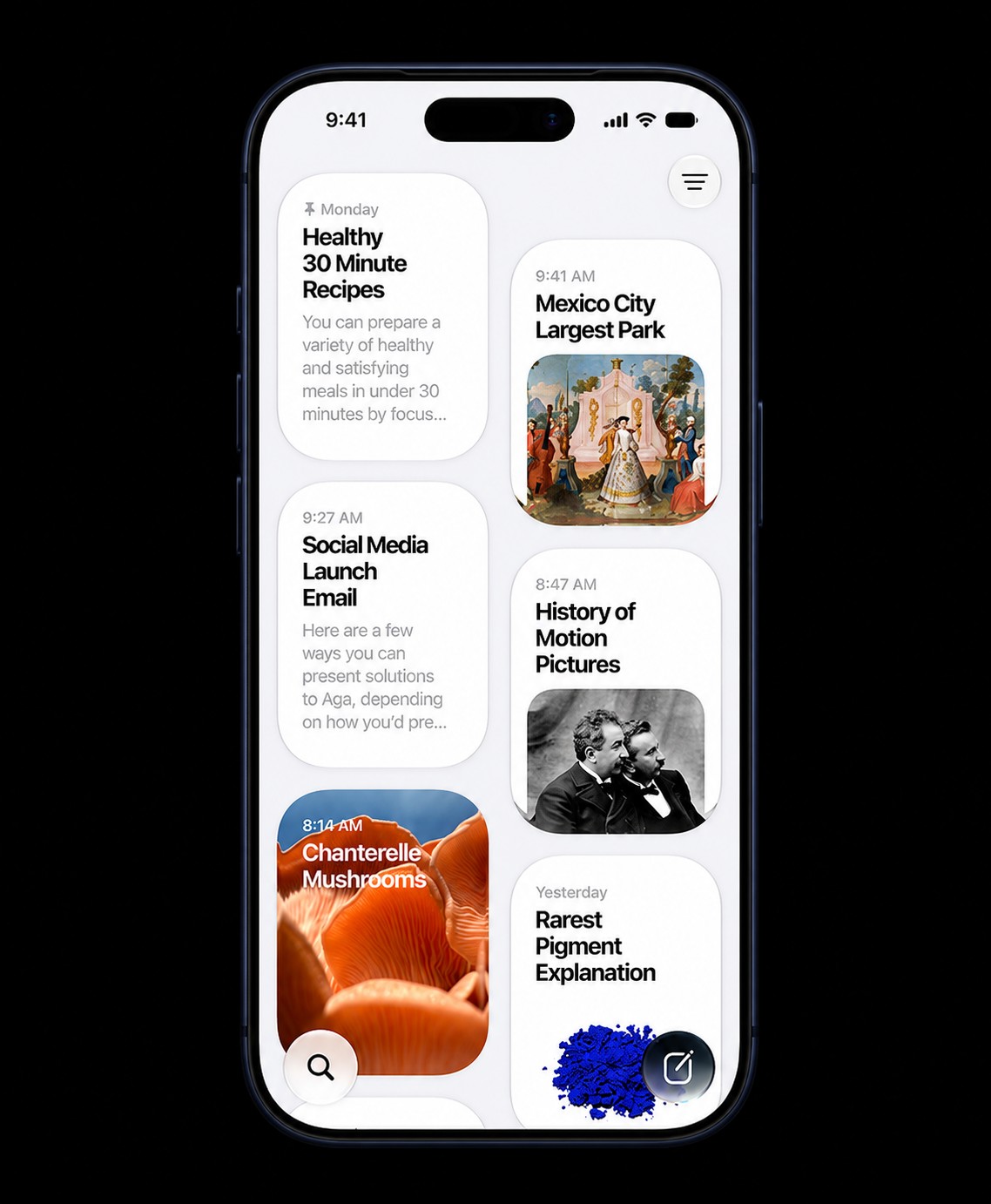
iOS 27 bổ sung ứng dụng Siri riêng để tập hợp các cuộc trò chuyện tại một nơi. Tại đây, bạn có thể xem lại nội dung trước đó, ghim cuộc trao đổi để truy cập nhanh hoặc bắt đầu chủ đề mới.
Ứng dụng còn cho phép bắt đầu câu hỏi trên iPhone rồi tiếp tục trên iPad. Theo Apple, lịch sử hội thoại được đồng bộ riêng tư qua iCloud giữa các thiết bị của người dùng.
2.7. Viết và chỉnh sửa nội dung với Siri
Tính năng Viết với Siri cho phép tạo bản nháp từ đầu hoặc đưa ra phản hồi về văn bản đã soạn dựa trên yêu cầu bằng ngôn ngữ tự nhiên. Trong Tin nhắn và Mail, Siri AI còn có khả năng điều chỉnh nội dung theo cách người dùng thường giao tiếp, bao gồm phong cách viết, dấu câu và giọng điệu.
2.8. Chế độ Siri kết hợp Trí Thông Minh Thị Giác trong Camera
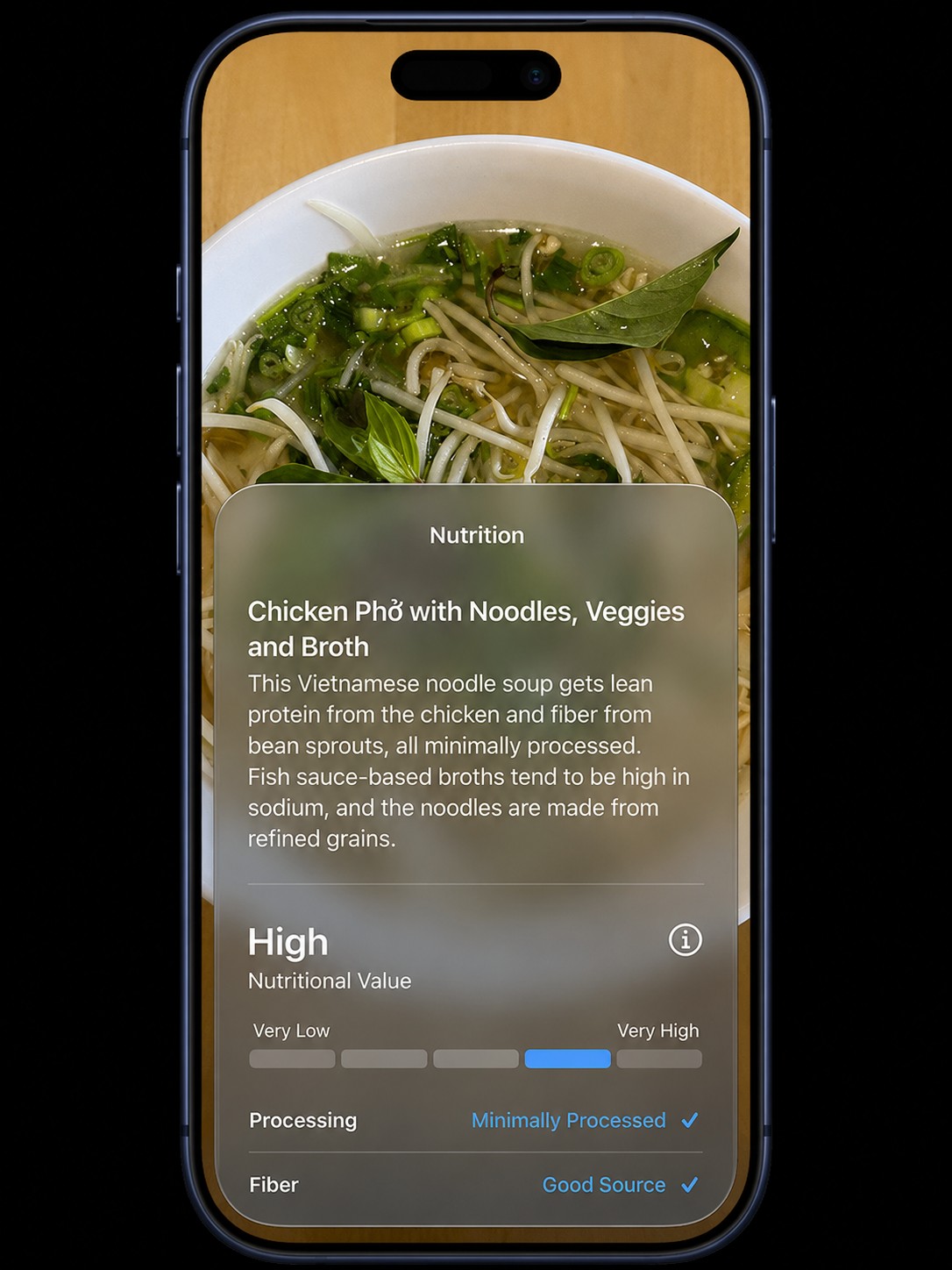
Apple bổ sung Chế độ Siri trong Camera, kết hợp Siri với Trí Thông Minh Thị Giác để tìm kiếm, đặt câu hỏi hoặc thực hiện hành động dựa trên những gì xuất hiện trước camera. Một ví dụ được Apple giới thiệu là hướng iPhone vào món ăn để xem thông tin dinh dưỡng. Chế độ này cho phép bắt đầu tìm kiếm trực quan trực tiếp từ giao diện Camera.
3. Cách bật Siri AI trên iOS 27
Để sử dụng Apple Intelligence và Siri trên iPhone tương thích, bạn có thể thiết lập theo các bước sau:
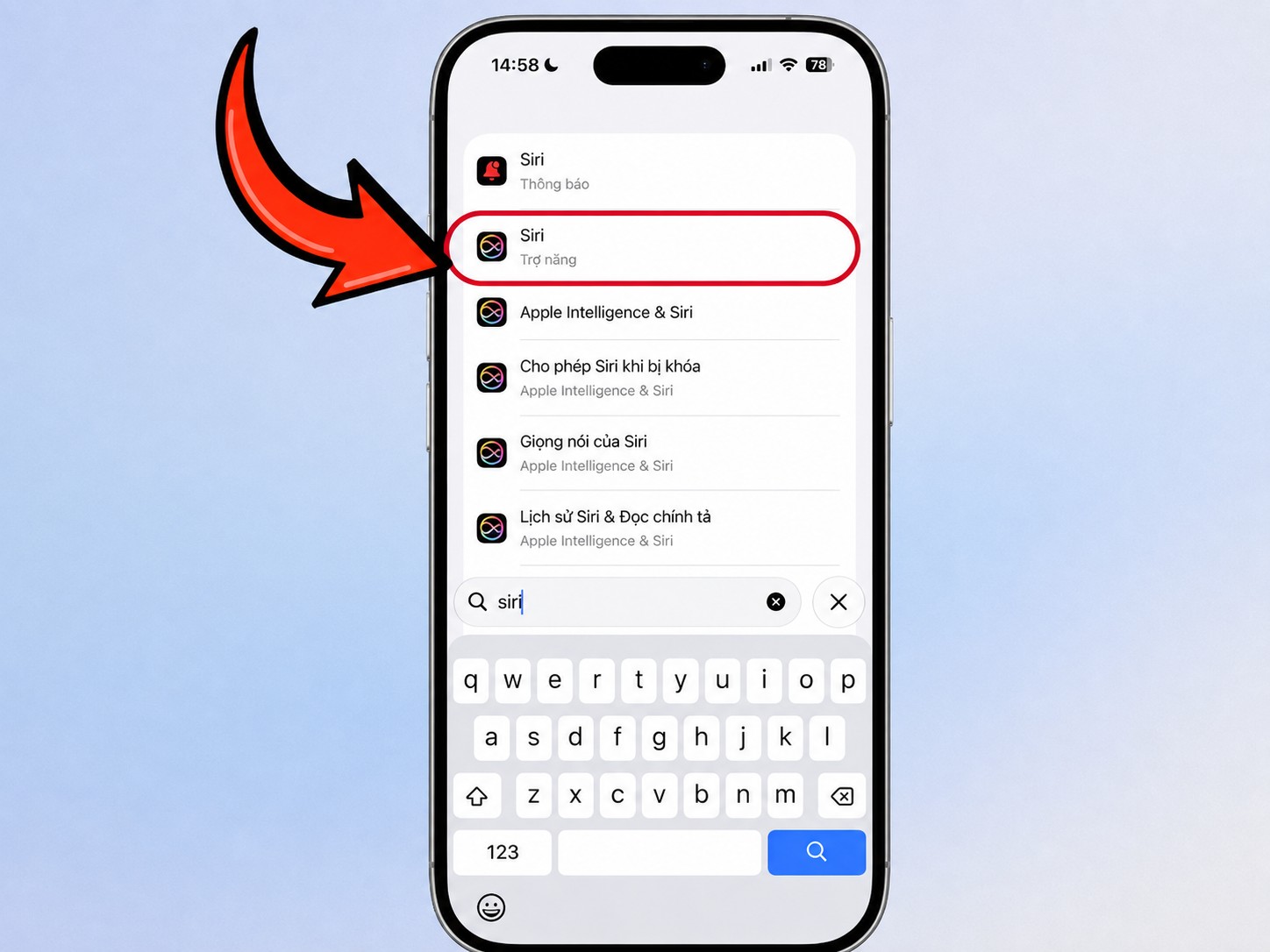
Bước 1: Mở Apple Intelligence & Siri, trên iPhone
Truy cập Cài đặt > Apple Intelligence & Siri.
Bước 2: Bật Apple Intelligence
Đảm bảo Apple Intelligence đã được bật trong mục này. Sau khi kích hoạt, các mô hình cần thiết sẽ được tải xuống thiết bị.
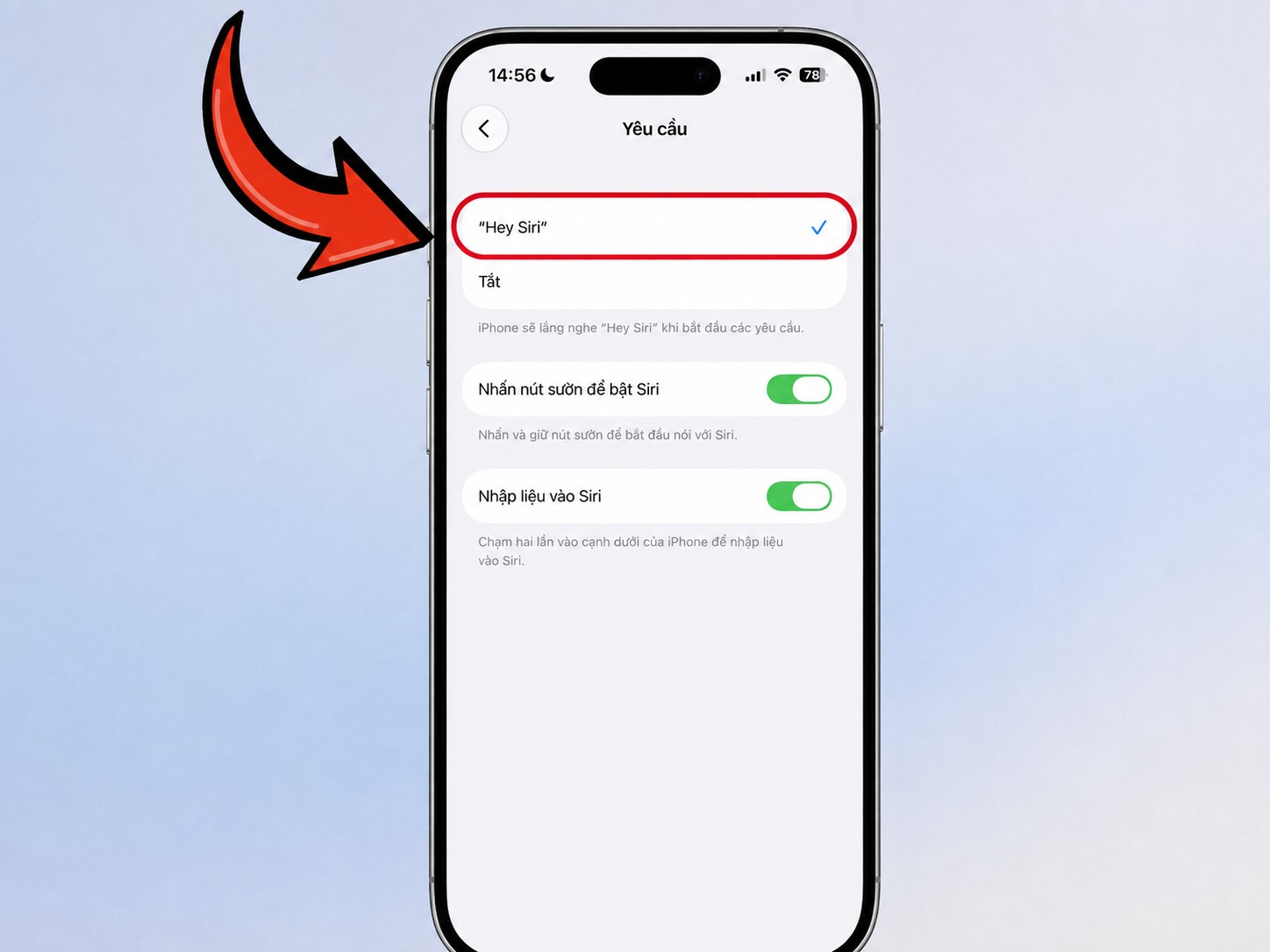
Bước 3: Thiết lập cách gọi Siri
Trong Apple Intelligence & Siri, chọn Nói với Siri hoặc Nói & Nhập liệu vào Siri. Tiếp theo, bật “Siri” hoặc “Hey Siri” theo tùy chọn hiển thị, sau đó làm theo hướng dẫn trên màn hình để Siri nhận diện giọng nói.
4. Cách sử dụng Siri AI khi tính năng khả dụng
Khi Siri AI khả dụng trên thiết bị tương thích, bạn có thể gọi trợ lý bằng giọng nói, nút sườn hoặc Dynamic Island, sau đó tương tác bằng lời nói hay văn bản. iOS 27 còn bổ sung ứng dụng Siri chuyên dụng và Chế độ Siri trong Camera.
4.1. Mở Siri AI trên iPhone
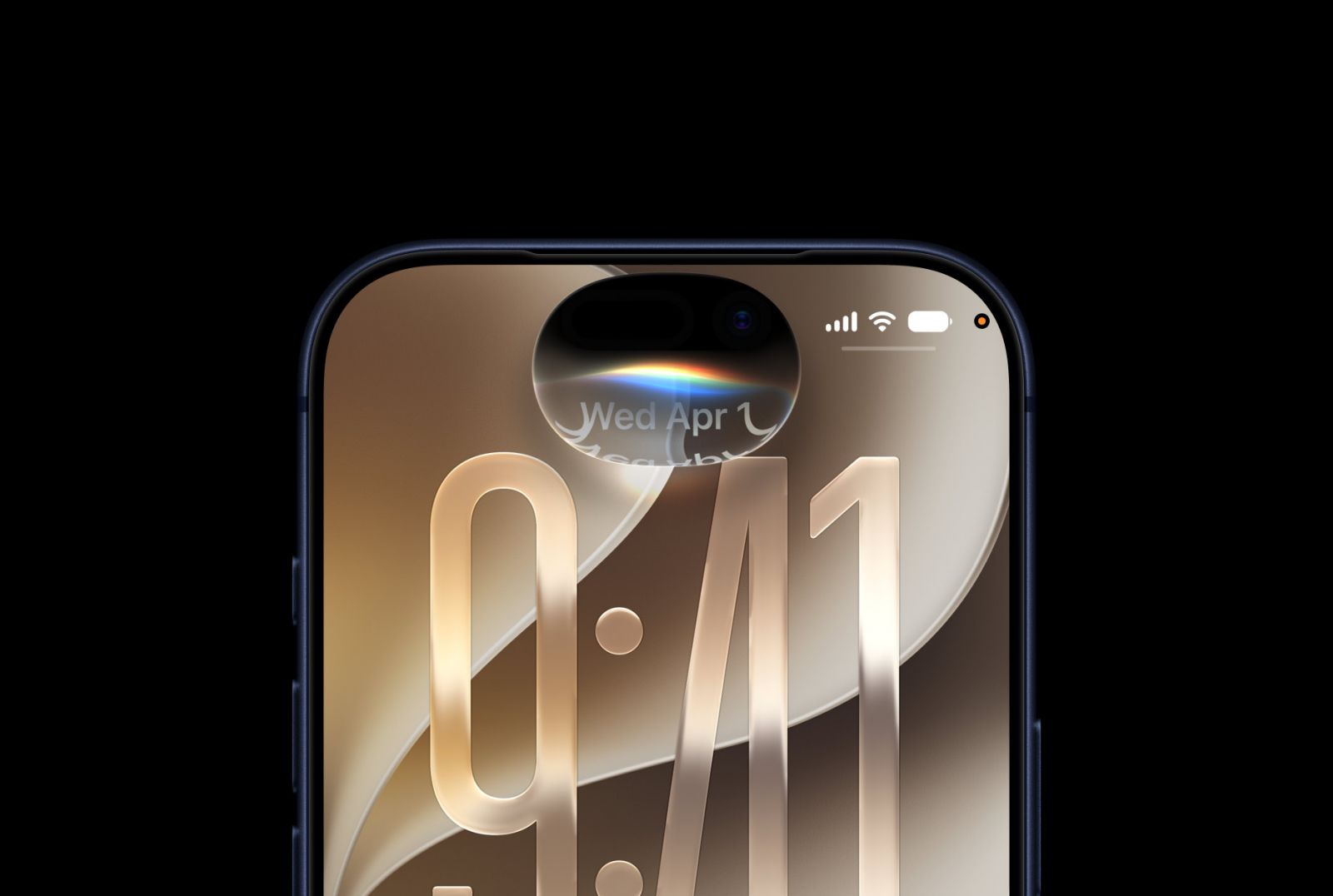
Theo Apple, bạn có thể nói “Hey Siri”, nhấn nút sườn hoặc vuốt xuống từ Dynamic Island để bắt đầu cuộc trò chuyện với Siri AI. Trợ lý mới được tích hợp trên toàn hệ thống nên có thể được gọi khi đang sử dụng iPhone.
4.2. Gõ hoặc trò chuyện với Siri AI
Siri AI hỗ trợ tương tác bằng văn bản hoặc giọng nói. Bạn có thể đặt câu hỏi mở, phát triển ý tưởng và tiếp tục trao đổi qua lại bằng ngôn ngữ tự nhiên. Apple cũng cho phép đặt câu hỏi tiếp theo dựa trên câu trả lời trước đó để duy trì cuộc hội thoại.
4.3. Sử dụng ứng dụng Siri
Khi muốn xem lại cuộc trò chuyện trước hoặc bắt đầu nội dung mới, bạn có thể mở ứng dụng Siri chuyên dụng. Lịch sử hội thoại được đồng bộ riêng tư qua iCloud, cho phép bắt đầu trên một thiết bị rồi tiếp tục trên iPhone, iPad, Mac, Apple Watch hoặc Apple Vision Pro. Trên trang iOS 27, Apple còn cho biết ứng dụng này hỗ trợ ghim cuộc trò chuyện để truy cập thuận tiện hơn.
4.4. Sử dụng Chế độ Siri trong Camera
Trên iPhone, Siri được tích hợp trực tiếp vào ứng dụng Camera thông qua Chế độ Siri. Khi sử dụng, bạn hướng máy ảnh vào đối tượng cần tìm hiểu rồi chạm nút chụp để Siri nhận biết những gì trước camera và cung cấp phản hồi hoặc hỗ trợ tác vụ liên quan.
Apple minh họa khả năng này bằng việc nhận biết một món ăn và cung cấp thông tin dinh dưỡng. Một số tác vụ của Chế độ Siri có thể phụ thuộc vào khu vực và thiết bị.
.jpg)
5. Những lưu ý khi sử dụng Siri AI trên iOS 27
Trước hết, Siri AI mới chưa được phát hành rộng rãi cho người dùng. Apple xác nhận các tính năng đang được cung cấp cho nhà phát triển thử nghiệm trên iOS 27 và sẽ phát hành dưới dạng beta sau trong năm 2026 cho thiết bị tương thích được đặt sang tiếng Anh.
Bên cạnh đó, khả năng sử dụng Apple Intelligence và từng tính năng liên quan có thể khác nhau tùy ngôn ngữ, khu vực và thiết bị. Vì vậy, một số chức năng được Apple giới thiệu có thể chưa xuất hiện đồng thời trên mọi iPhone tương thích.
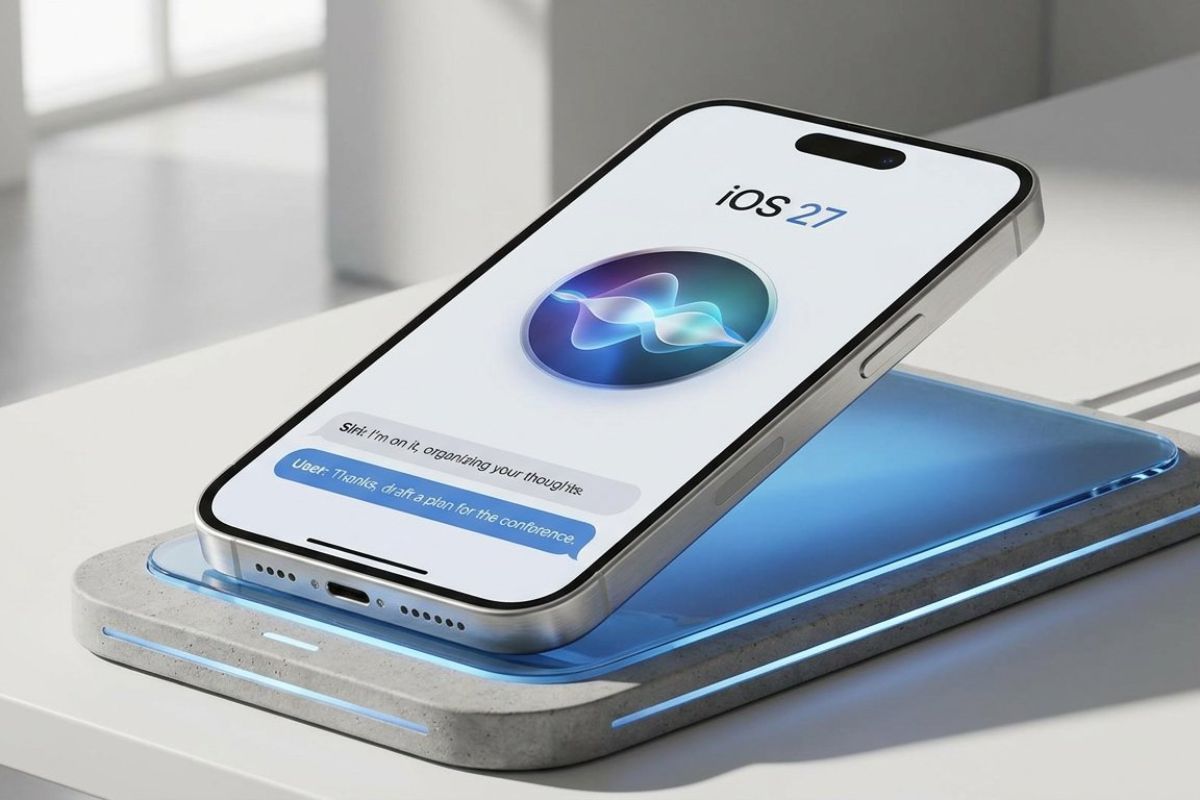
Apple cũng lưu ý Apple Intelligence sử dụng các mô hình tạo sinh nên kết quả có thể thay đổi. Với những thông tin quan trọng, hãng khuyến nghị người dùng kiểm tra lại độ chính xác trước khi sử dụng.
6. Kết luận
Siri AI trên iOS 27 mở rộng khả năng của trợ lý Apple với hội thoại tự nhiên, hiểu ngữ cảnh cá nhân, nhận biết nội dung trên màn hình, tra cứu thông tin trực tuyến và thực hiện tác vụ trong nhiều ứng dụng. Ứng dụng Siri chuyên dụng, Viết với Siri cùng Chế độ Siri trong Camera cũng mang đến thêm nhiều cách tương tác trên iPhone.
Để sử dụng hiệu quả, bạn cần kiểm tra thiết bị tương thích, thiết lập Siri phù hợp và lưu ý khả năng hỗ trợ có thể khác nhau tùy ngôn ngữ, khu vực. Khi Siri AI được triển khai trên thiết bị, bạn có thể khám phá các tính năng phù hợp với nhu cầu sử dụng hằng ngày.

Nếu muốn tham khảo các mẫu iPhone hỗ trợ Apple Intelligence cùng những tính năng mới trên iOS 27, bạn có thể tìm hiểu sản phẩm tại 24hStore hoặc liên hệ hotline 1900.0351 để được tư vấn lựa chọn thiết bị phù hợp.