











Mẹo dùng Drawing mới trên iOS 27: Biến tin nhắn thành tranh
Bên cạnh việc gửi văn bản hay biểu tượng cảm xúc, ứng dụng Tin nhắn trên iOS 27 còn cho phép người dùng tự tay tạo nội dung bằng công cụ Drawing ngay trong cuộc trò chuyện. Sự xuất hiện của tính năng này mở ra thêm một cách tương tác mới, giúp người dùng thoải mái thể hiện ý tưởng và cảm xúc bằng những nét vẽ cá nhân thay vì chỉ sử dụng tin nhắn thông thường. Vậy làm thế nào để sử dụng Drawing và khai thác tính năng này trong quá trình nhắn tin? Hãy cùng tìm hiểu qua hướng dẫn dưới đây.
1. Drawing trên iOS 27 có gì mới?
Điểm đáng chú ý của Drawing trên iOS 27 nằm ở cách Apple đưa công cụ này vào ngay trong ứng dụng Tin nhắn. Thay vì phải chuyển sang một ứng dụng khác để viết hoặc phác thảo, người dùng có thể truy cập Drawing trực tiếp từ cuộc trò chuyện và bắt đầu thao tác ngay trên màn hình.

Bên cạnh khả năng vẽ trực tiếp, công cụ còn hỗ trợ một số tùy chỉnh giúp quá trình sáng tạo thuận tiện hơn. Người dùng có thể lựa chọn kiểu bút, thay đổi màu sắc, điều chỉnh kích thước nét vẽ hoặc sử dụng tẩy khi muốn chỉnh sửa chi tiết. Nhờ đó, những lời nhắn viết tay, hình vẽ đơn giản hay nội dung minh họa có thể được tạo và gửi ngay trong cuộc trò chuyện.
2. Những tính năng đáng chú ý của công cụ Drawing
Drawing trên iOS 27 mang đến thêm một phương thức tương tác trực quan trong ứng dụng Tin nhắn. Không chỉ hỗ trợ vẽ tự do, công cụ này còn tích hợp nhiều tùy chọn để người dùng thoải mái tạo và chỉnh sửa nội dung theo cách riêng:
- Mở bảng vẽ ngay từ Tin nhắn: Drawing được đặt trong menu tiện ích của cuộc trò chuyện, giúp người dùng nhanh chóng truy cập mà không cần chuyển sang ứng dụng khác. Thao tác cũng thuận tiện hơn so với cách mở giao diện vẽ bằng việc xoay ngang iPhone trước đây.
- Nhiều lựa chọn công cụ và màu sắc: Người dùng có thể chuyển đổi giữa các kiểu bút, lựa chọn màu và tùy chỉnh nét vẽ để tạo ra nhiều nội dung khác nhau, từ những hình minh họa đơn giản đến chữ viết tay hoặc ghi chú nhanh.
- Nét vẽ phản hồi theo thao tác: Drawing ghi nhận chuyển động của ngón tay trên màn hình, mang lại cảm giác vẽ trực tiếp tự nhiên hơn. Trên iPad, người dùng còn có thể kết hợp Apple Pencil để thao tác chính xác và tạo ra các chi tiết nhỏ dễ dàng hơn.
- Kết hợp nhiều thành phần trong bản vẽ: Bên cạnh nét vẽ tự do, công cụ còn cho phép bổ sung văn bản, hình dạng, nhãn dán và chữ ký. Người dùng nhờ đó có thể tạo nội dung đa dạng hơn thay vì chỉ giới hạn ở những nét vẽ đơn giản.
- Chia sẻ trực tiếp trong cuộc trò chuyện: Khi hoàn tất, bản vẽ có thể được gửi ngay cho người nhận dưới dạng hình ảnh. Điều này giúp việc chia sẻ những nội dung viết tay hoặc hình minh họa trở nên nhanh chóng mà không cần thực hiện thêm bước xuất hay chuyển tệp.

3. Cách sử dụng công cụ Drawing mới trong Tin nhắn trên iOS 27
Bạn có thể mở và sử dụng Drawing ngay trong ứng dụng Tin nhắn mà không cần cài thêm công cụ hỗ trợ. Các bước thực hiện khá đơn giản, phù hợp để tạo nhanh một hình vẽ, lời nhắn viết tay hoặc nội dung minh họa ngay trong cuộc trò chuyện.
Bước 1: Truy cập ứng dụng Tin nhắn
Mở ứng dụng Tin nhắn từ màn hình chính hoặc tìm kiếm ứng dụng trong Thư viện ứng dụng trên iPhone.

Bước 2: Chọn cuộc trò chuyện
Tiếp theo, mở một đoạn chat có sẵn hoặc tạo cuộc trò chuyện mới với người bạn muốn chia sẻ bản vẽ.
.jpg)
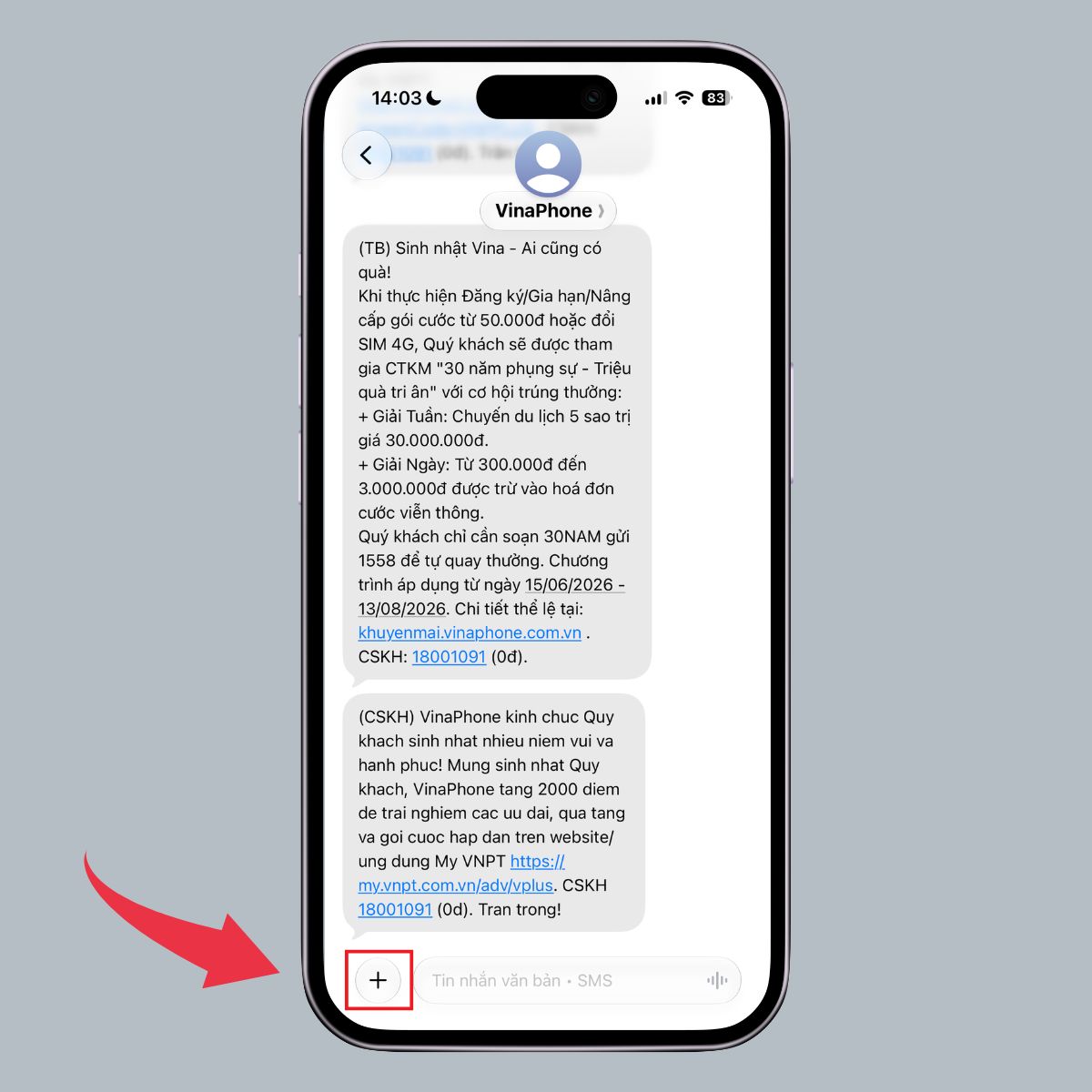
Bước 3: Mở menu tiện ích
Tại giao diện nhập tin nhắn, nhấn vào biểu tượng dấu cộng (+) ở bên cạnh ô soạn nội dung để hiển thị các tùy chọn.
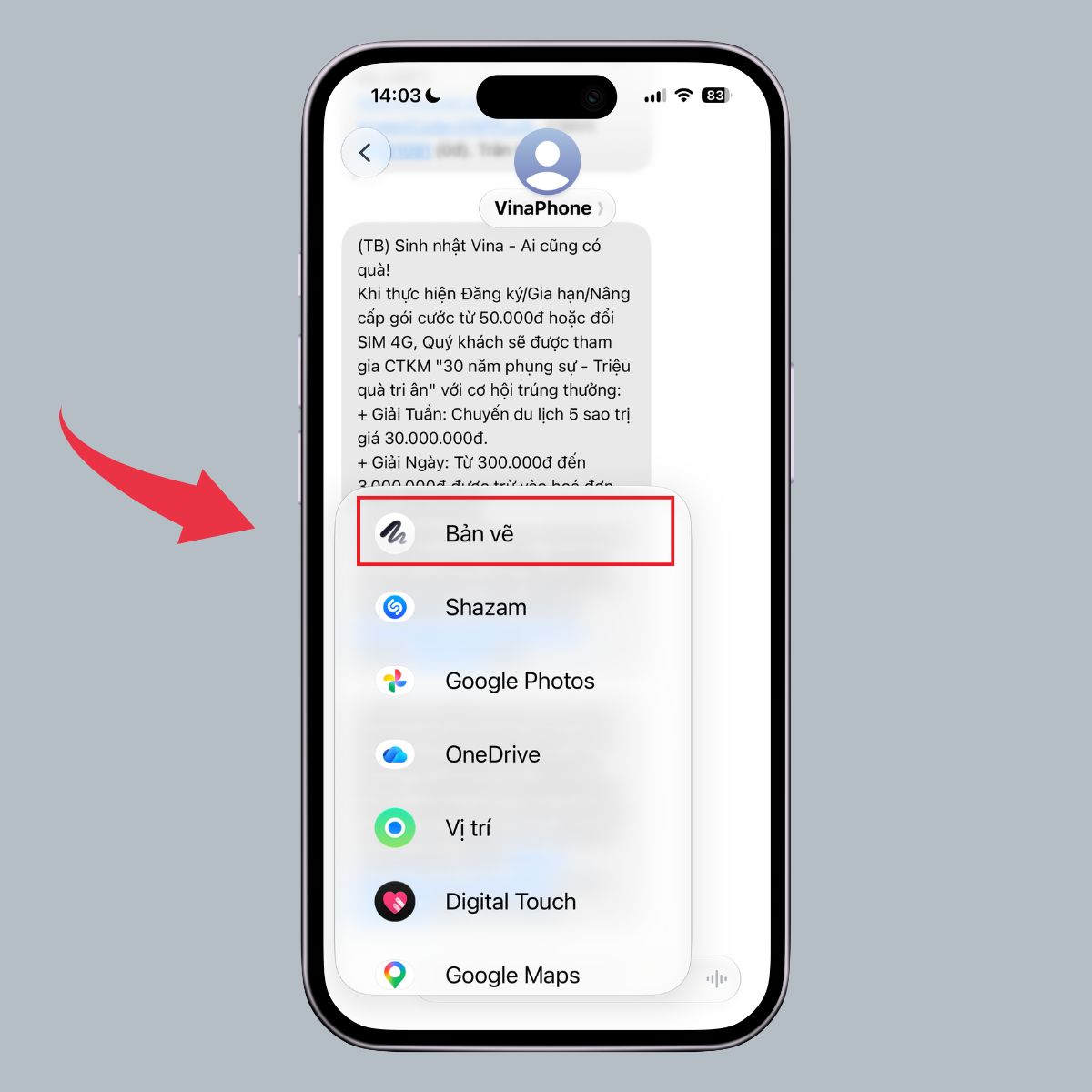
Bước 4: Chọn Drawing
Từ danh sách xuất hiện, tìm và nhấn “Bản vẽ” để mở không gian sáng tạo được tích hợp trong ứng dụng Tin nhắn.
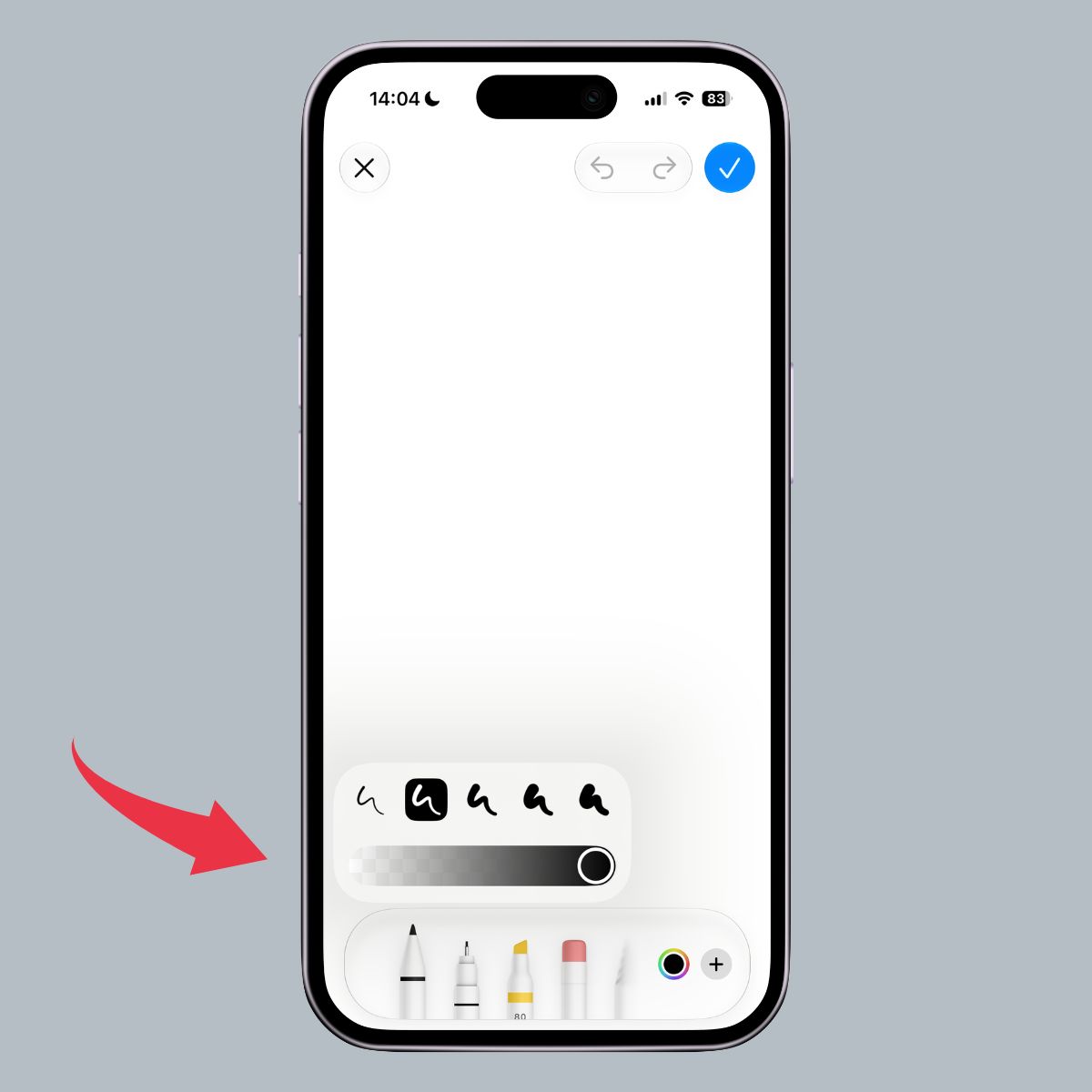
Bước 5: Thiết lập công cụ vẽ
Khi giao diện Drawing xuất hiện, lựa chọn kiểu bút và màu sắc phù hợp từ thanh công cụ. Trong lúc thực hiện, bạn vẫn có thể chuyển đổi giữa các tùy chọn để điều chỉnh bản vẽ.
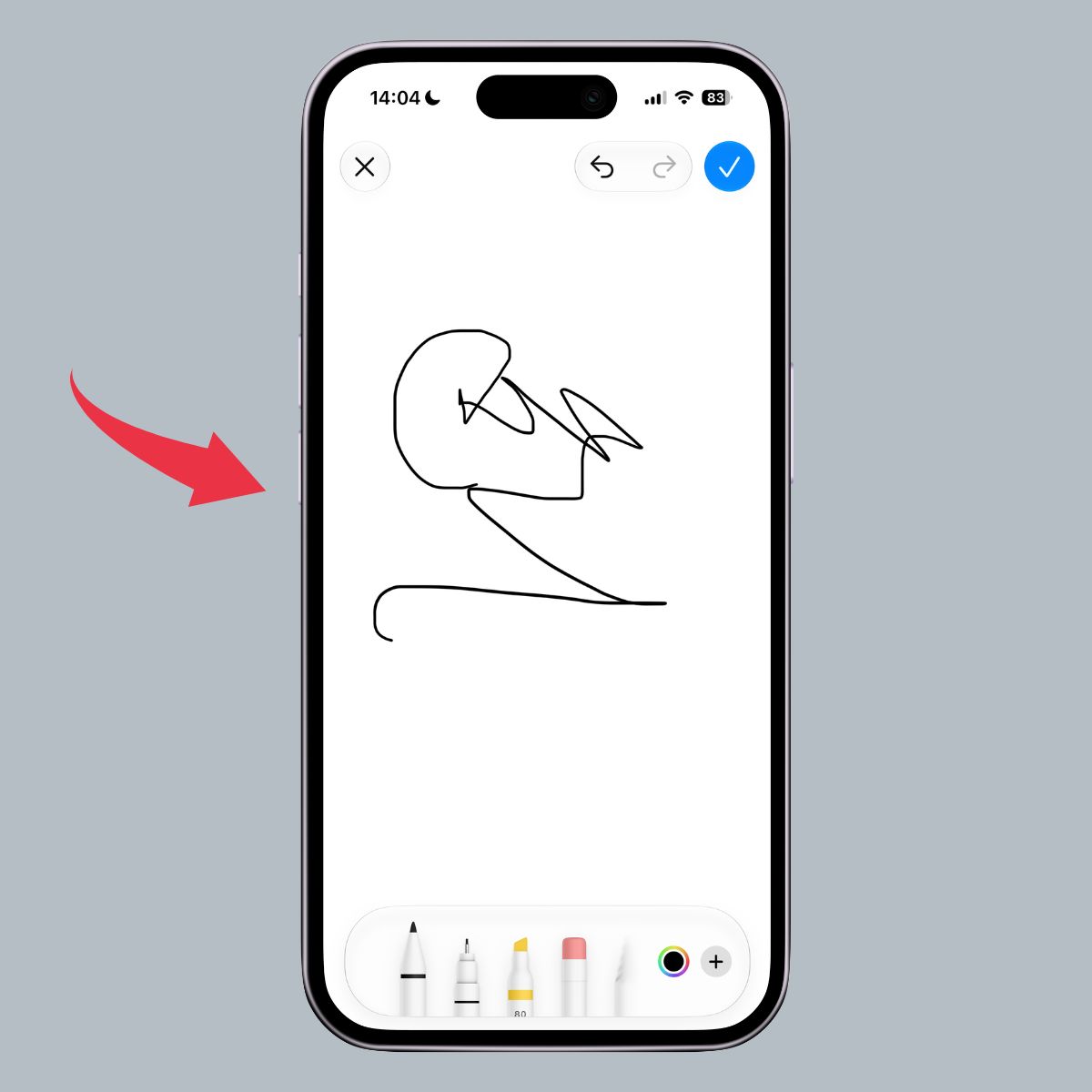
Bước 6: Tạo nội dung
Dùng ngón tay chạm và di chuyển trên vùng vẽ để viết, phác thảo hoặc tạo hình theo mong muốn. Khi hoàn tất, nhấn dấu tích màu xanh ở góc trên bên phải để xác nhận và đưa nội dung vừa tạo về cuộc trò chuyện.
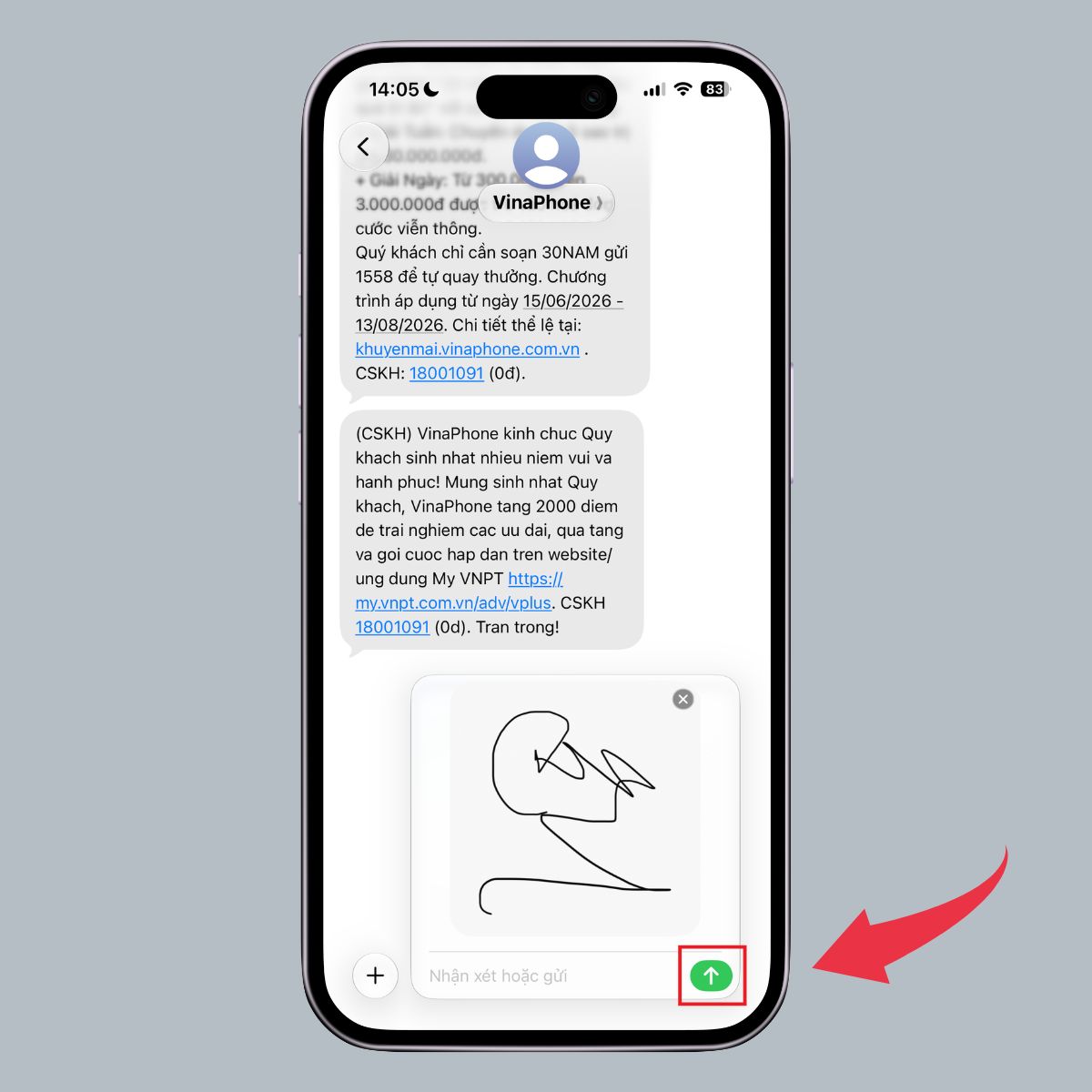
Bước 7: Gửi bản vẽ
Xem lại nội dung lần cuối, sau đó nhấn gửi để chia sẻ bản vẽ với người nhận. Bản vẽ sẽ xuất hiện trực tiếp trong đoạn hội thoại như một nội dung được gửi đi.
4. Mẹo sử dụng Drawing trên iOS 27 thuận tiện hơn
Bên cạnh việc nắm rõ các bước cơ bản, một vài thao tác nhỏ có thể giúp quá trình sử dụng Drawing trên iOS 27 nhanh chóng và dễ kiểm soát hơn. Bạn có thể tham khảo những mẹo sau để việc viết, vẽ và chỉnh sửa nội dung trong Tin nhắn trở nên thuận tiện hơn:
- Truy cập nhanh từ cuộc trò chuyện: Khi đang nhắn tin, bạn chỉ cần nhấn dấu “+” cạnh ô nhập nội dung rồi chọn bản vẽ. Nhờ vậy, không cần rời khỏi cuộc trò chuyện để tìm đến một ứng dụng khác.
- Thiết lập công cụ trước khi vẽ: Trước khi bắt đầu, hãy chọn sẵn kiểu bút, màu sắc và các tùy chọn cần thiết. Việc chuẩn bị trước giúp quá trình phác thảo liền mạch hơn, đặc biệt khi bạn cần tạo nội dung trong thời gian ngắn.
- Thu phóng khi cần vẽ chi tiết: Với những phần nhỏ như chữ viết tay, ký tên hoặc các đường nét cần độ chính xác cao, việc phóng to khu vực thao tác sẽ giúp kiểm soát nét vẽ dễ dàng hơn. Sau đó, bạn có thể thu nhỏ để kiểm tra tổng thể bản vẽ.
- Tận dụng các thành phần có sẵn: Khi cần trình bày thông tin nhanh, bạn có thể kết hợp chữ, hình khối, nhãn dán hoặc chữ ký thay vì tự vẽ toàn bộ. Cách này vừa tiết kiệm thời gian vừa giúp nội dung rõ ràng và sinh động hơn.
- Kiểm tra bản vẽ trước khi gửi: Sau khi hoàn thành, nên xem lại toàn bộ nội dung để phát hiện những chi tiết chưa chính xác hoặc cần chỉnh sửa. Khi đã hài lòng, hãy xác nhận bản vẽ rồi mới gửi vào cuộc trò chuyện.

5. Kết luận
Drawing trên iOS 27 mang đến thêm một cách thể hiện nội dung trực quan ngay trong ứng dụng Tin nhắn. Từ những nét vẽ đơn giản, chữ viết tay cho đến các nội dung được kết hợp nhiều thành phần, người dùng có thể tạo ra những tin nhắn mang dấu ấn riêng mà không cần chuyển sang ứng dụng khác.
Với cách sử dụng đơn giản cùng nhiều tùy chọn hỗ trợ, Drawing hứa hẹn sẽ mang đến trải nghiệm nhắn tin thú vị hơn trên iPhone. Nếu đang sử dụng thiết bị tương thích với iOS 27, bạn có thể thử ngay tính năng này để khám phá thêm cách tương tác mới trong các cuộc trò chuyện.

Nếu muốn trải nghiệm công cụ Drawing mới trong tin nhắn trên iOS 27 cùng các tính năng mới trên iPhone, đừng quên theo dõi 24hStore hoặc liên hệ hotline 1900.0351 để được tư vấn lựa chọn thiết bị phù hợp.