










Mẹo dọn Zalo giúp giải phóng nhiều GB dung lượng trên điện thoại
Zalo chiếm nhiều dung lượng có thể khiến bộ nhớ điện thoại nhanh đầy sau thời gian dài sử dụng, nhất là khi bạn thường xuyên trao đổi hình ảnh, video và tài liệu. Tuy nhiên, ứng dụng đã tích hợp các công cụ giúp kiểm tra và quản lý dữ liệu trực tiếp trên thiết bị. Hãy cùng 24hStore tìm hiểu cách giải phóng dung lượng Zalo hiệu quả, đồng thời hạn chế xóa nhầm những nội dung quan trọng.
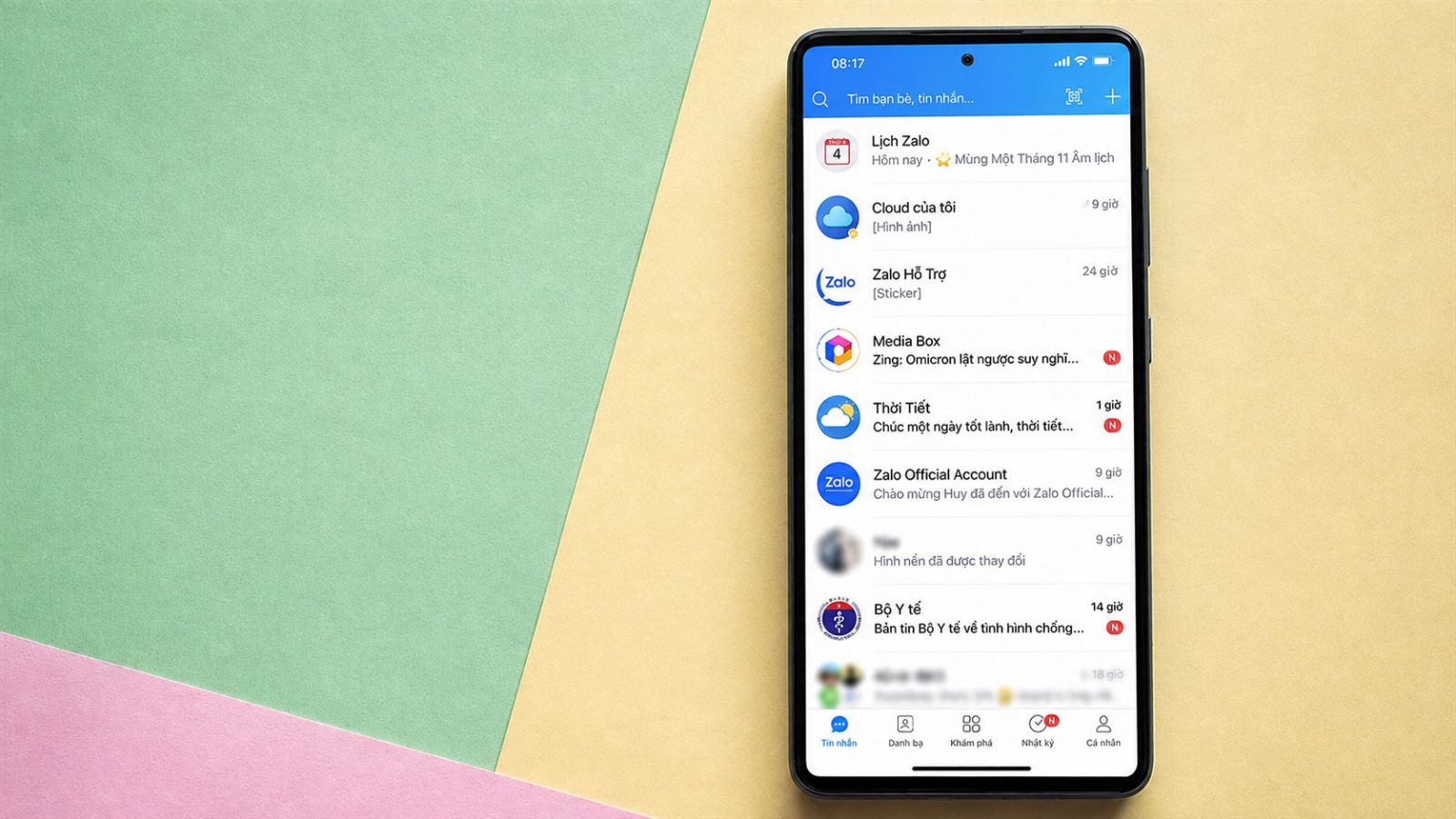
1. Vì sao Zalo chiếm nhiều dung lượng trên điện thoại?
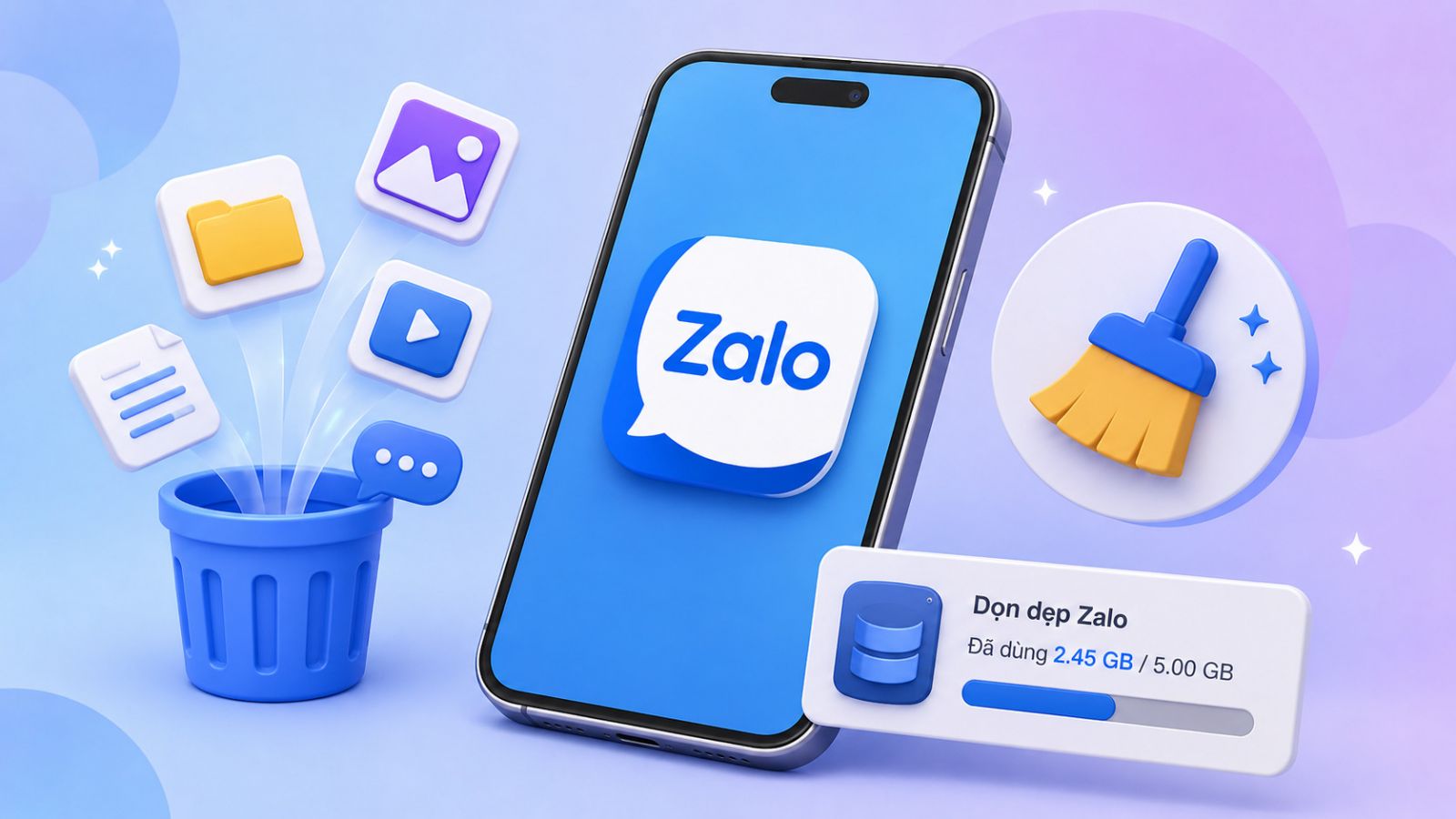
Theo Zalo, dữ liệu tin nhắn cùng hình ảnh, video, file và nhiều nội dung liên quan được lưu trên thiết bị trong quá trình sử dụng. Vì vậy, khi tài khoản hoạt động trong thời gian dài hoặc thường xuyên trao đổi dữ liệu, dung lượng ứng dụng trên điện thoại có thể tăng lên.
Dung lượng Zalo không chỉ đến từ tin nhắn văn bản mà còn gồm bộ nhớ đệm, dữ liệu của từng cuộc trò chuyện và một số thành phần khác. Hiểu rõ từng nhóm sẽ giúp bạn xác định nguyên nhân chính trước khi tiến hành dọn dẹp.
1.1. Bộ nhớ đệm Zalo tăng trong quá trình sử dụng
Bộ nhớ đệm hay cache là nhóm dữ liệu tạm thời được tạo ra trong quá trình bạn sử dụng Zalo. Theo hướng dẫn của Zalo, phần này có thể bao gồm sticker đã tải về thiết bị hoặc một số nội dung từng xem trên Nhật ký bạn bè. Đây không phải dữ liệu trò chuyện chính, nhưng vẫn được lưu trên máy và được tính vào tổng dung lượng ứng dụng.
Khi bạn tiếp tục mở Zalo, xem nội dung mới hoặc sử dụng thêm các tính năng trong ứng dụng, dữ liệu tạm cũng có thể tiếp tục phát sinh. Vì vậy, lượng cache ở mỗi thiết bị sẽ không giống nhau mà phụ thuộc vào thời gian và mức độ sử dụng thực tế. Với những tài khoản hoạt động thường xuyên trong thời gian dài, bộ nhớ đệm có thể trở thành một trong những thành phần khiến dung lượng Zalo tăng dần trên điện thoại.
1.2. Ảnh, video và file trong các cuộc trò chuyện
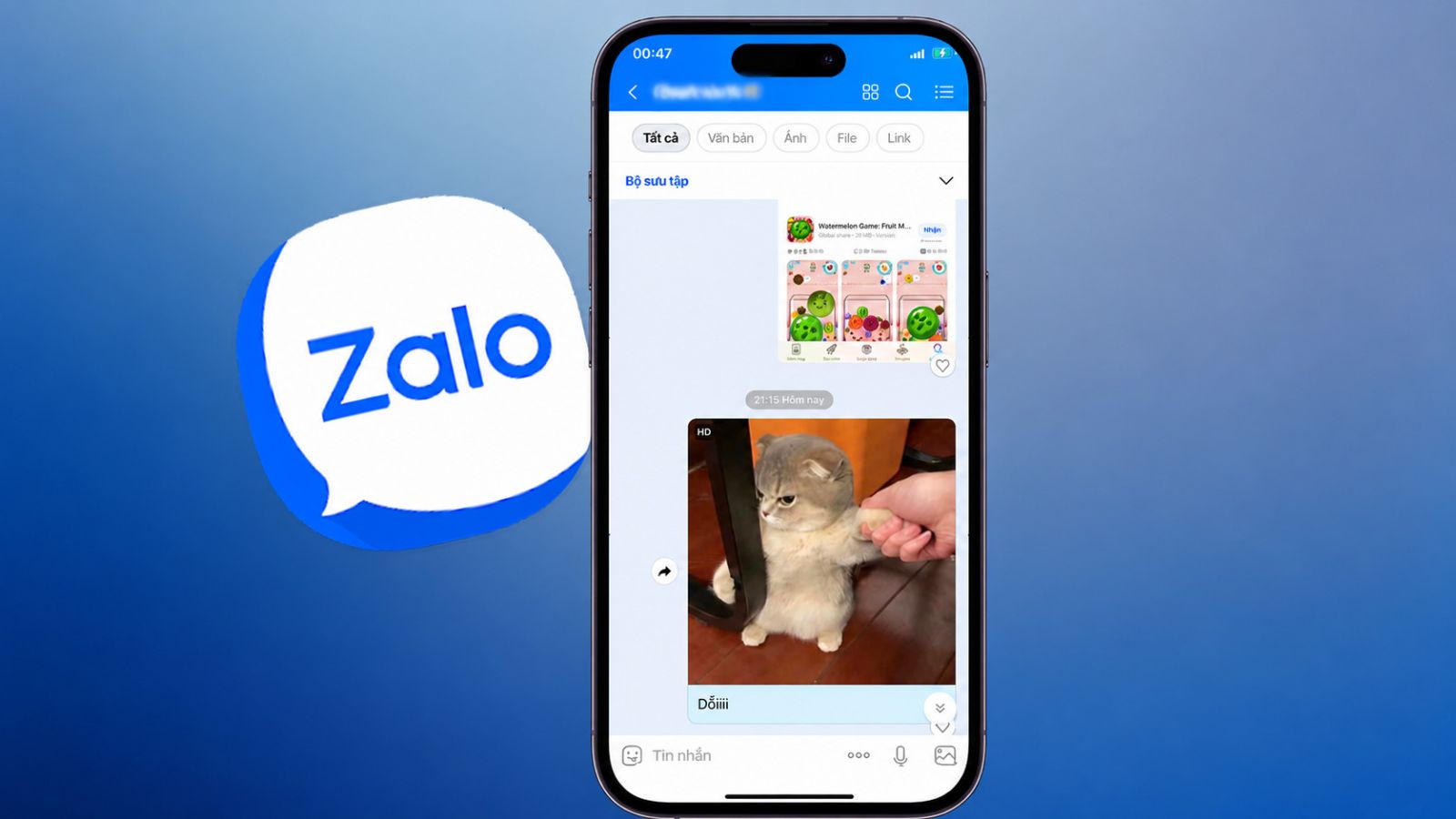
Bên cạnh bộ nhớ đệm, dữ liệu được gửi và nhận trong các cuộc trò chuyện cũng là một phần đáng kể trong dung lượng Zalo trên thiết bị. Zalo phân chia các nội dung này thành những nhóm riêng như Ảnh - Video, File và Tin nhắn thoại, giúp thể hiện rõ từng loại dữ liệu đang được lưu trong các đoạn chat.
Nếu bạn thường xuyên sử dụng Zalo để gửi ảnh, trao đổi video, tài liệu học tập, file công việc hoặc tin nhắn thoại, lượng nội dung tích lũy sẽ tăng theo số lượng và thời gian sử dụng. Đặc biệt, các cuộc trò chuyện hoạt động lâu ngày hoặc thường xuyên trao đổi nhiều nội dung đa phương tiện có thể chứa lượng dữ liệu lớn hơn những đoạn chat chủ yếu chỉ có tin nhắn văn bản. Vì vậy, dung lượng Zalo có thể tăng đáng kể dù số lượng cuộc trò chuyện không thay đổi quá nhiều.
1.3. Dữ liệu từ những tài khoản Zalo từng đăng nhập
Dung lượng Zalo trên điện thoại không phải lúc nào cũng chỉ đến từ tài khoản đang được sử dụng. Nếu trước đây bạn từng đăng nhập nhiều tài khoản Zalo trên cùng một thiết bị, một phần dữ liệu của những tài khoản đó vẫn có thể còn được lưu trên máy. Theo Zalo, dữ liệu thuộc các tài khoản khác từng đăng nhập có thể xuất hiện trong mục Dữ liệu khác. Điều này có nghĩa tổng dung lượng Zalo hiển thị trên điện thoại có thể bao gồm cả những nội dung không trực tiếp thuộc tài khoản hiện tại.
Trường hợp này dễ khiến bạn cảm thấy dung lượng Zalo cao hơn so với lượng dữ liệu đang thấy trong các cuộc trò chuyện của tài khoản đang sử dụng. Đây cũng là lý do khi kiểm tra bộ nhớ, cần hiểu rằng tổng dung lượng ứng dụng có thể được hình thành từ nhiều nhóm dữ liệu khác nhau chứ không chỉ riêng tin nhắn, ảnh hoặc file của tài khoản hiện tại.
2. Cách kiểm tra Zalo đang chiếm bao nhiêu dung lượng
Trước khi bắt đầu dọn dẹp, bạn nên kiểm tra Zalo đang sử dụng bao nhiêu dung lượng trên điện thoại. Đây là bước giúp xác định phần nào đang chiếm nhiều không gian nhất, từ đó tránh xóa dữ liệu một cách không cần thiết.
Bạn có thể thực hiện như sau:
-
Bước 1: Mở ứng dụng Zalo → tại mục Cá nhân, chọn Dữ liệu trên máy.
-
Bước 2: Kiểm tra tổng dung lượng Zalo đang sử dụng và các nhóm dữ liệu được hiển thị trên màn hình.
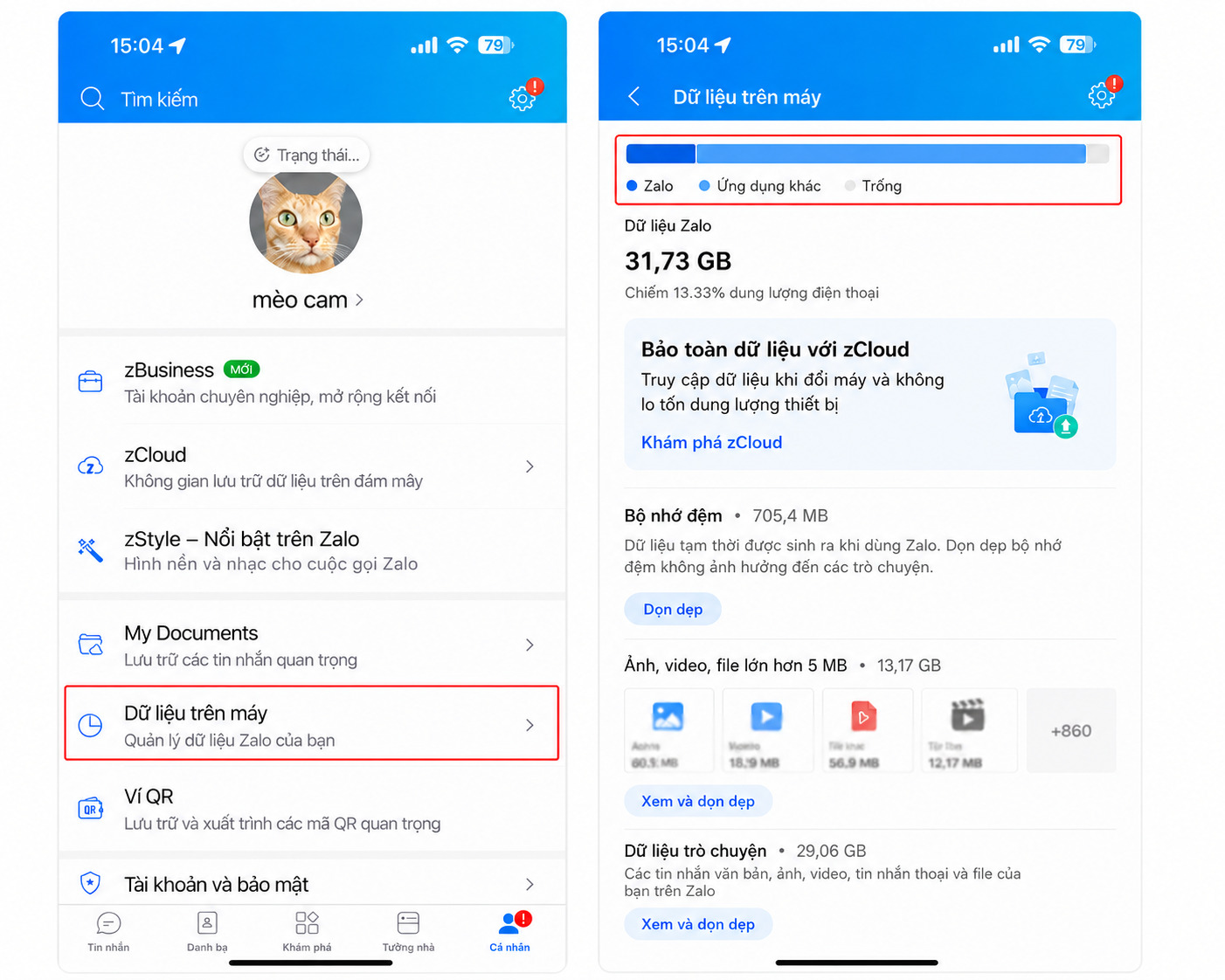
Tại đây, bạn có thể quan sát cách bộ nhớ được phân bổ cho bộ nhớ đệm, dữ liệu trò chuyện và những thành phần khác. Kết quả này sẽ giúp bạn xác định nhóm cần ưu tiên xử lý ở các bước tiếp theo.
Zalo cũng lưu ý dung lượng hiển thị trong ứng dụng có thể khác với con số tại trang quản lý bộ nhớ của hệ điều hành do cách tính dữ liệu giữa hai bên không hoàn toàn giống nhau. Vì vậy, nếu có sự chênh lệch, điều này không nhất thiết đồng nghĩa ứng dụng đang gặp lỗi.
3. Mẹo dọn Zalo giúp giải phóng dung lượng
Sau khi kiểm tra, nếu bộ nhớ đệm đang chiếm một phần dung lượng đáng kể, bạn có thể dọn cache trực tiếp ngay trong Zalo.
Các bước thực hiện như sau:
-
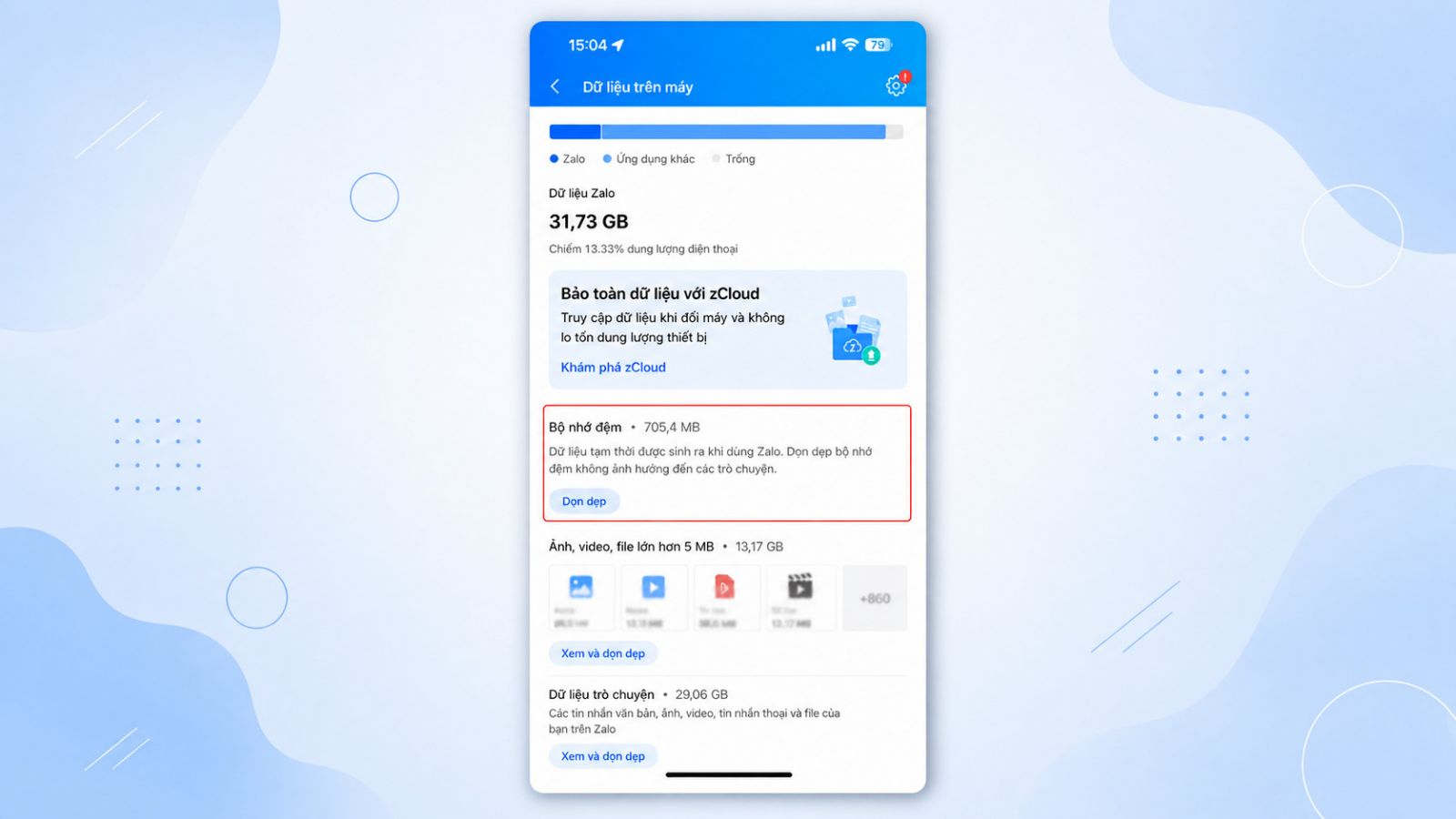
Bước 1: Tại trang Dữ liệu trên máy, tìm phần Bộ nhớ đệm.
-
Bước 2: Nhấn Dọn dẹp bộ nhớ đệm.
Sau khi thao tác hoàn tất, dữ liệu tạm đang lưu trong phần cache sẽ được dọn bớt. Lượng dung lượng có thể lấy lại sẽ khác nhau trên từng thiết bị, phụ thuộc vào thời gian sử dụng và lượng dữ liệu tạm đã tích lũy. Bạn có thể quay lại Dữ liệu trên máy sau khi dọn để kiểm tra lại dung lượng thay vì liên tục thực hiện thao tác xóa cache nhiều lần.
4. Xóa bộ nhớ đệm Zalo có mất tin nhắn, ảnh hay video không?
Theo Zalo, dọn dẹp bộ nhớ đệm không ảnh hưởng đến các cuộc trò chuyện của bạn. Đây là điểm quan trọng giúp phân biệt việc xóa cache với thao tác chủ động loại bỏ dữ liệu trong từng đoạn chat. Khi chọn Dọn dẹp bộ nhớ đệm, bạn đang xử lý những dữ liệu tạm phát sinh trong quá trình sử dụng ứng dụng. Trong khi đó, mục Dữ liệu trò chuyện cho phép chọn trực tiếp ảnh, video, file hoặc tin nhắn thoại để xóa.
Vì vậy, nếu chỉ muốn lấy lại một phần không gian lưu trữ mà chưa muốn tác động đến nội dung trong các cuộc trò chuyện, bạn có thể ưu tiên dọn cache. Với ảnh, video hoặc tài liệu, nên kiểm tra kỹ nội dung trước khi quyết định loại bỏ.
5. Cách xóa ảnh, video và file Zalo để lấy thêm dung lượng
Nếu phần lớn dung lượng đang nằm trong dữ liệu trò chuyện, bạn có thể kiểm tra từng đoạn chat và lựa chọn riêng những nội dung không còn cần thiết. Cách này giúp bạn kiểm soát dữ liệu muốn xóa thay vì loại bỏ hàng loạt toàn bộ cuộc trò chuyện.
5.1. Xóa dữ liệu của từng cuộc trò chuyện
Bạn thực hiện theo các bước sau:
-
Bước 1: Tại phần Dữ liệu trò chuyện, chọn Xem và dọn dẹp.
-
Bước 2: Chọn cuộc trò chuyện muốn kiểm tra.
-
Bước 3: Xem nội dung theo dung lượng hoặc lọc riêng từng nhóm Ảnh, Video, File, Tin nhắn thoại.
-
Bước 4: Chọn những dữ liệu không còn cần thiết rồi nhấn Xóa.
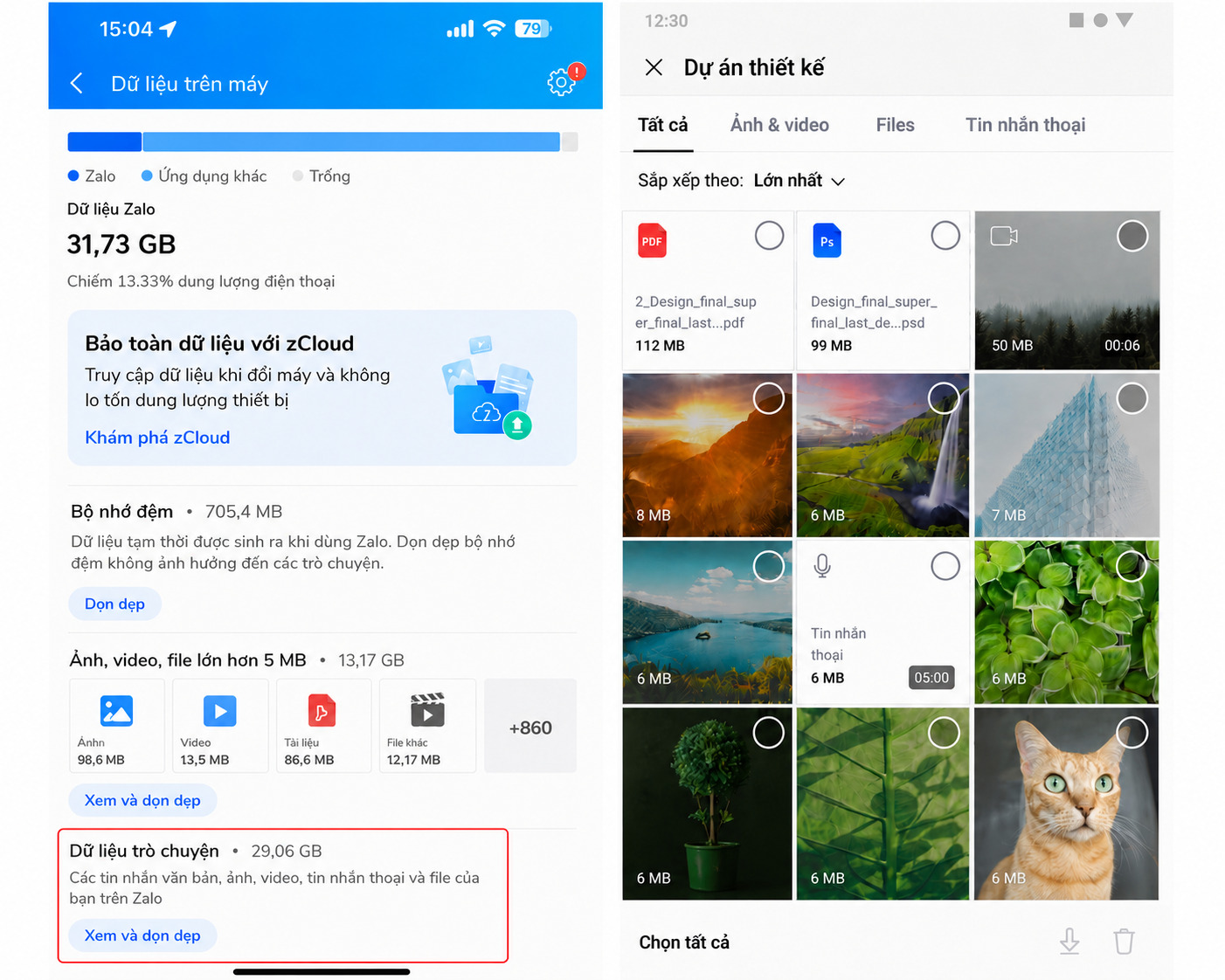
Nhờ cách quản lý riêng từng loại nội dung, bạn không cần xóa toàn bộ đoạn chat nếu chỉ muốn lấy lại một phần dung lượng.
5.2. Cẩn thận với file được sử dụng trong nhiều cuộc trò chuyện
Một lưu ý quan trọng từ Zalo là cùng một file được chuyển tiếp qua nhiều cuộc trò chuyện có thể chỉ được lưu một bản trên thiết bị. Nếu file này bị xóa trong quá trình dọn dữ liệu, bạn có thể không còn truy cập được nội dung tương ứng tại những cuộc trò chuyện khác có sử dụng cùng tệp. Do đó, với tài liệu công việc, hình ảnh cá nhân hoặc file cần giữ lâu dài, bạn nên lưu lại trước khi tiến hành dọn dữ liệu.
5.3. Ưu tiên những nội dung chiếm nhiều dung lượng
Trong trang quản lý của từng cuộc trò chuyện, Zalo cho phép xem dữ liệu theo dung lượng. Nhờ đó, bạn có thể xác định những nội dung đang chiếm nhiều không gian hơn để kiểm tra trước.
Thay vì xóa nhiều file nhỏ một cách ngẫu nhiên, hãy ưu tiên rà soát các video hoặc tài liệu có dung lượng lớn. Bạn cũng có thể sử dụng bộ lọc Ảnh - Video, File hoặc Tin nhắn thoại để quá trình kiểm tra nhanh và dễ kiểm soát hơn. Đối với các đoạn chat liên quan đến công việc, học tập hoặc chứa dữ liệu cá nhân, nên mở lại nội dung cần thiết trước khi nhấn xóa.
6. Dọn dẹp “Dữ liệu khác” trên Zalo như thế nào?
Ngoài bộ nhớ đệm và dữ liệu trò chuyện, tại cuối trang Dữ liệu trên máy, Zalo còn hiển thị mục Dữ liệu khác. Phần này có thể bao gồm nhiều nhóm nên không phải lúc nào cũng có thể xóa toàn bộ bằng một thao tác.
Theo Zalo, Dữ liệu khác có thể gồm:
-
Dữ liệu cài đặt gốc của Zalo: Đây là thành phần cần thiết để ứng dụng hoạt động và không thể xóa.
-
Dữ liệu của tài khoản Zalo khác từng đăng nhập trên thiết bị: Nếu muốn dọn phần này, bạn cần đăng nhập lại tài khoản tương ứng rồi truy cập Dữ liệu trên máy để kiểm tra.
-
Dữ liệu của các cuộc trò chuyện ẩn: Những nội dung này không xuất hiện trên trang quản lý dung lượng nhằm đảm bảo tính riêng tư. Đối với cuộc trò chuyện ẩn, nếu muốn xóa một số dữ liệu, bạn cần mở lại đoạn chat tương ứng, nhấn giữ tin nhắn không còn cần thiết rồi chọn Xóa.
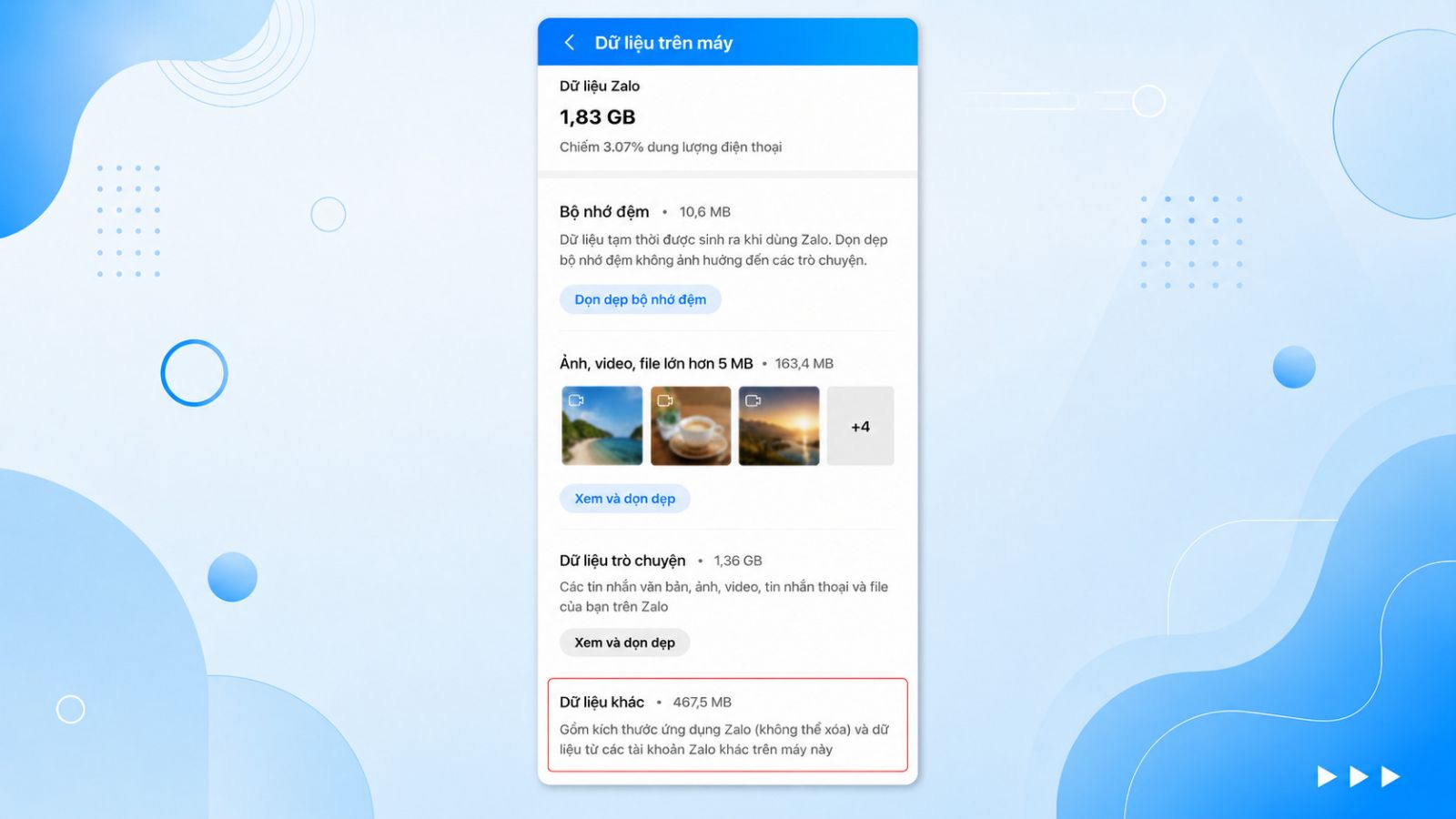
Không phải toàn bộ dung lượng trong Dữ liệu khác đều là dữ liệu dư thừa. Một phần thuộc thành phần cần thiết để Zalo hoạt động, trong khi phần khác có thể liên quan đến tài khoản từng đăng nhập hoặc cuộc trò chuyện ẩn.
Vì vậy, bạn không cần cố đưa mục này về 0 mà nên xác định đúng nhóm dữ liệu trước khi xử lý. Với tài khoản cũ, cần đăng nhập lại để kiểm tra; riêng dữ liệu cài đặt gốc của Zalo sẽ không thể xóa.
7. Bao lâu nên xóa bộ nhớ đệm Zalo một lần?
Trong hướng dẫn hiện tại, Zalo không đưa ra mốc thời gian cố định như mỗi tuần hoặc mỗi tháng cho việc dọn bộ nhớ đệm. Vì vậy, bạn không cần đặt lịch xóa cache định kỳ nếu điện thoại vẫn còn đủ không gian lưu trữ.
Bạn có thể cân nhắc kiểm tra dung lượng khi:
-
Zalo đang sử dụng nhiều không gian trên thiết bị.
-
Điện thoại còn ít bộ nhớ trống.
-
Ứng dụng đã được sử dụng trong thời gian dài và tích lũy nhiều dữ liệu.
-
Bạn cần tạo thêm không gian để lưu nội dung mới.
Thay vì dọn cache liên tục, bạn có thể truy cập Cá nhân → Dữ liệu trên máy khi cần và dựa vào tình trạng thực tế để quyết định. Zalo cũng cảnh báo khi bộ nhớ điện thoại còn quá ít, ứng dụng có thể hoạt động không ổn định. Trong trường hợp này, Zalo có thể hiển thị hướng dẫn yêu cầu dọn bớt dữ liệu trước khi tiếp tục sử dụng.
8. Những lưu ý quan trọng khi dọn dữ liệu Zalo
Bên cạnh việc giải phóng dung lượng, bạn cũng cần chú ý đến những dữ liệu cần giữ lại. Điều này đặc biệt quan trọng với tài liệu công việc, hình ảnh cá nhân hoặc nội dung cần chuyển sang thiết bị mới.
8.1. Kiểm tra dữ liệu trước khi đổi điện thoại hoặc cài lại Zalo
Trước khi dọn dữ liệu, đổi điện thoại hoặc cài đặt lại Zalo, bạn nên kiểm tra những nội dung quan trọng đã được bảo toàn để hạn chế trường hợp không thể truy cập lại sau đó.
Nếu đang sử dụng zCloud, bạn có thể vào Cá nhân → zCloud để kiểm tra tình trạng lưu trữ và sao lưu trước khi đổi máy hoặc cài đặt lại ứng dụng.
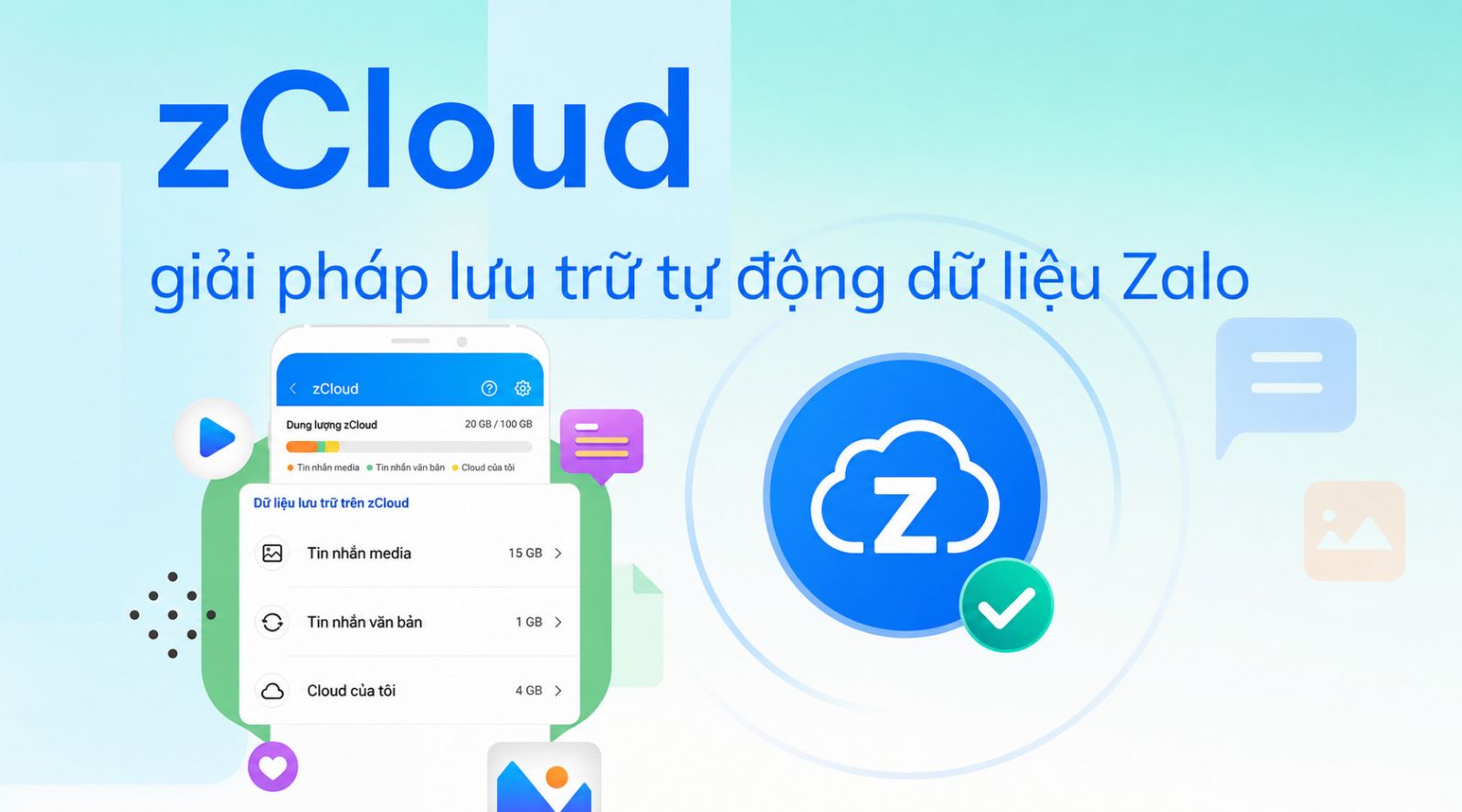
Với những dữ liệu quan trọng chưa được bảo toàn, bạn nên lưu lại trước khi xóa khỏi thiết bị. Việc kiểm tra trước sẽ đặc biệt cần thiết nếu bạn dự định gỡ Zalo hoặc chuyển sang một điện thoại mới.
8.2. Lưu riêng ảnh, video và tài liệu quan trọng
Đối với những nội dung cần sử dụng lâu dài, Zalo cho phép bạn lưu ảnh, video hoặc file về thiết bị. Ngoài ra, bạn có thể sử dụng My Documents như một nơi lưu trữ riêng để truy cập lại nội dung trên các thiết bị đăng nhập Zalo.
Theo Zalo, mỗi tài khoản được cung cấp một mức dung lượng My Documents miễn phí nhất định. Nếu có nhu cầu mở rộng dung lượng lưu trữ và bảo toàn dữ liệu trò chuyện, bạn có thể tham khảo dịch vụ zCloud.
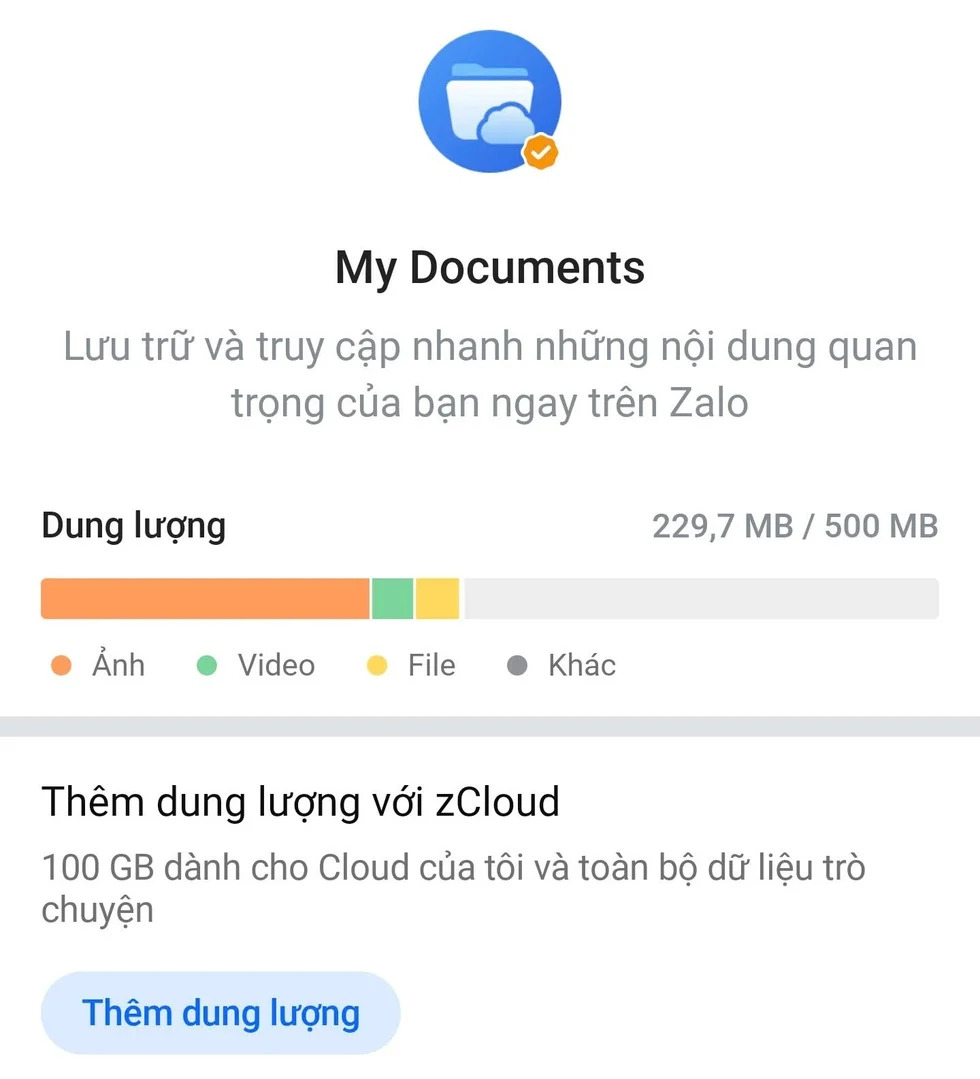
Với tin nhắn thoại, hình ảnh, video và file có dung lượng 100 MB trở xuống, My Documents sẽ lưu trữ dài hạn và tính vào dung lượng sử dụng. Trong khi đó, nội dung lớn hơn 100 MB hoặc được gửi vào sau khi dung lượng My Documents đã đầy sẽ chỉ được lưu trữ tạm thời và không tính vào dung lượng sử dụng. Vì vậy, với những tài liệu quan trọng thuộc nhóm này, bạn nên tải về thiết bị trước khi hết thời hạn lưu.
Riêng tin nhắn văn bản, liên kết và liên hệ được My Documents lưu trữ dài hạn mà không tính vào dung lượng sử dụng. Việc lưu riêng những nội dung cần thiết giúp bạn hạn chế xóa nhầm dữ liệu quan trọng khi dọn dẹp Zalo, đồng thời dễ dàng quản lý và truy cập lại khi cần.
8.3. Kiểm tra thêm dữ liệu ngoài Zalo nếu điện thoại vẫn đầy
Nếu đã dọn bộ nhớ đệm và những dữ liệu Zalo không còn cần thiết nhưng điện thoại vẫn còn ít dung lượng trống, nguyên nhân có thể đến từ ảnh, video, ứng dụng hoặc các tệp khác đang lưu trên thiết bị.
Lúc này, bạn có thể kiểm tra tổng bộ nhớ của điện thoại để xác định nhóm dữ liệu đang chiếm nhiều không gian. Trên Android, hãy tìm mục Bộ nhớ trong phần Cài đặt, tên gọi có thể khác tùy hãng. Với iPhone, bạn vào Cài đặt → Cài đặt chung → Dung lượng iPhone.
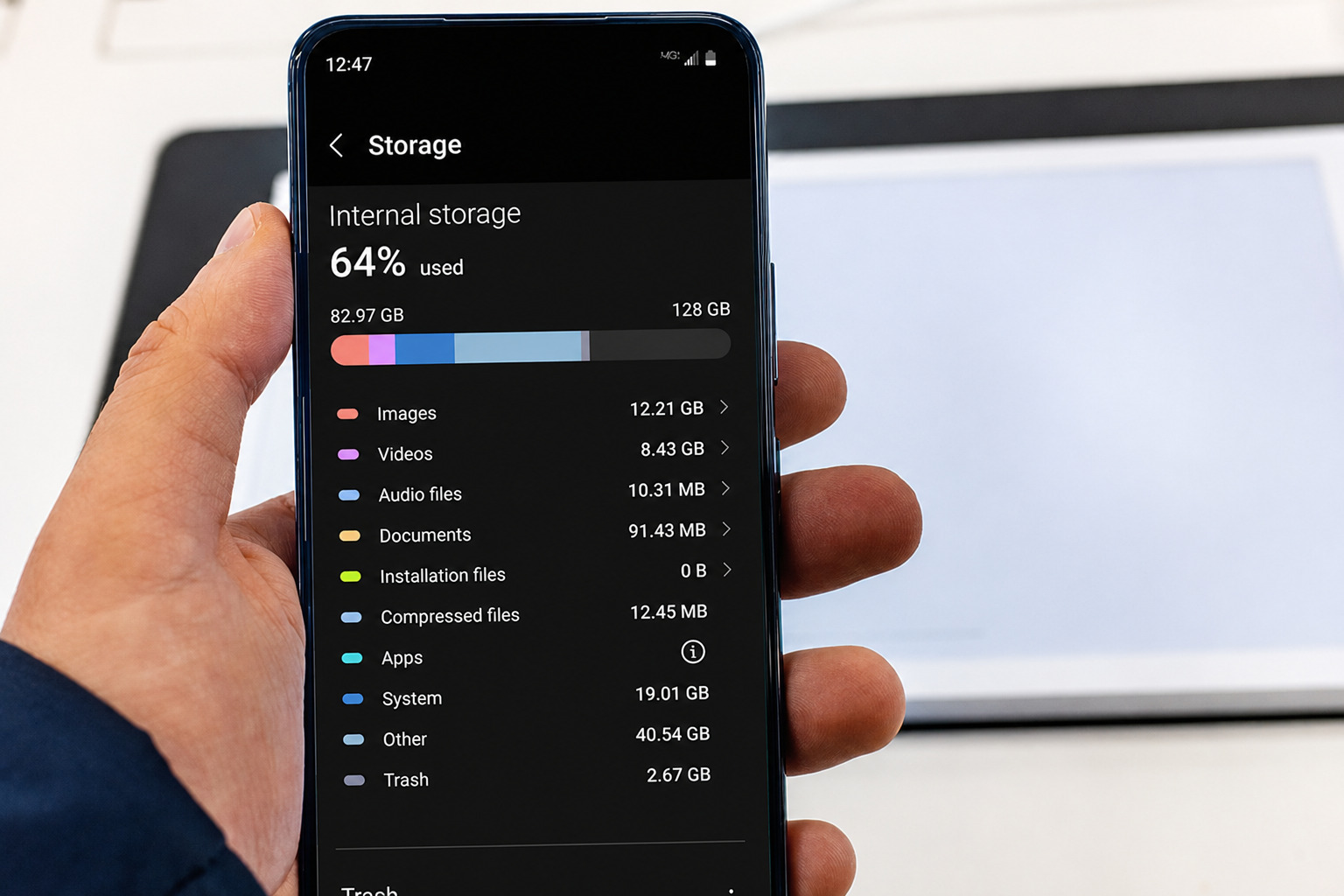
Từ thông tin hiển thị, bạn có thể cân nhắc loại bỏ ứng dụng ít sử dụng, ảnh, video hoặc tệp không còn cần thiết. Cách này giúp giải phóng thêm dung lượng cho thiết bị thay vì tiếp tục xóa dữ liệu Zalo khi ứng dụng không còn là nguyên nhân chính.
8.4. Ưu tiên công cụ quản lý được tích hợp trong Zalo
Đối với dữ liệu Zalo, phần lớn thao tác quản lý cần thiết đã được tích hợp trong mục Dữ liệu trên máy. Tại đây, bạn có thể kiểm tra dung lượng ứng dụng, dọn cache và quản lý nội dung trong từng cuộc trò chuyện mà không cần phụ thuộc vào công cụ bên ngoài.
Vì vậy, bạn nên ưu tiên các tính năng có sẵn trong Zalo và thận trọng với website, phần mềm hoặc công cụ bên thứ ba không rõ nguồn gốc quảng cáo khả năng “dọn rác”, “giảm dung lượng” hay “tăng tốc Zalo/ điện thoại”. Một số dịch vụ có thể yêu cầu đăng nhập tài khoản, cấp quyền truy cập không cần thiết hoặc tải tệp lạ về thiết bị, làm tăng nguy cơ rò rỉ thông tin cá nhân, lừa đảo, đánh cắp tài khoản hoặc nhiễm mã độc.
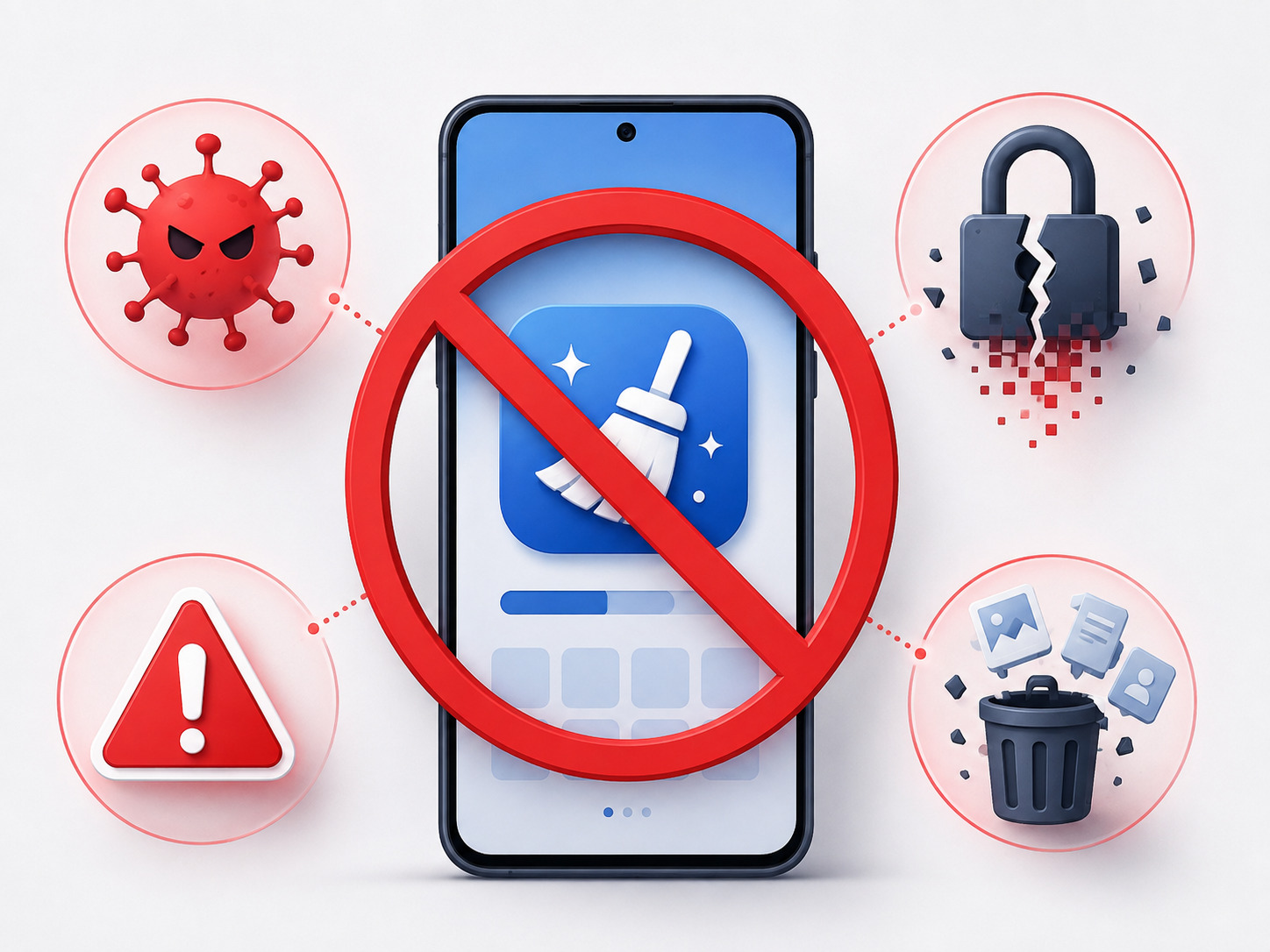
Trước khi cài đặt bất kỳ công cụ hỗ trợ nào, bạn nên kiểm tra kỹ nguồn phát hành, đánh giá mức độ uy tín và xem các quyền truy cập được yêu cầu có thực sự liên quan đến chức năng của ứng dụng hay không. Nếu một công cụ dọn bộ nhớ yêu cầu quyền truy cập danh bạ, tin nhắn, tệp cá nhân hoặc thông tin tài khoản dù không cần thiết, bạn nên cân nhắc trước khi tiếp tục sử dụng.
Đặc biệt, không cung cấp mật khẩu, mã OTP hoặc thông tin xác thực Zalo cho website hay dịch vụ bên ngoài không đáng tin cậy. Với nhu cầu kiểm tra và giải phóng dung lượng thông thường, các tính năng quản lý có sẵn trong Zalo vẫn giúp bạn chủ động hơn trong việc xác định dữ liệu cần xử lý và hạn chế những rủi ro không cần thiết.
9. Câu hỏi thường gặp khi Zalo chiếm nhiều dung lượng
9.1. Vì sao dung lượng Zalo tăng trở lại sau khi đã dọn dẹp?
Dung lượng Zalo có thể tiếp tục tăng sau một thời gian sử dụng vì ứng dụng phát sinh thêm dữ liệu mới, chẳng hạn bộ nhớ đệm và nội dung được gửi hoặc nhận trong các cuộc trò chuyện. Do đó, việc dung lượng tăng trở lại sau khi đã dọn không nhất thiết là dấu hiệu bất thường. Bạn có thể kiểm tra mục Dữ liệu trên máy khi cần để theo dõi lượng bộ nhớ Zalo đang sử dụng.
9.2. Có cần xóa Zalo rồi cài lại để giảm dung lượng không?
Không nhất thiết. Zalo đã cung cấp công cụ quản lý bộ nhớ đệm và dữ liệu trò chuyện ngay trong ứng dụng. Bạn nên sử dụng các tính năng này trước khi cân nhắc gỡ Zalo. Nếu cần cài lại ứng dụng, hãy kiểm tra và bảo toàn dữ liệu quan trọng trước khi thực hiện.
9.3. Vì sao dung lượng Zalo khác với số liệu trong cài đặt điện thoại?
Zalo cho biết dung lượng hiển thị trong ứng dụng có thể khác số liệu tại trang quản lý bộ nhớ của hệ điều hành do khác biệt trong cách tính. Vì vậy, hai con số không hoàn toàn giống nhau là điều có thể xảy ra.
9.4. Zalo chiếm nhiều dung lượng có ảnh hưởng đến việc sử dụng không?
Dung lượng Zalo lớn không đồng nghĩa ứng dụng chắc chắn gặp lỗi. Tuy nhiên, nếu bộ nhớ điện thoại còn quá ít, Zalo cho biết ứng dụng có thể hoạt động không ổn định.
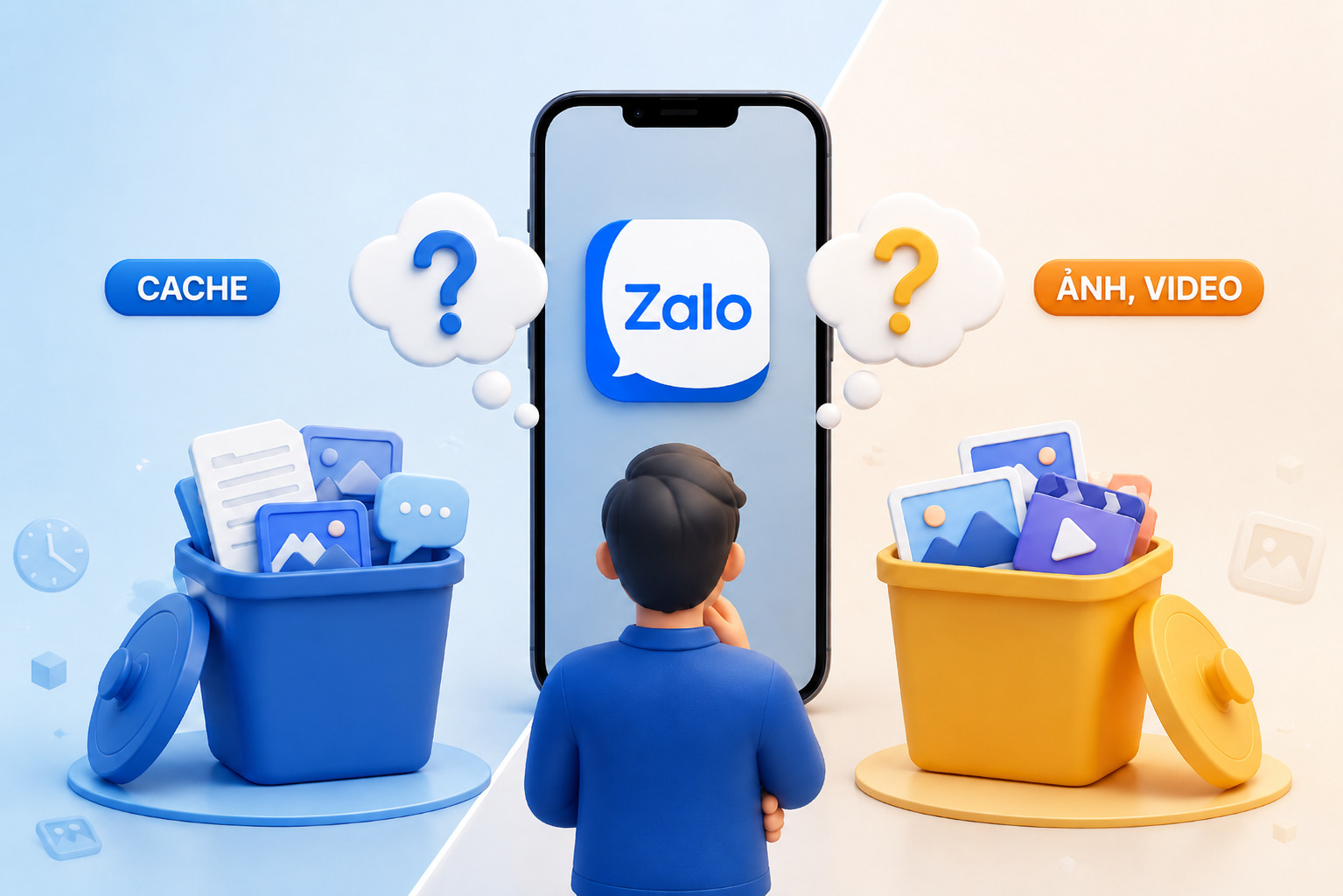
9.5. Nên xóa cache hay ảnh, video Zalo trước?
Nếu chưa muốn tác động đến dữ liệu trò chuyện, bạn có thể dọn bộ nhớ đệm trước. Sau đó, nếu vẫn cần thêm không gian, hãy kiểm tra từng đoạn chat và lựa chọn những ảnh, video hoặc file không còn cần thiết.
9.6. Xóa dữ liệu trong một cuộc trò chuyện có xóa toàn bộ đoạn chat không?
Việc dọn dữ liệu trong phần quản lý dung lượng cho phép bạn lựa chọn riêng ảnh, video, file hoặc tin nhắn thoại. Vì vậy, bạn có thể xóa những nội dung không cần thiết mà không phải xóa toàn bộ cuộc trò chuyện.
9.7. Vì sao mục “Dữ liệu khác” trên Zalo không thể xóa hết?
Dữ liệu khác có thể bao gồm nhiều thành phần, trong đó có dữ liệu cài đặt gốc của ứng dụng. Phần này cần thiết để Zalo hoạt động nên không thể loại bỏ. Ngoài ra, mục này còn có thể liên quan đến dữ liệu tài khoản từng đăng nhập hoặc cuộc trò chuyện ẩn.
10. Kết luận
Zalo có thể sử dụng ngày càng nhiều dung lượng khi cache, ảnh, video, file và các dữ liệu khác tích lũy theo thời gian. Thay vì xóa ứng dụng hoặc loại bỏ nội dung hàng loạt, bạn nên bắt đầu bằng việc kiểm tra Dữ liệu trên máy, sau đó xử lý từng nhóm phù hợp với nhu cầu.
Bộ nhớ đệm có thể được dọn trước nếu bạn chưa muốn tác động đến nội dung trò chuyện. Với ảnh, video và tài liệu, hãy rà soát những tệp đang chiếm nhiều dung lượng, đồng thời lưu riêng các nội dung quan trọng trước khi xóa. Nếu điện thoại vẫn gần đầy sau khi dọn Zalo, bạn nên tiếp tục kiểm tra những dữ liệu khác trên thiết bị.
Nếu điện thoại đã sử dụng lâu năm, bộ nhớ thường xuyên đầy hoặc bạn đang có nhu cầu nâng cấp thiết bị mới, hãy ghé 24hStore - Hệ thống bán lẻ hàng công nghệ uy tín để tham khảo đa dạng lựa chọn từ iPhone, Samsung, Xiaomi, OPPO cùng nhiều sản phẩm công nghệ khác. Bạn có thể cập nhật sản phẩm, giá bán và chương trình ưu đãi tại website 24hStore hoặc liên hệ hotline 1900.0351 để được hỗ trợ.