











Cách chuyển file PDF sang Word Trực Tuyến, miễn phí, không lỗi font
Chuyển file PDF sang Word là giải pháp hữu ích khi bạn cần chỉnh sửa nội dung, sao chép văn bản hoặc cập nhật thông tin trong tài liệu nhưng file PDF khó can thiệp trực tiếp. Thay vì phải nhập lại nội dung thủ công, bạn có thể sử dụng Microsoft Word, Google Docs hoặc các công cụ trực tuyến để chuyển đổi nhanh chóng. Trong bài viết sau đây, 24hStore sẽ hướng dẫn bạn những cách đổi file PDF sang Word trực tuyến, chuẩn 100%, không lỗi, không cần phần mềm, đơn giản trên máy tính và điện thoại.
1. Cách chuyển file PDF sang Word trên máy tính
1.1. Chuyển PDF sang Word trực tiếp bằng Microsoft Word
Sử dụng Microsoft Word là một trong những cách chuyển file PDF sang Word trên máy tính mà không cần cài thêm công cụ chuyển đổi. Word có thể mở file PDF và tự động chuyển nội dung thành tài liệu có thể chỉnh sửa.
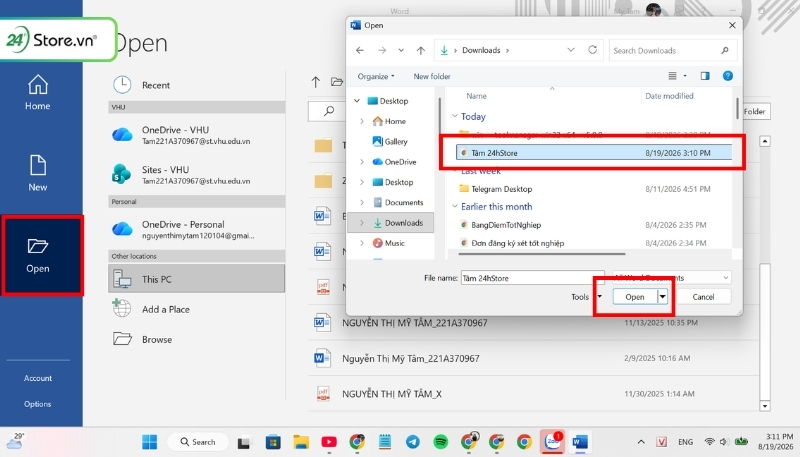
- Bước 1: Mở Microsoft Word, chọn File > Open > Browse, sau đó tìm và chọn file PDF cần chuyển đổi.
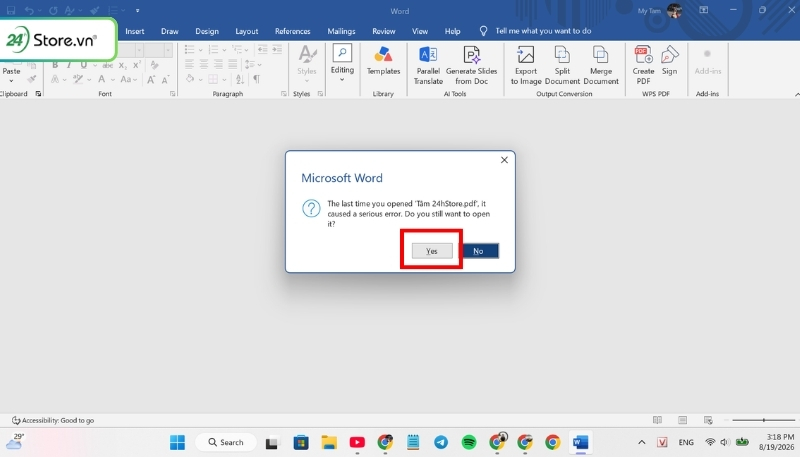
- Bước 2: Khi xuất hiện thông báo Word sẽ chuyển PDF thành tài liệu có thể chỉnh sửa, nhấn YES và chờ quá trình chuyển đổi hoàn tất.
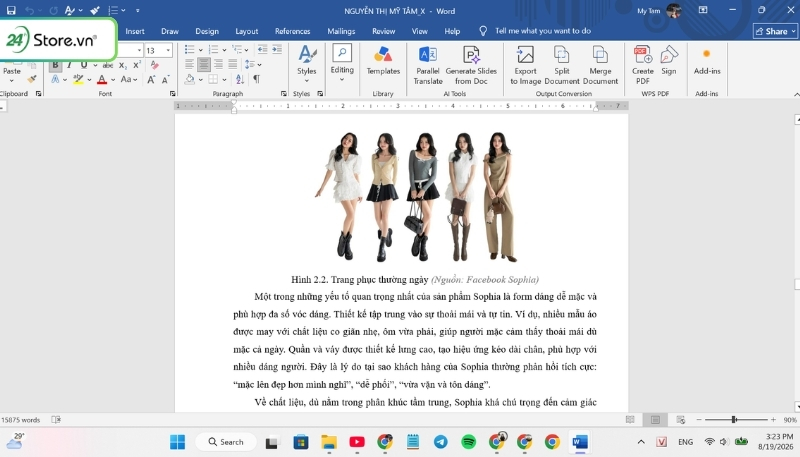
- Bước 3: Kiểm tra lại nội dung, hình ảnh và định dạng của tài liệu sau khi chuyển.
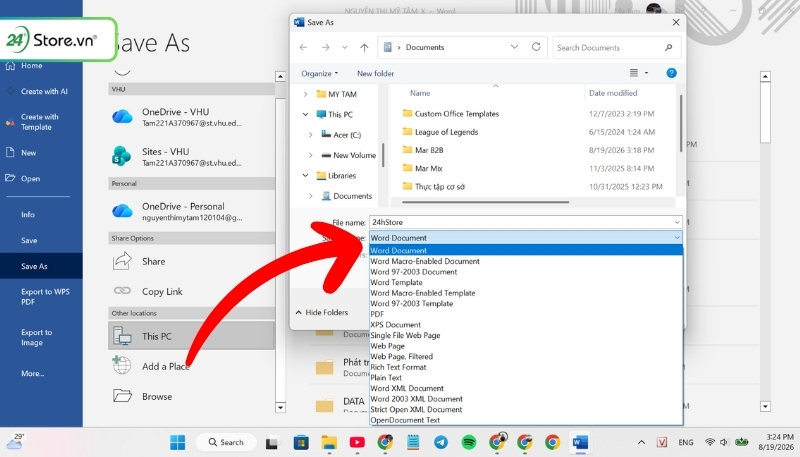
- Bước 4: Chọn File > Save As, tại mục định dạng chọn Word Document (.docx) và nhấn Save để lưu file.
1.2. Đổi file PDF sang Word bằng Google Docs
Google Docs là một cách chuyển PDF sang Word trực tuyến khá tiện lợi, đặc biệt khi bạn không có sẵn Microsoft Word trên máy tính. Công cụ có thể nhận diện nội dung trong PDF và cho phép chỉnh sửa trực tiếp trước khi tải xuống dưới định dạng Word.
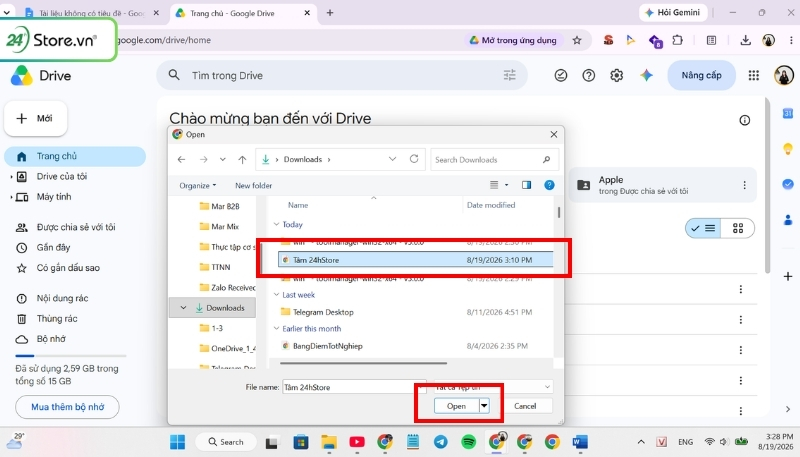
- Bước 1: Truy cập Google Drive, đăng nhập tài khoản Google và tải file PDF cần chuyển lên.
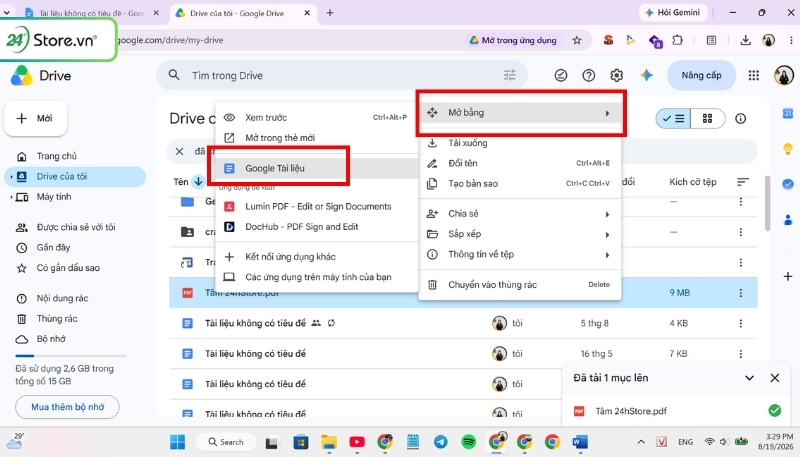
- Bước 2: Nhấp chuột phải vào file PDF, chọn Mở bằng > Google Tài liệu (Google Docs).
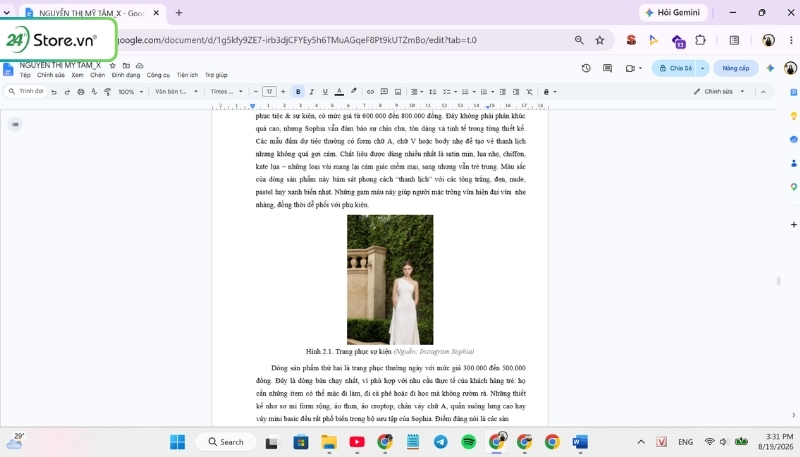
- Bước 3: Chờ Google Docs chuyển nội dung PDF thành văn bản có thể chỉnh sửa, sau đó kiểm tra lại font chữ, hình ảnh và bố cục.
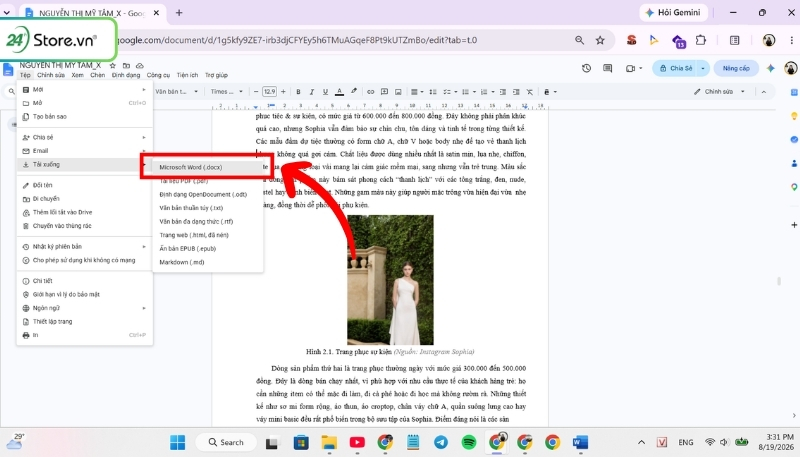
- Bước 4: Chọn Tệp > Tải xuống > Microsoft Word (.docx) để lưu tài liệu về máy.
1.3. Chuyển PDF sang Word bằng Adobe Acrobat Online
Adobe Acrobat Online cho phép bạn chuyển file PDF sang Word trực tiếp trên trình duyệt mà không cần cài đặt phần mềm, phù hợp khi cần xử lý tài liệu nhanh trên máy tính hoặc điện thoại.
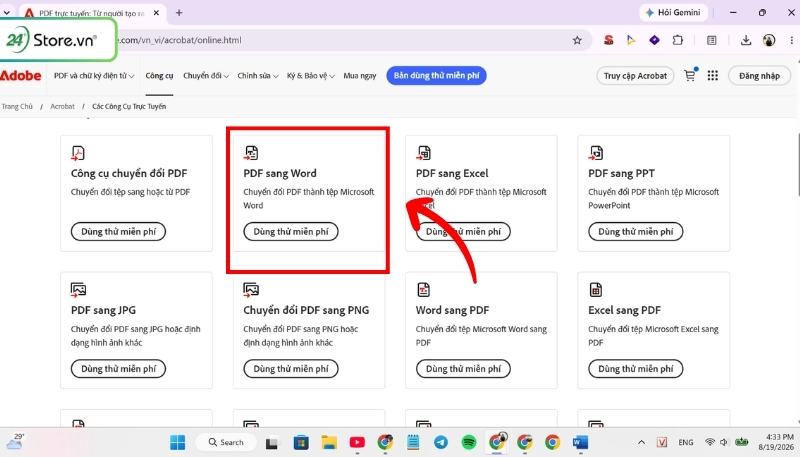
- Bước 1: Truy cập Adobe Acrobat Online https://www.adobe.com/vn_vi/acrobat/online.html và chọn công cụ PDF to Word.
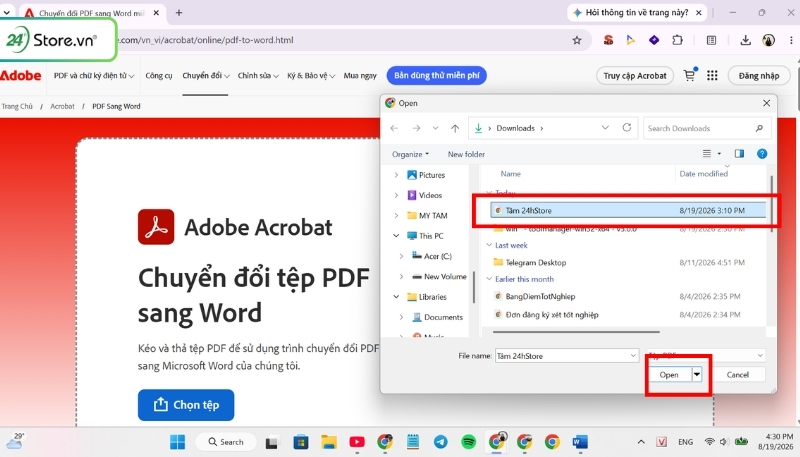
- Bước 2: Nhấn Select a file và chọn file PDF cần chuyển đổi từ thiết bị.
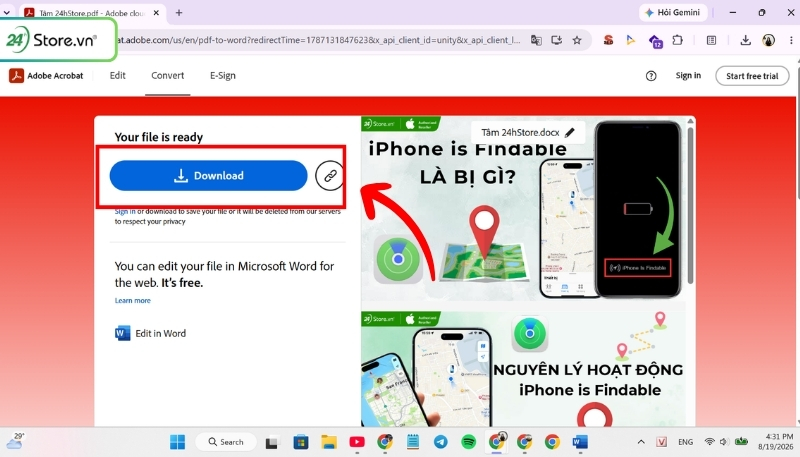
- Bước 3: Chờ Adobe tự động xử lý và chuyển tài liệu PDF sang định dạng Word.
- Bước 4: Sau khi hoàn tất, tải file Word về thiết bị và kiểm tra lại nội dung, hình ảnh cũng như bố cục.
1.4. Sử dụng Smallpdf để chuyển PDF sang Word
Smallpdf là công cụ trực tuyến giúp bạn chuyển file PDF sang Word ngay trên trình duyệt mà không cần cài đặt thêm phần mềm. Cách thực hiện như sau:
- Bước 1: Truy cập Smallpdf https://smallpdf.com/vi/pdf-to-word#r=convert-to-word và chọn công cụ PDF to Word.
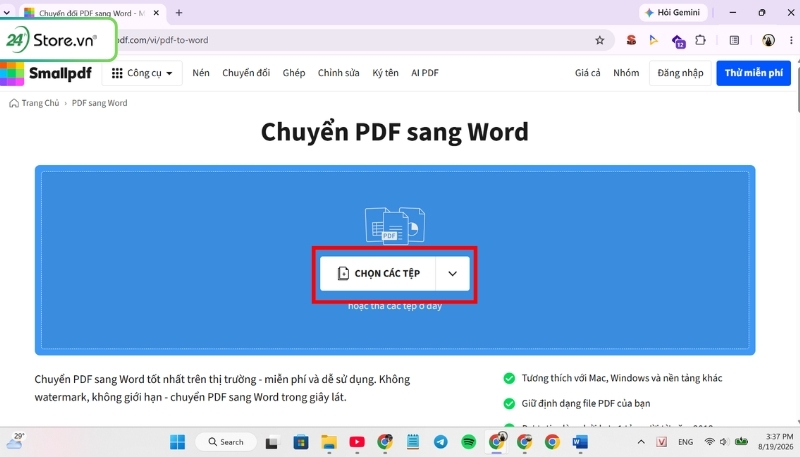
- Bước 2: Nhấn Choose Files để tải file PDF cần chuyển đổi từ thiết bị lên hệ thống.
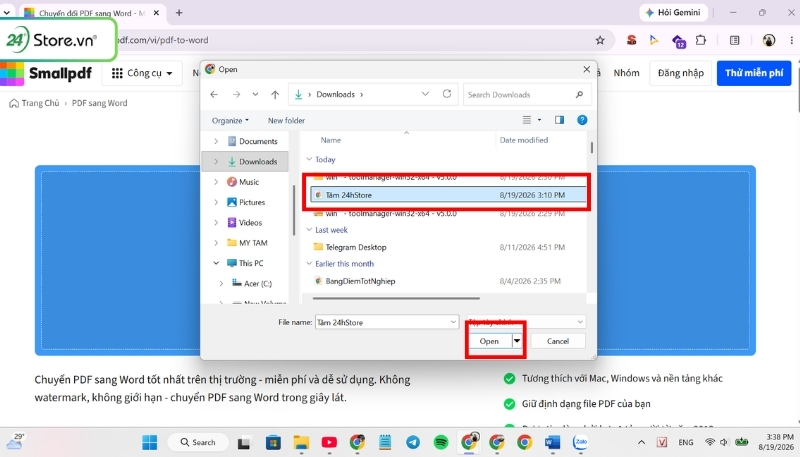
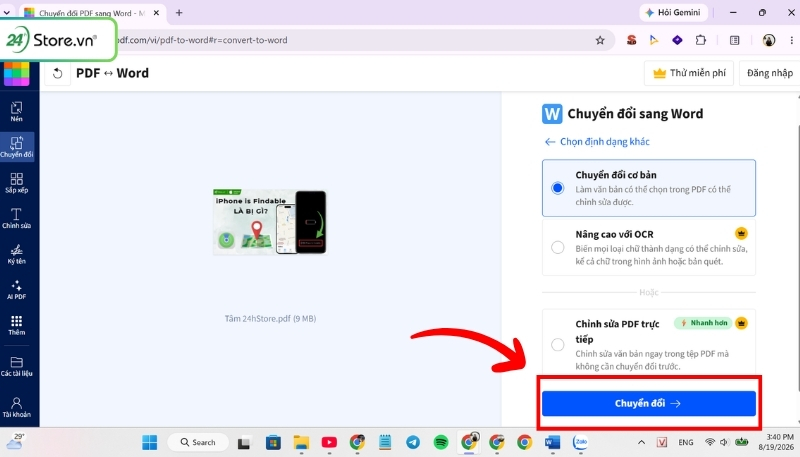
- Bước 3: Chọn tùy chọn chuyển đổi phù hợp và chờ Smallpdf xử lý file.
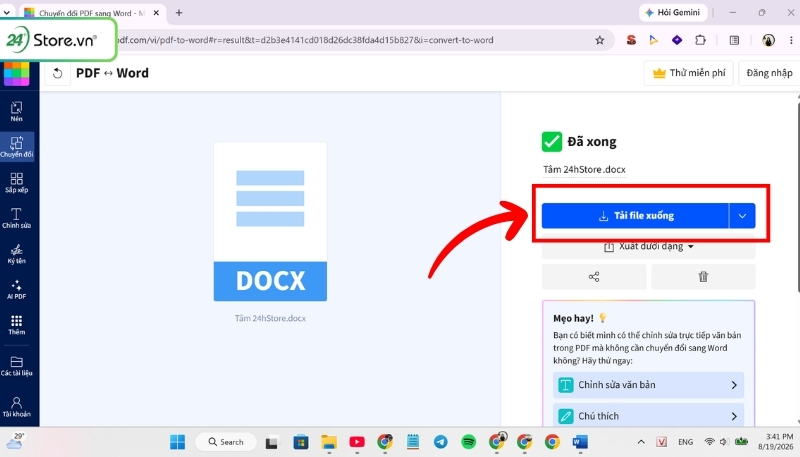
- Bước 4: Sau khi hoàn tất, nhấn Download để tải file Word về máy và kiểm tra lại nội dung, font chữ, hình ảnh.
1.5. Sử dụng PDF2DOC để đổi PDF sang Word
PDF2DOC là công cụ trực tuyến giúp bạn chuyển file PDF sang Word nhanh chóng mà không cần cài đặt phần mềm. Công cụ này phù hợp khi cần chuyển đổi tài liệu đơn giản ngay trên trình duyệt.
- Bước 1: Truy cập trang PDF2DOC https://pdf2doc.com/vi/ và chọn mục PDF to DOC.
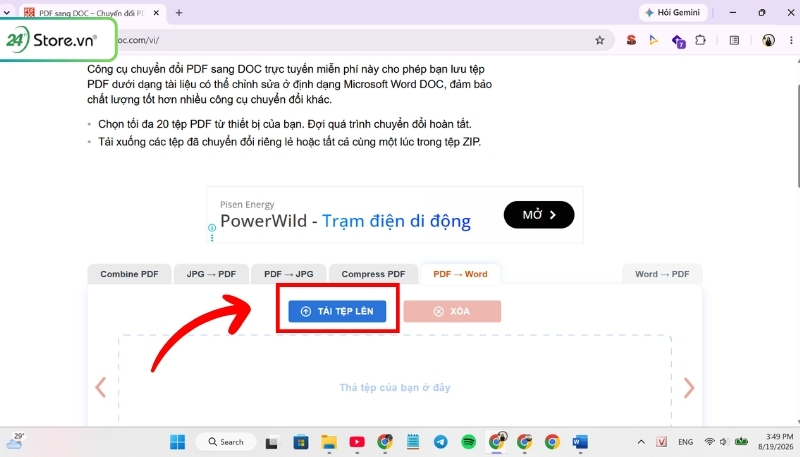
- Bước 2: Nhấn Upload Files để tải file PDF cần chuyển đổi lên hệ thống.
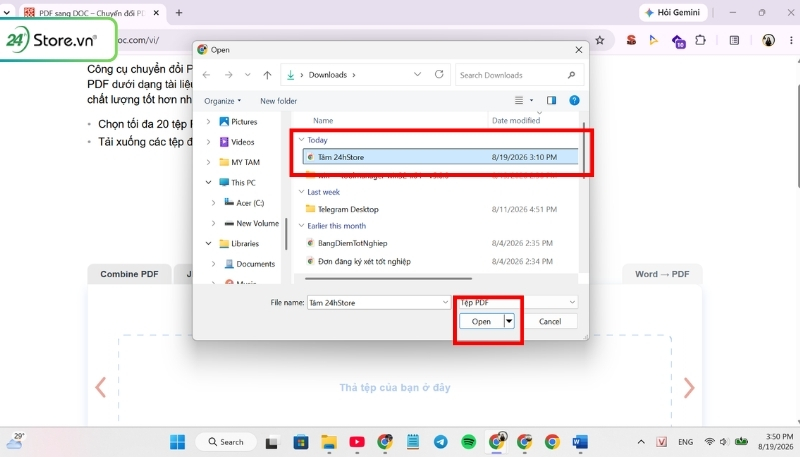
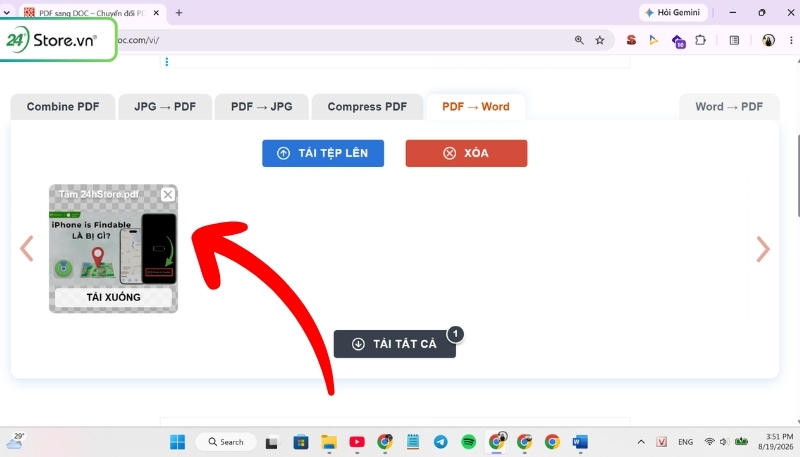
- Bước 3: Chờ công cụ xử lý và chuyển nội dung PDF sang định dạng Word.
- Bước 4: Nhấn Download để tải từng file hoặc Download All nếu bạn chuyển nhiều tài liệu cùng lúc.
1.6. Chuyển PDF sang Word bằng iLovePDF
iLovePDF là công cụ online hỗ trợ chuyển file PDF sang Word miễn phí và nhanh chóng ngay trên trình duyệt, phù hợp khi bạn không muốn cài thêm phần mềm trên máy tính.
- Bước 1: Truy cập iLovePDF https://www.ilovepdf.com/pdf_to_word và chọn công cụ PDF to Word.
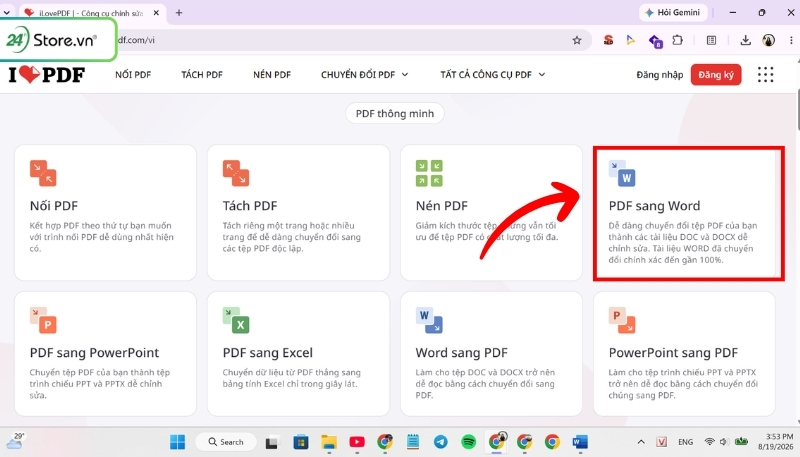
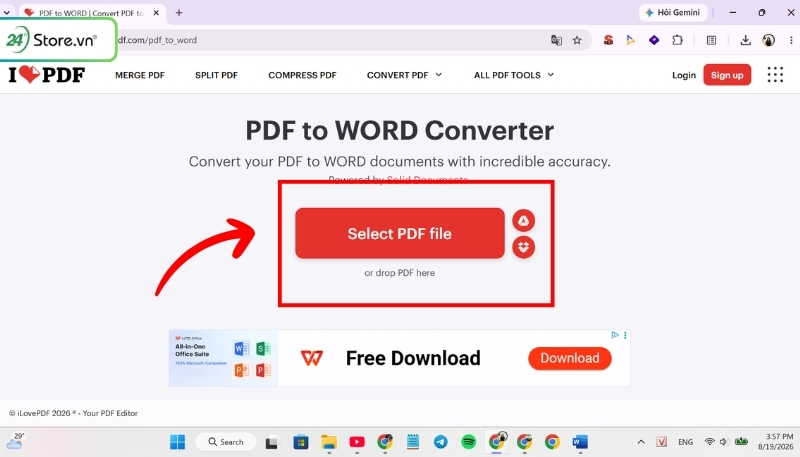
- Bước 2: Nhấn Select PDF file và tải tài liệu PDF cần chuyển đổi lên.
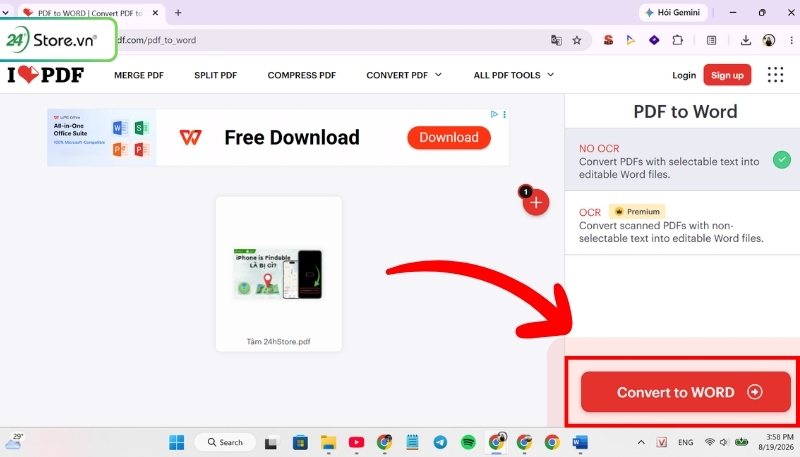
- Bước 3: Chọn Convert to WORD và chờ hệ thống xử lý tài liệu.
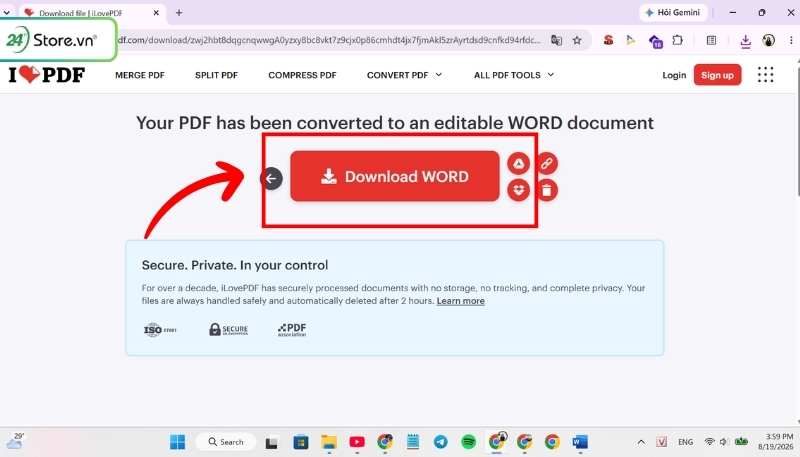
- Bước 4: Nhấn Download WORD để tải file đã chuyển đổi về máy, sau đó kiểm tra lại nội dung và định dạng.
1.7. Đổi PDF sang Word bằng Foxit PDF Editor
Foxit PDF Editor hỗ trợ chuyển đổi PDF sang Word trực tiếp trên máy tính, phù hợp với người dùng thường xuyên làm việc với tài liệu PDF và muốn chỉnh sửa nội dung sau khi chuyển đổi.
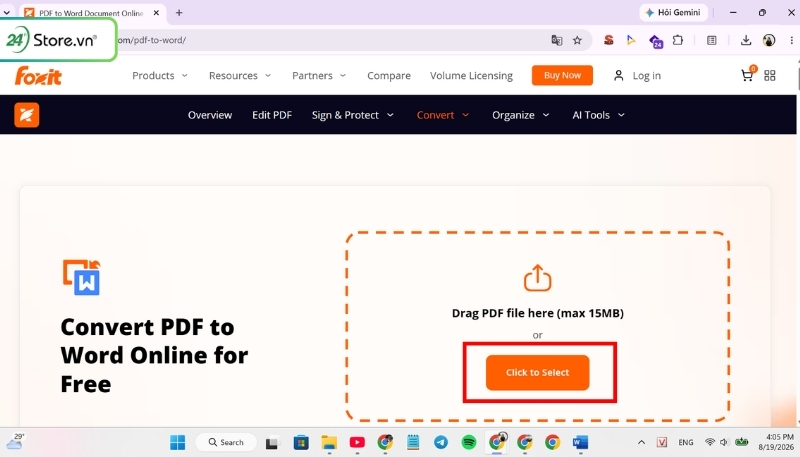
- Bước 1: Mở Foxit PDF Editor https://www.foxit.com/pdf-to-word/ sau đó chọn và mở file PDF cần chuyển.
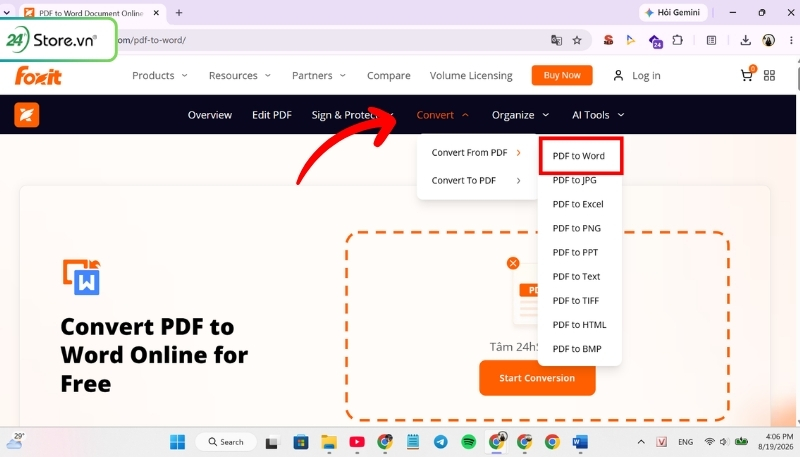
- Bước 2: Trên thanh công cụ, chọn Convert > Convert From PDF > PDF to Word.
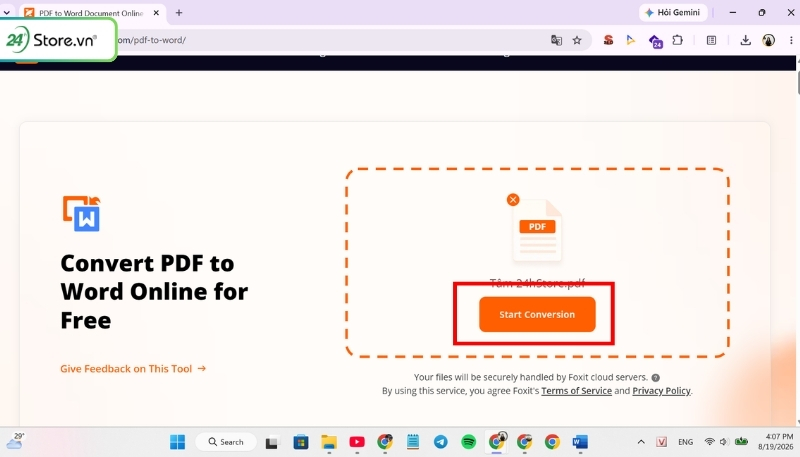
- Bước 3: Chọn Start Conversion và chờ hệ thống xử lý tài liệu.
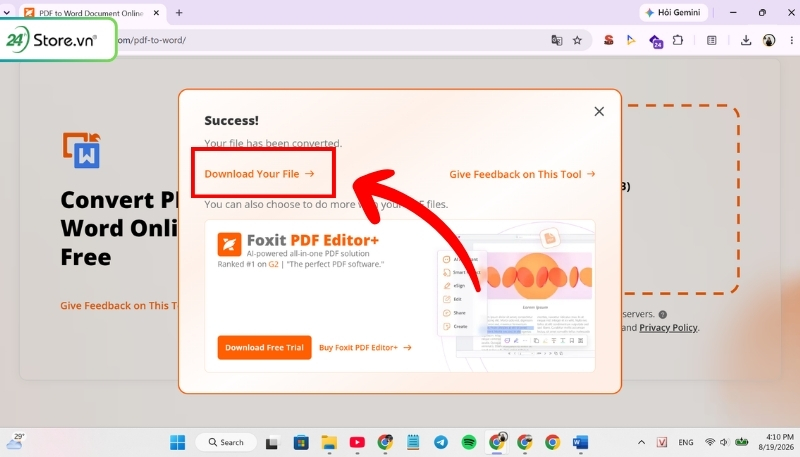
- Bước 4: Nhấn Download Your File để tải file Word về máy.
1.8. Chuyển PDF sang Word bằng PDF Convert
PDF Convert là công cụ trực tuyến hỗ trợ chuyển đổi file PDF sang Word mà không cần cài đặt phần mềm, phù hợp khi bạn muốn thao tác nhanh ngay trên trình duyệt.
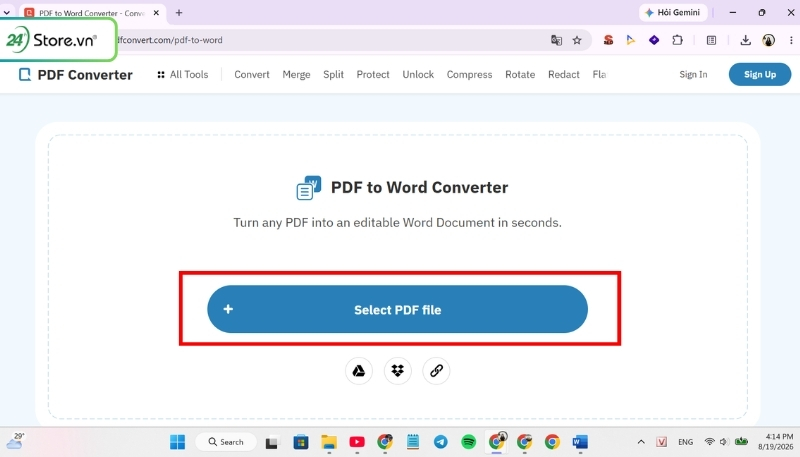
- Bước 1: Truy cập https://www.freepdfconvert.com/ và chọn công cụ chuyển PDF to Word.
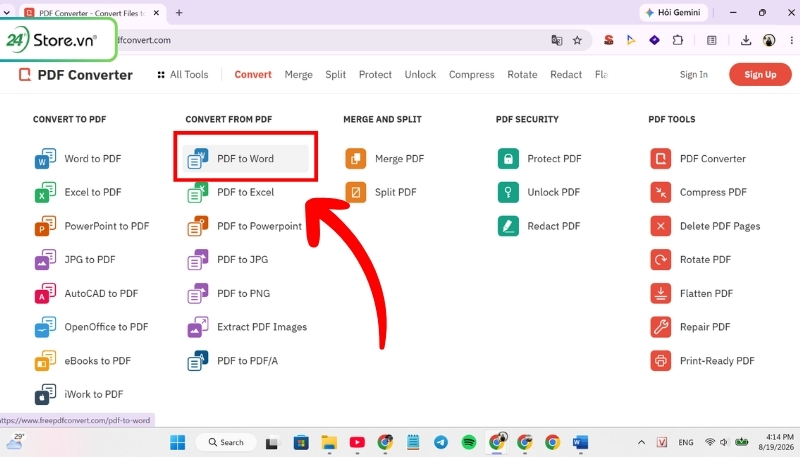
- Bước 2: Nhấn Select PDF file để tải file PDF cần chuyển đổi lên hệ thống.
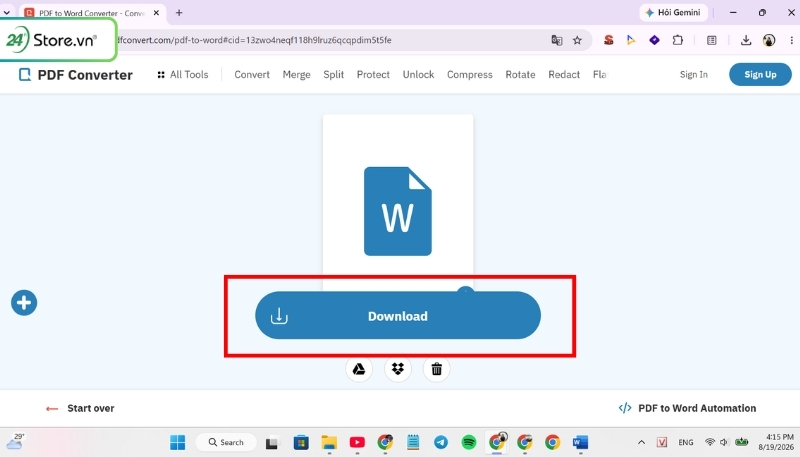
- Bước 3: Chờ công cụ xử lý và chuyển tài liệu sang định dạng Word.
- Bước 4: Sau khi hoàn tất, nhấn Download để tải file Word về thiết bị.
2. Cách chuyển file PDF sang Word trên điện thoại
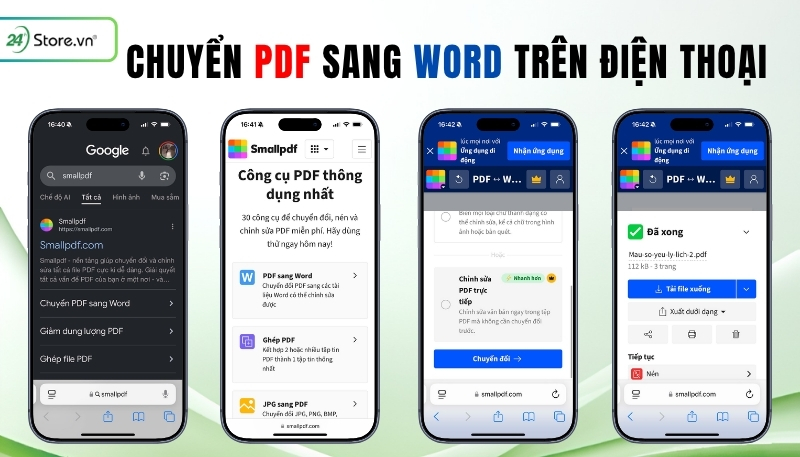
Bạn có thể chuyển đổi file PDF sang Word trực tiếp trên điện thoại iPhone hoặc Android bằng trình duyệt thông qua các công cụ như Smallpdf, iLovePDF,...
- Bước 1: Mở Safari hoặc Chrome, sau đó truy cập một công cụ chuyển PDF sang Word online.
- Bước 2: Chọn PDF to Word, nhấn Choose Files/Select PDF file và tải tài liệu cần chuyển lên.
- Bước 3: Nhấn Convert to Word và chờ hệ thống xử lý.
- Bước 4: Chọn Download để tải file Word về điện thoại, sau đó mở bằng Microsoft Word hoặc Google Docs để chỉnh sửa.
3. Lưu ý khi chuyển file PDF sang Word
Để chuyển file PDF sang Word thuận lợi và hạn chế lỗi nội dung, font chữ hoặc bố cục, bạn nên lưu ý một số điểm sau:
- Kiểm tra định dạng sau khi chuyển: Hình ảnh, bảng biểu, font chữ hoặc vị trí xuống dòng có thể bị thay đổi so với file PDF gốc.
- Chọn công cụ phù hợp: Với tài liệu đơn giản có thể dùng Word, Google Docs hoặc công cụ online; PDF có bố cục phức tạp nên ưu tiên phần mềm chuyên dụng.
- Chú ý với file PDF scan: Tài liệu dạng hình ảnh thường cần công cụ hỗ trợ OCR để nhận diện và chuyển văn bản thành nội dung có thể chỉnh sửa.
- Đảm bảo an toàn dữ liệu: Không nên tải hợp đồng, giấy tờ cá nhân hoặc tài liệu chứa thông tin nhạy cảm lên các website chuyển đổi không rõ nguồn gốc.
- Giữ lại file PDF gốc: Nên lưu bản gốc để có thể đối chiếu nội dung và định dạng nếu file Word sau khi chuyển gặp lỗi.
4. Câu hỏi thường gặp
4.1. File Word sau khi chuyển từ PDF sang bị lỗi font chữ thì phải làm sao?
Sau khi chuyển đổi file PDF sang Word hãy nhấn tổ hợp phím Ctrl + A để chọn toàn bộ văn bản, sau đó đổi font chữ sang Times New Roman hoặc Arial.
4.2. PDF là bản scan hình ảnh có chuyển sang Word được không?
Có, bạn hoàn toàn có thể chuyển file PDF dạng scan hình ảnh sang Word, nhưng bạn cần sử dụng công nghệ OCR (Nhận dạng ký tự quang học) để máy tính đọc được chữ viết trong ảnh.
4.3. Chuyển file PDF sang Word có bị lỗi font không?
Có, chuyển file PDF sang Word rất hay bị lỗi font, nhất là với các tài liệu tiếng Việt.
4.4. Có thể download phần mềm chuyển file PDF sang Word không?
Có, bạn hoàn toàn có thể download các phần mềm chuyển file PDF sang Word về máy tính như: Adobe Acrobat, ABBYY FineReader, Solid Converter PDF, Free PDF to Word Converter,...
Tuy nhiên để tránh cài đặt phần mềm làm nặng máy, bạn có thể dùng các trang web chuyển đổi trực tuyến miễn phí và nhanh chóng như: Smallpdf, Adobe Acrobat Online, iLovePDF, PDF2DOC,...
5. Kết luận
Trên đây là những cách chuyển file PDF sang Word đơn giản trên máy tính và điện thoại bằng Microsoft Word, Google Docs, Adobe Acrobat, Smallpdf, iLovePDF cùng nhiều công cụ khác. Tùy vào loại tài liệu và nhu cầu sử dụng, bạn có thể lựa chọn phương pháp phù hợp để chỉnh sửa nội dung thuận tiện hơn, đồng thời hạn chế lỗi font hoặc sai lệch định dạng.
Bên cạnh việc chia sẻ các thủ thuật công nghệ hữu ích, 24hStore - Hệ thống ủy quyền chính hãng Apple và Samsung tại Việt Nam còn cung cấp đa dạng các sản phẩm iPhone mới và iPhone cũ chính hãng. Nếu đang tìm kiếm thiết bị phục vụ học tập, làm việc hay giải trí, bạn có thể tham khảo các sản phẩm tại hệ thống cửa hàng hoặc website của 24hStore để lựa chọn thiết bị phù hợp với nhu cầu.