










Cách mở nút Home trên iPhone 13 ĐƠN GIẢN, NHANH CHÓNG
Cách mở nút home trên iPhone 13 là tìm kiếm phổ biến của nhiều iFan khi mới chuyển sang dòng iPhone màn hình tai thỏ. Nút Home ảo (AssistiveTouch) không chỉ mang lại sự tiện lợi mà còn giúp bảo vệ các phím cứng vật lý trên máy. Bài viết sau đây từ 24hStore sẽ hướng dẫn chi tiết các bước cài đặt nút Home, giúp thao tác vuốt chạm trên thiết bị trở nên dễ dàng và tiện lợi hơn.
1. Cách mở nút Home trên iPhone 13 đơn giản
Để có thể sử dụng được tính năng tiện lợi này, bạn cần biết cách mở nút Home trên iPhone 13. Apple đã có một vài thay đổi trong giao diện Cài đặt giữa các phiên bản iOS cũ và mới. Sau đây là hướng dẫn giúp bạn thực hiện nhanh chóng.
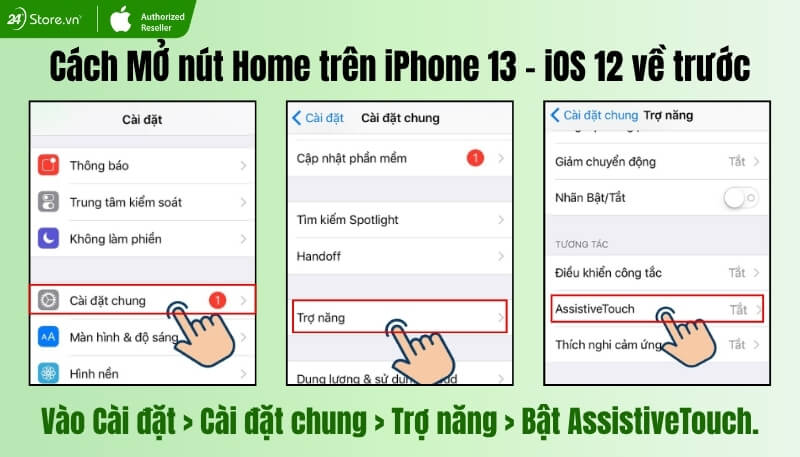
1.1. Đối với iOS 12 về trước
Để mở nút Home trên iPhone 13 chạy iOS 12 trở xuống, thực hiện như sau:
- Bước 1: Vào app Cài đặt > Nhấn chọn Cài đặt chung.
- Bước 2: Chọn Trợ năng > Vào AssistiveTouch và gạt sang màu xanh.
1.2. Đối với iOS 13 trở lên
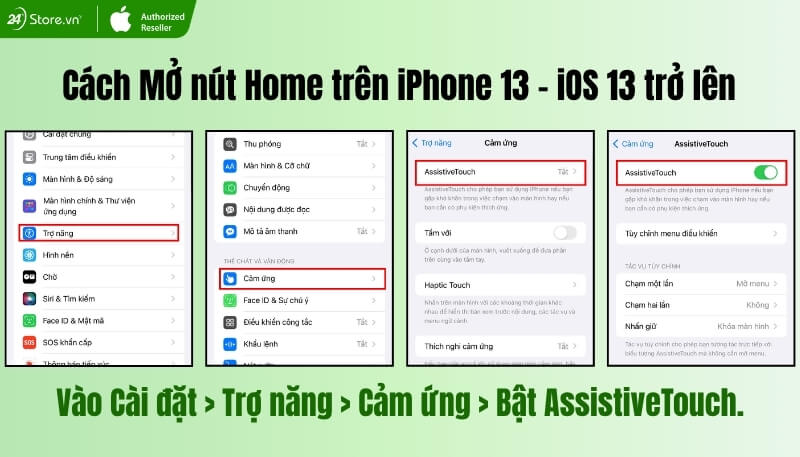
Để mở nút Home ảo trên iOS 13 trở lên cho iPhone 13, thực hiện lần lượt như sau:
- Bước 1: Vào ứng dụng Cài đặt > Chọn Trợ năng.
- Bước 2: Nhấn vào Cảm Ứng > Nhấn AssistiveTouch và gạt sang màu xanh để bật nút Home.
2. Cách tắt nút Home ảo trên iPhone 13
Để tránh nút Home che khuất tầm nhìn trên màn hình khi trải nghiệm xem phim hoặc chơi game bạn có thể tắt nút Home ảo để có trải nghiệm giải trí trọn vẹn hơn.
2.1. Tắt nút Home trên iOS 12 về trước
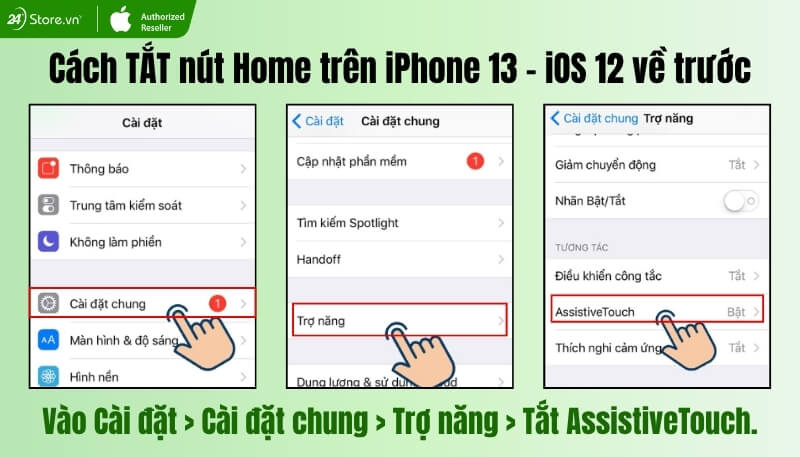
Để thao tác tắt nút Home ảo trên iOS 12 trở về trước, hãy thực hiện các bước sau:
- Bước 1: Vào Cài đặt > chọn Cài đặt chung.
- Bước 2: Nhấn vào Trợ năng > Gạt xanh trái để tắt AssistiveTouch.
>>>> Xem thêm bài viết đánh giá iPhone 13 Pro Max, nút Home ảo có gì khác so với phiên bản khác?
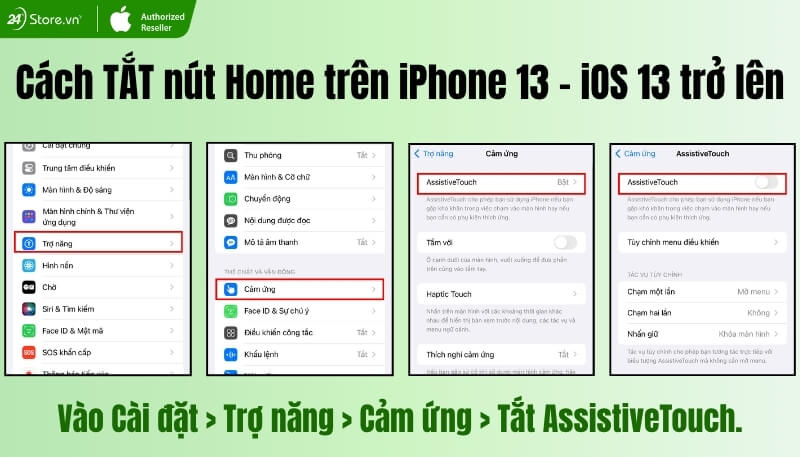
2.2. Tắt nút Home trên iOS 13 trở lên
Để tắt nút Home ảo trên các dòng iPhone 13 dùng iOS 13 trở lên, hãy thực hiện các bước sau:
- Bước 1: Truy cập Cài đặt >Trợ năng.
- Bước 2: Chọn Cảm ứng > Nhấn vào AssistiveTouch và gạt sang trái để tắt.
3. Chức năng của nút Home trên iPhone 13
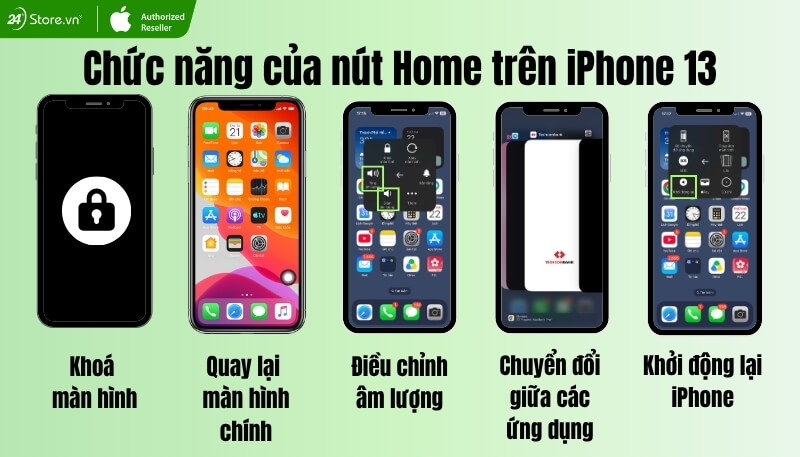
Công dụng của nút Home trên iPhone mang đến trải nghiệm điều hướng tiện lợi thay vì phải thao tác vuốt hay bấm phím cứng liên tục, giúp dễ dàng làm chủ thiết bị chỉ với một chạm thông qua hàng loạt chức năng tiện ích:
-
Khoá màn hình: Chỉ cần nhấn đúp vào biểu tượng Home, iPhone sẽ lập tức khóa mà không cần phải bấm trực tiếp lên nút sườn, tránh trạng bị liệt nút nguồn.
-
Quay lại màn hình chính: Trở về màn hình chính từ bất kỳ ứng dụng nào đang mở chỉ với 1 chạm.
-
Điều chỉnh âm lượng: Tăng hoặc giảm âm lượng nhanh chóng mà không cần dùng đến cụm phím cứng bên cạnh viền máy.
-
Tương tác với Siri nhanh chóng: Gọi trợ lý ảo Siri để thực hiện các lệnh bằng giọng nói, tìm kiếm thông tin một cách linh hoạt.
-
Chụp màn hình: Chụp lại thông tin đang hiển thị trên màn hình chỉ bằng thao tác đơn giản thay vì bấm tổ hợp phím phức tạp.
-
Chuyển đổi nhanh giữa các ứng dụng: Truy cập vào giao diện đa nhiệm để chuyển đổi qua lại giữa các ứng dụng đang chạy nền.
-
Dễ dàng mở trung tâm điều khiển: Mở nhanh Trung tâm điều khiển để bật/tắt Wi-Fi, Bluetooth hoặc điều chỉnh độ sáng màn hình tức thì.
-
Chạm, vuốt, kéo, xoay tiện lợi: Hỗ trợ thiết lập các cử chỉ, giúp các thao tác điều khiển điện thoại trở nên dễ dàng và phù hợp với thói quen sử dụng hằng ngày.
-
Khởi động lại thiết bị: Khởi động lại máy nhanh chóng khi hệ thống gặp tình trạng treo hoặc giật lag.
-
Tùy chỉnh tác vụ: Người dùng có thể tùy chỉnh menu trên nút Home theo nhu cầu sử dụng hàng ngày.
4. Thiết lập tính năng cho nút Home trên iPhone 13
Để có thể sử dụng các tính năng phù hợp với nhu cầu, hãy thực hiện tùy chỉnh các công cụ hiển thị trên menu điều khiển.
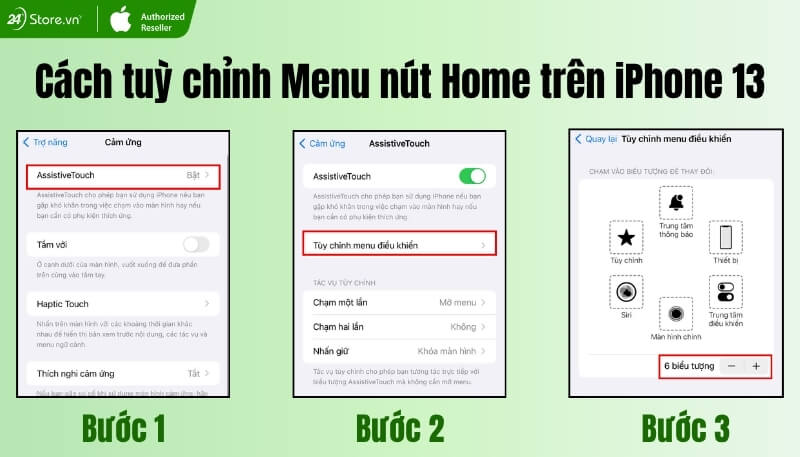
4.1. Cách tùy chỉnh menu nút Home
Nếu các tính năng mặc định trong nút Home đôi khi không phù hợp với nhu cầu sử dụng hàng ngày, hãy thêm, bớt hoặc thay đổi các lối tắt bên trong menu của nút Home Các thực hiện như sau:
Bước 1: Truy cập Cài đặt > Trợ năng > Cảm ứng > AssistiveTouch > Chọn Tùy chỉnh menu điều khiển.
Bước 2: Thêm hoặc xóa tính năng.
- Nhấn dấu - để xóa một tính năng không cần thiết.
- Nhấn dấu + để thêm tính năng mới.
- Nhấn dấu vào các tính năng đang hiển thị để thay thế bằng tính năng khác.
Bước 3: Bấm Xong để lưu lại.
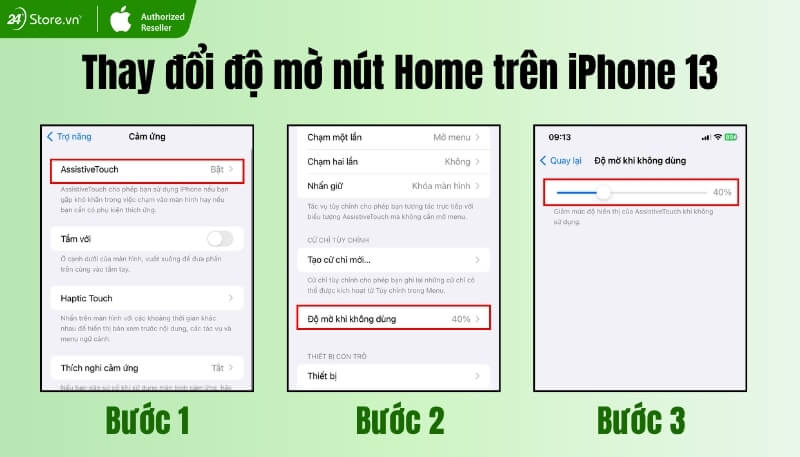
4.2. Thay đổi độ mờ nút Home
Nếu phím Home ảo làm khuất nội dung trên màn hình, thì tính năng điều chỉnh Độ mờ sẽ giải quyết triệt để tình trạng này, cụ thể như sau:
- Bước 1: Truy cập Cài đặt > Trợ năng > Cảm ứng > AssistiveTouch > Nhấn Độ mờ khi không dùng.
- Bước 2: Điều chỉnh độ mờ mà bạn mong muốn.
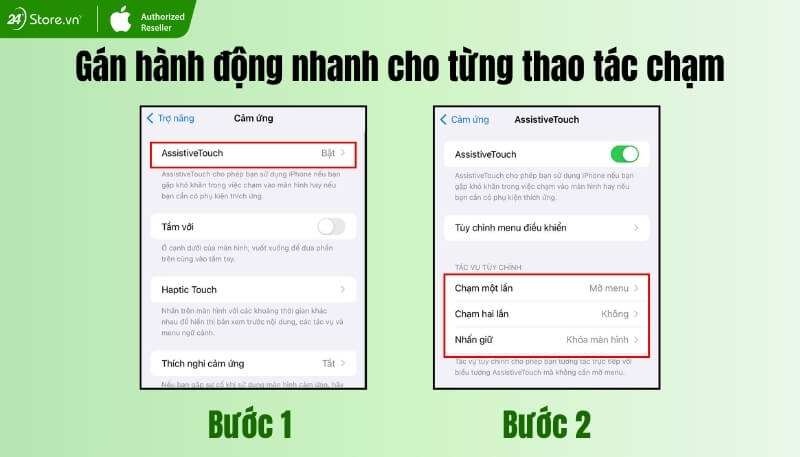
4.3. Gán hành động nhanh cho từng thao tác chạm
Thay vì phải mở menu phức tạp, hãy thiết lập tác vụ để iPhone phản hồi ngay chỉ với các kiểu chạm khác nhau vào nút Home. Để thiết lập tác vụ này, thực hiện theo các bước sau:
- Bước 1: Vào Cài đặt > Trợ năng > Cảm ứng > AssistiveTouch.
- Bước 2: Dưới mục Tác vụ tùy chỉnh. Bạn có thể gán các thao tác mong muốn cho từng loại chạm.
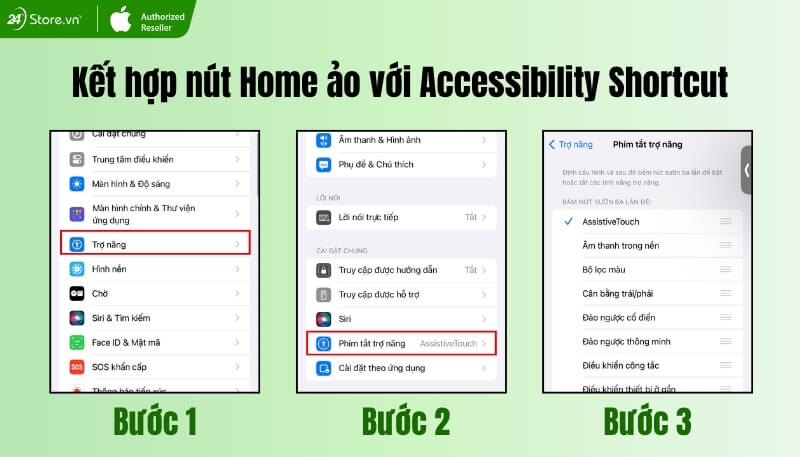
4.4. Kết hợp nút Home ảo với các tính năng Accessibility Shortcut
Bật nút Home ảo kết hợp với tính năng Accessibility Shortcut (Lối tắt trợ năng) để bật nhanh các công cụ đảo màu, thu phóng hoặc VoiceOver chỉ bằng ba lần bấm nút nguồn theo cách sau:
- Bước 1: Cài đặt > Trợ năng > Phím tắt trợ năng.
- Bước 2: Chọn tính năng bạn muốn kích hoạt nhanh.
5. Câu hỏi liên quan
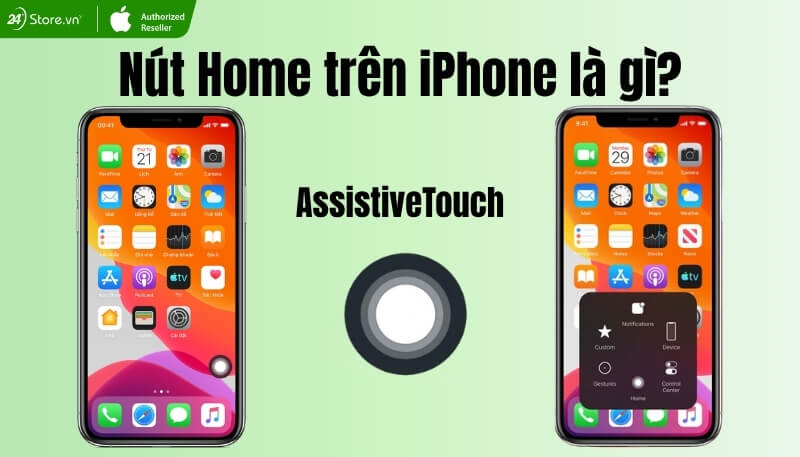
5.1. Nút Home trên iPhone là gì?
Nút Home ảo (AssistiveTouch) là một biểu tượng hình tròn mờ hiển thị trên màn hình, cho phép thực hiện nhanh các thao tác thay vì phải dùng phím vật lý như trên các thế hệ iPhone 8 trở về trước. Bên cạnh sự tiện lợi, dùng nút Home ảo còn giúp bảo vệ các nút vật lý không bị đơ cứng hoặc liệt phím vật lý sau một thời gian dài sử dụng.
5.2. Tại sao đã bật AssistiveTouch nhưng không hiện nút Home ảo?
Thường do lỗi phần mềm, cài đặt độ mờ quá thấp hoặc điện thoại bị treo. Bạn nên thử khởi động lại máy hoặc điều chỉnh lại độ mờ khi không dùng trong Cài đặt.
5.3. Bật nút Home trên iPhone 13 có tốn pin không?
Không. Vì nút Home chỉ là một lớp phủ giao diện nhẹ, mức tiêu thụ pin cực kỳ thấp và không ảnh hưởng đến thời lượng sử dụng iPhone 13.
5.4. Nút Home ảo trên iPhone 13 bỗng bị mất phải làm sao?
Bạn có thể khắc phục lỗi nút Home trên iPhone bằng cách bật lại nút Home trong Trợ năng, điều chỉnh độ mờ, hoặc khởi động lại iPhone.
Tạm kết
Hy vọng những thông tin trên đã giúp bạn biết cách mở nút home trên iPhone 13 giúp thao tác vuốt chạm trên iPhone tiện lợi và giảm áp lực cho các phím cứng vật lý, đồng thời không còn bối rối khi gặp tình trạng iPhone bị mất nút Home trên màn hình.
Nếu bạn đang muốn sở hữu iPhone 13 cũ hay iPhone 13 Pro Max cũ, hãy đến ngay 24hStore - Hệ thống ủy quyền chính hãng Apple tại Việt Nam. Hệ thống cung cấp đa dạng các mẫu iPhone cũ, iPhone mới với chất lượng cao và mức giá tiết kiệm. Liên hệ Hotline 1900.0351 hoặc website 24hStore ngay hôm nay để nhận được tư vấn chi tiết!