









Cách cài đặt màn hình luôn sáng khi gọi trên iPhone và Android
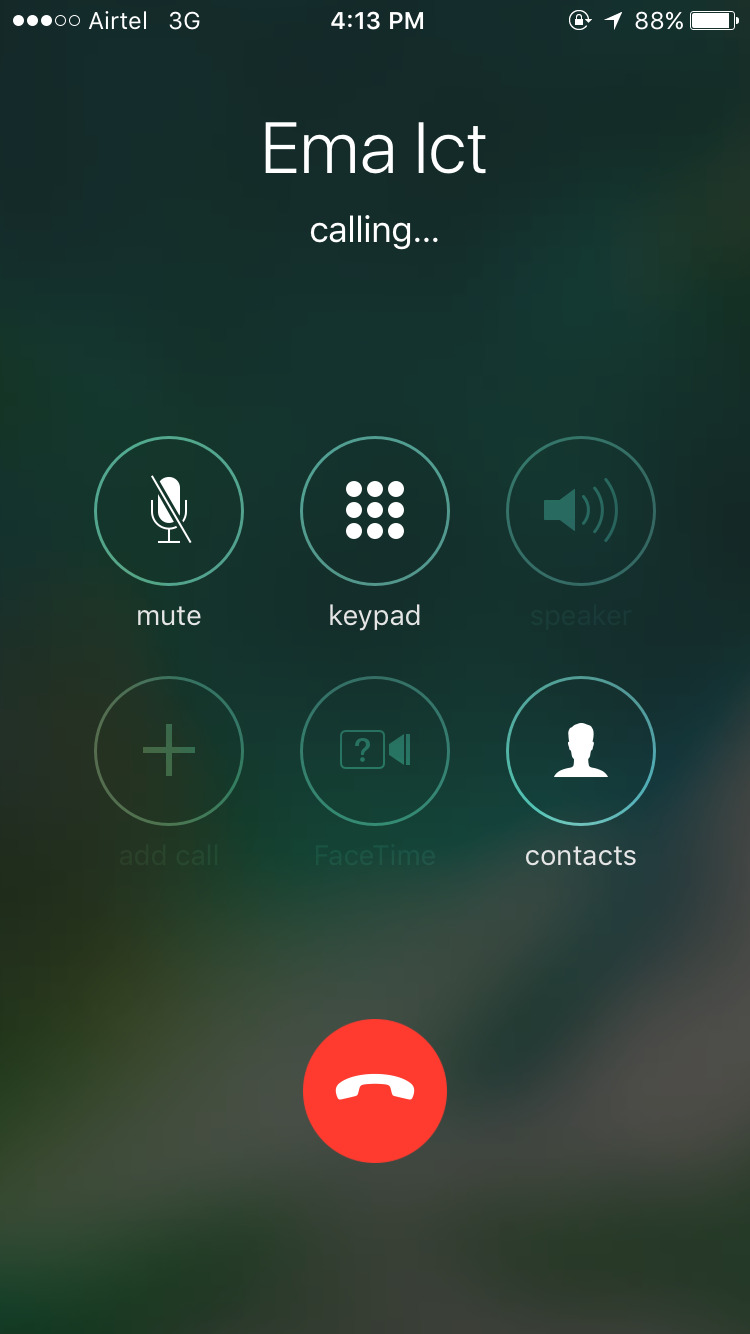
Cài đặt màn hình luôn sáng khi gọi trên iPhone và Android giúp người dùng thao tác thuận tiện hơn trong quá trình liên lạc. Tuy nhiên, phương pháp thực hiện sẽ khác nhau tùy thiết bị và phiên bản phần mềm. Bài viết dưới đây sẽ hướng dẫn chi tiết cách thiết lập, đồng thời giúp bạn nhận biết trường hợp màn hình tắt bất thường cần kiểm tra.
1. Vì sao màn hình tự tắt khi đang gọi trên iPhone và Android?
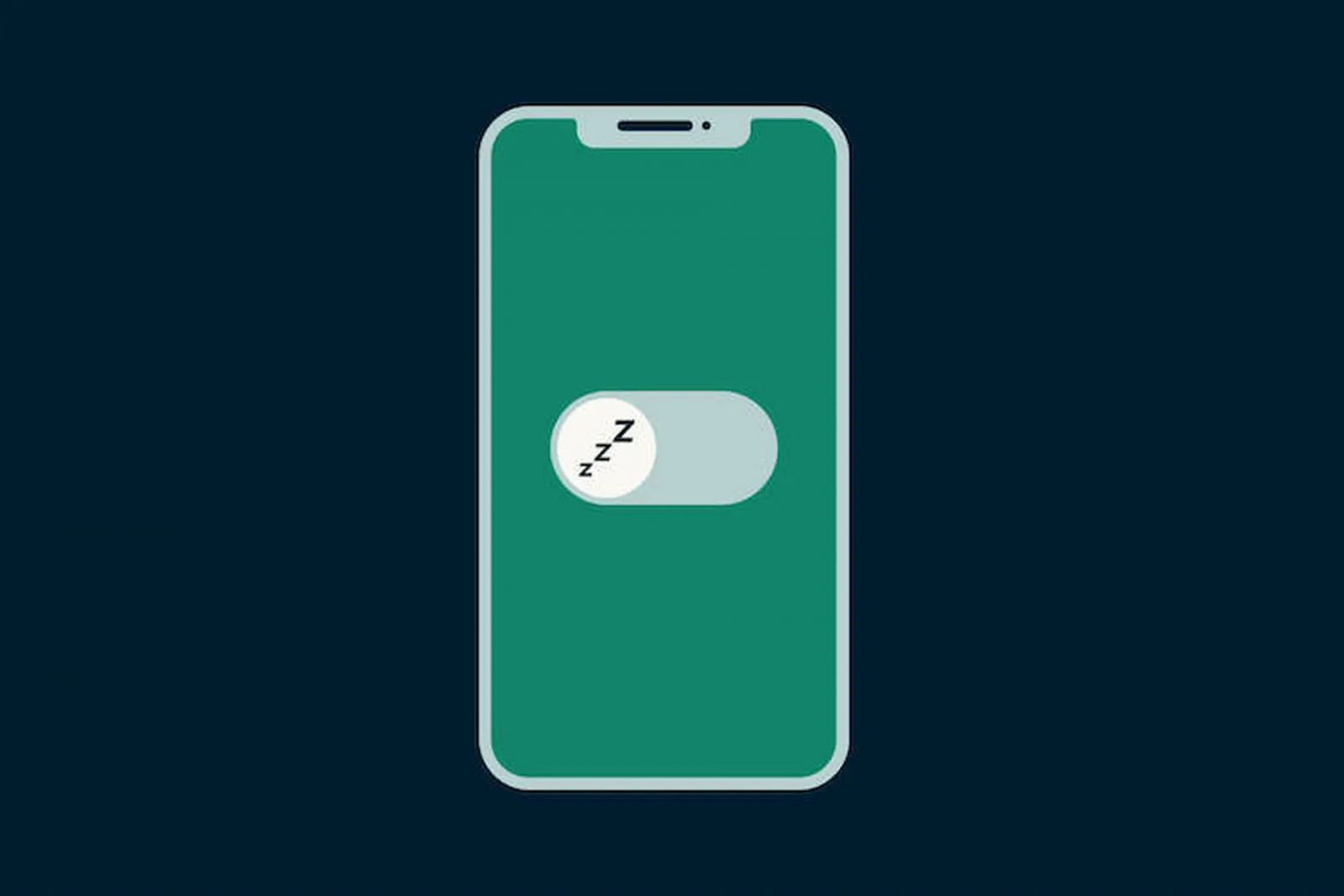
Màn hình chuyển sang trạng thái tối khi nghe điện thoại thường là hoạt động bình thường của thiết bị. Trước khi thay đổi cài đặt, người dùng nên hiểu nguyên lý hoạt động để tránh nhầm lẫn giữa tính năng bảo vệ và lỗi phần cứng.
1.1. Cơ chế hoạt động của cảm biến tiệm cận khi nghe gọi
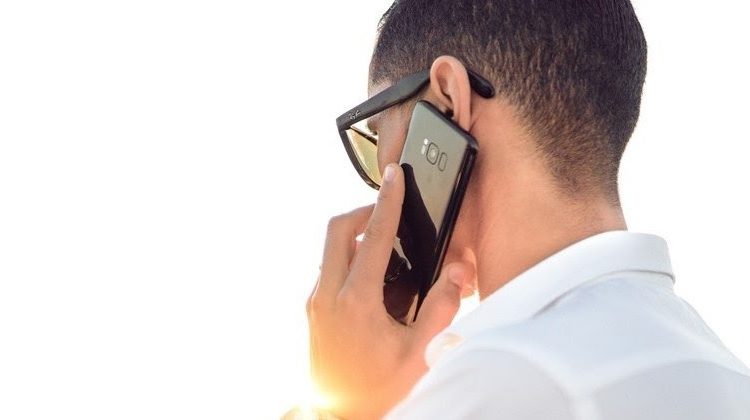
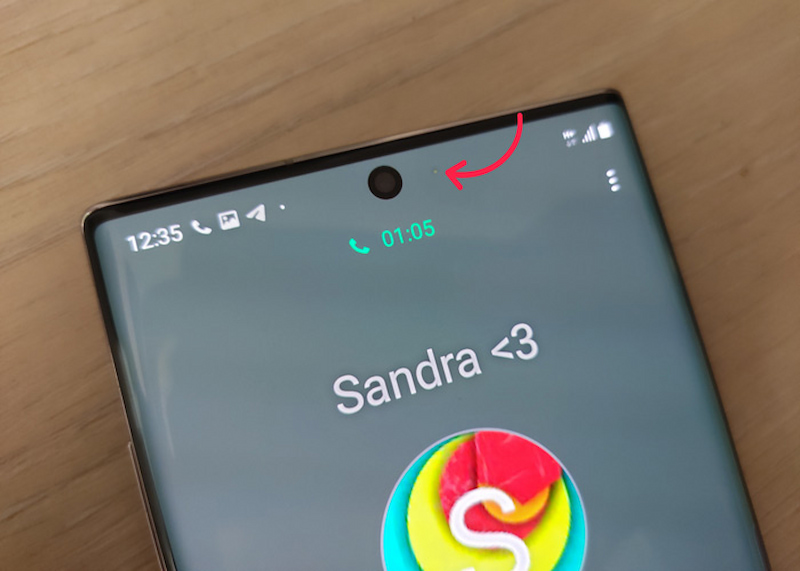
Cảm biến tiệm cận thường được bố trí ở khu vực phía trên mặt trước điện thoại. Khi phát hiện khuôn mặt, tai hoặc vật thể nằm gần thiết bị, cảm biến sẽ khiến hệ thống tắt màn hình và tạm khóa cảm ứng. Nhờ đó, người dùng hạn chế bấm nhầm nút kết thúc cuộc gọi, bật loa, tắt micro hoặc bấm nhầm bàn phím khi đang áp máy vào tai.
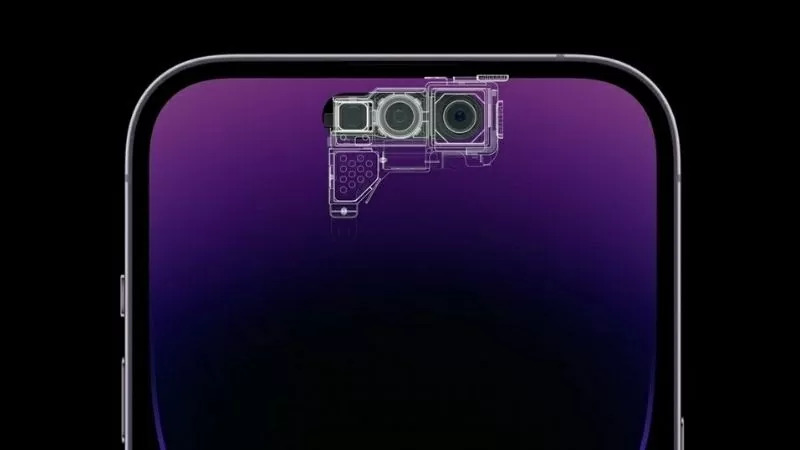
Khi điện thoại được đưa ra xa, màn hình sẽ sáng trở lại để bạn tiếp tục thao tác. Tùy mẫu máy, thiết bị có thể sử dụng cảm biến tiệm cận vật lý hoặc cơ chế nhận diện được tích hợp trong khu vực phía trên màn hình.
1.2. Trường hợp màn hình tắt khi gọi là hoạt động bình thường
Bạn không cần lo lắng nếu thiết bị có các biểu hiện sau:
-
Màn hình tối khi đưa điện thoại sát tai.
-
Giao diện cuộc gọi xuất hiện trở lại sau khi đưa máy ra xa.
-
Hiện tượng chỉ xảy ra khi nghe bằng loa thoại.
-
Màn hình vẫn hoạt động bình thường khi bật loa ngoài hoặc đặt máy trên bàn.
Cơ chế này giúp hạn chế các thao tác chạm ngoài ý muốn và hỗ trợ tiết kiệm pin trong thời gian đàm thoại. Vì vậy, người dùng không nên cố vô hiệu hóa cảm biến nếu màn hình vẫn tắt khi áp sát tai và sáng lại khi đưa điện thoại ra xa.
1.3. Dấu hiệu cho thấy cảm biến hoặc màn hình đang gặp lỗi
Bạn nên kiểm tra thiết bị khi gặp một trong các tình trạng sau:
-
Đưa điện thoại khỏi tai nhưng giao diện cuộc gọi vẫn không xuất hiện.
-
Màn hình tối ngay cả khi không có vật gì che khu vực phía trên.
-
Thiết bị liên tục sáng rồi tắt dù vị trí cầm máy không thay đổi.
-
Cảm ứng bị khóa trong thời gian dài sau khi cuộc gọi kết thúc.
-
Màn hình không tắt khi áp vào tai, dẫn đến bấm nhầm nhiều lần.
-
Hiện tượng chỉ xuất hiện sau khi dán kính, thay màn hình hoặc lắp ốp mới.
Những dấu hiệu này có thể liên quan đến phụ kiện che cảm biến, bụi bẩn, xung đột phần mềm hoặc cảm biến tiệm cận hoạt động không ổn định.
2. Cách cài đặt màn hình luôn sáng khi gọi trên iPhone
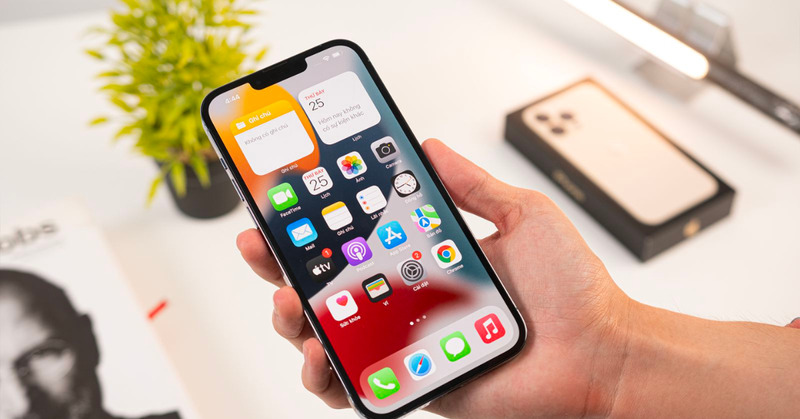
Apple không cung cấp nút tắt riêng cho cảm biến tiệm cận. Tuy vậy, người dùng có thể điều chỉnh một số thiết lập để màn hình không tắt quá nhanh và dễ bật lại trong lúc đang đàm thoại.
2.1. Điều chỉnh thời gian tự động khóa màn hình
Thiết lập Tự động khóa chỉ kéo dài thời gian màn hình duy trì hiển thị khi không có thao tác, không vô hiệu hóa cơ chế tắt màn hình khi cảm biến phát hiện khuôn mặt ở gần.
Cách thực hiện:
Bước 1: Mở Cài đặt.
Bước 2: Chọn Màn hình & Độ sáng.
Bước 3: Nhấn vào Tự động khóa.
Bước 4: Chọn khoảng thời gian dài hơn hoặc chọn Không bao giờ nếu tùy chọn này khả dụng.
Thiết lập Tự động khóa chỉ kéo dài thời gian hiển thị khi người dùng đang thao tác trên iPhone, không vô hiệu hóa cơ chế tắt màn hình khi cảm biến phát hiện khuôn mặt ở gần.
2.2. Bật tính năng chạm để bật và đưa lên để bật màn hình
Khi màn hình cuộc gọi tắt, bạn có thể chạm hoặc nhấc điện thoại lên để đánh thức màn hình nhanh hơn.
Để bật tính năng Đưa lên để bật, hãy vào:
Cài đặt > Màn hình & Độ sáng > Đưa lên để bật.
Trên những mẫu iPhone được hỗ trợ, bạn cũng có thể chạm trực tiếp vào màn hình hoặc nhấn nút sườn để đánh thức thiết bị. Tính năng Chạm để bật có thể không được hỗ trợ trên một số mẫu iPhone sử dụng nút Home, chẳng hạn dòng iPhone SE.
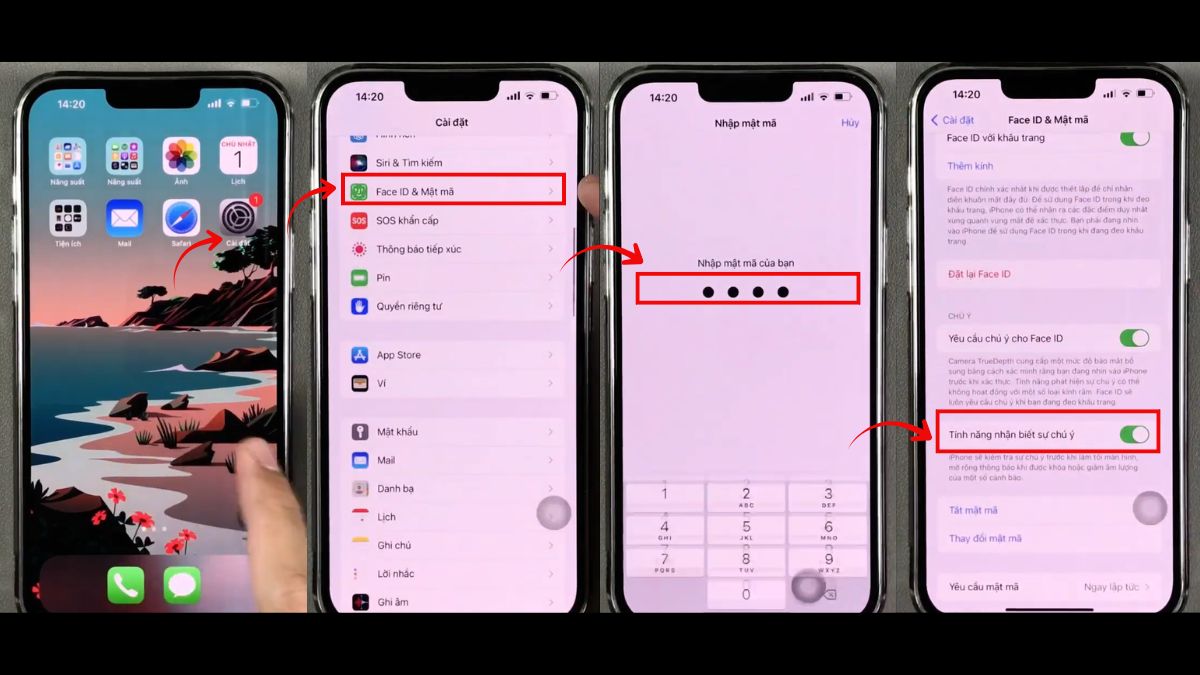
Với iPhone có Face ID, người dùng có thể bật thêm Tính năng nhận biết sự chú ý theo đường dẫn:
Cài đặt > Face ID & Mật mã > nhập mật mã > bật Tính năng nhận biết sự chú ý.
Khi nhận thấy bạn vẫn đang nhìn vào thiết bị, hệ thống camera TrueDepth sẽ hạn chế màn hình giảm độ sáng khi nhận thấy bạn vẫn đang nhìn vào thiết bị.
2.3. Sử dụng loa ngoài hoặc thiết bị Bluetooth khi gọi điện
Khi cần nhập dãy số, kiểm tra tài liệu hoặc ghi chú trong thời gian dài, bạn có thể chuyển cuộc gọi sang loa ngoài. Lúc này, điện thoại không cần đặt sát khuôn mặt nên khu vực cảm biến ít bị che, giúp giao diện duy trì ổn định hơn.
Tai nghe có dây hoặc bluetooth cũng phù hợp với những cuộc gọi cần thao tác liên tục. Bạn có thể đặt iPhone trên bàn, mở bàn phím số hoặc chuyển sang ứng dụng khác mà không phải cầm máy gần tai.
Đây là phương án thuận tiện và ít ảnh hưởng đến thiết lập hệ thống. Tuy nhiên, khi dùng loa ngoài ở nơi công cộng, bạn nên chú ý đến nội dung cuộc trò chuyện để tránh lộ thông tin riêng tư.
3. Cách cài đặt màn hình luôn sáng khi gọi trên điện thoại Android
3.1. Cách giữ màn hình sáng khi gọi trên điện thoại Samsung
Trên điện thoại Samsung, bạn có thể thực hiện như sau:
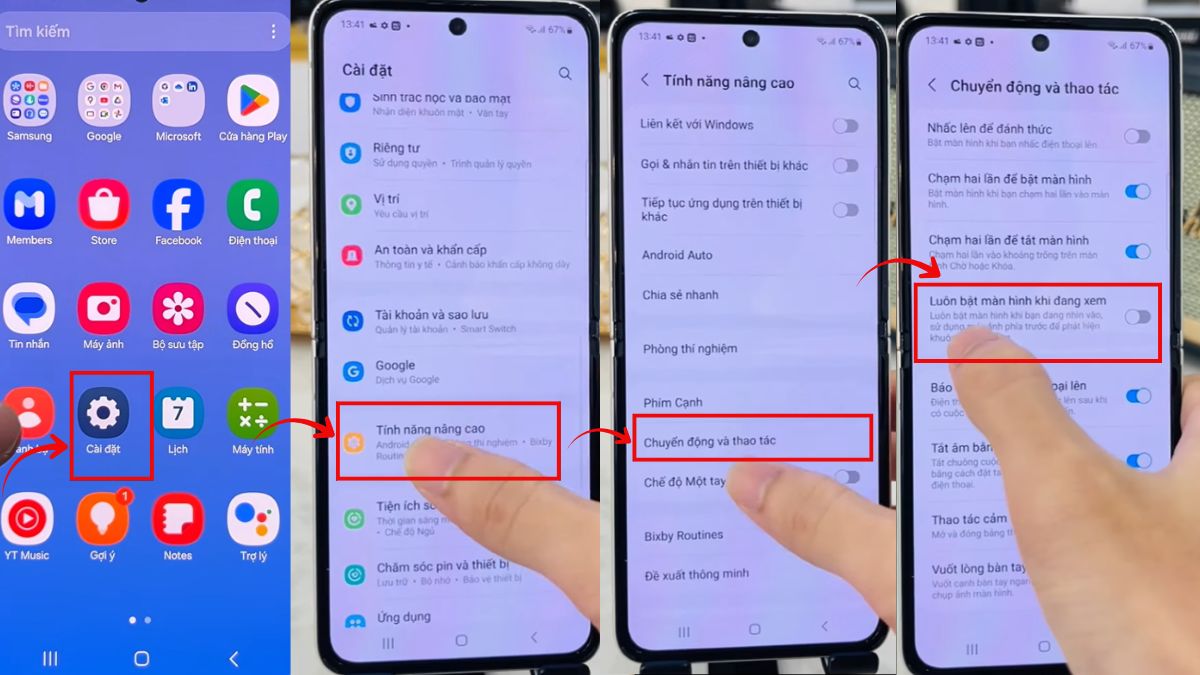
Vào Cài đặt, nhập “Giữ màn hình sáng khi đang xem” vào thanh tìm kiếm rồi bật tính năng. Trên các phiên bản hệ điều hành cũ, mục này có thể mang tên Smart Stay. Camera trước sẽ nhận biết khi bạn đang nhìn để hạn chế tình trạng màn hình tự mờ do hết thời gian chờ.
Nếu cần dùng bàn phím hoặc xem nội dung trong lúc trò chuyện, hãy chuyển sang loa ngoài hay tai nghe Bluetooth. Khi sử dụng loa ngoài hoặc tai nghe Bluetooth, điện thoại không cần đặt sát tai nên màn hình thường ít bị tắt bởi cảm biến tiệm cận.
3.2. Cách thực hiện trên Xiaomi, OPPO và các hãng Android khác
Trên Xiaomi, Redmi hoặc POCO, cơ chế cảm biến tiệm cận có thể khác nhau tùy mẫu máy. Vì vậy, độ nhạy còn phụ thuộc vào thiết bị, cách cầm và vị trí đặt điện thoại sát khuôn mặt.
Bạn có thể thực hiện theo trình tự:
Vào Cài đặt > Màn hình và tăng thời gian tự động tắt.
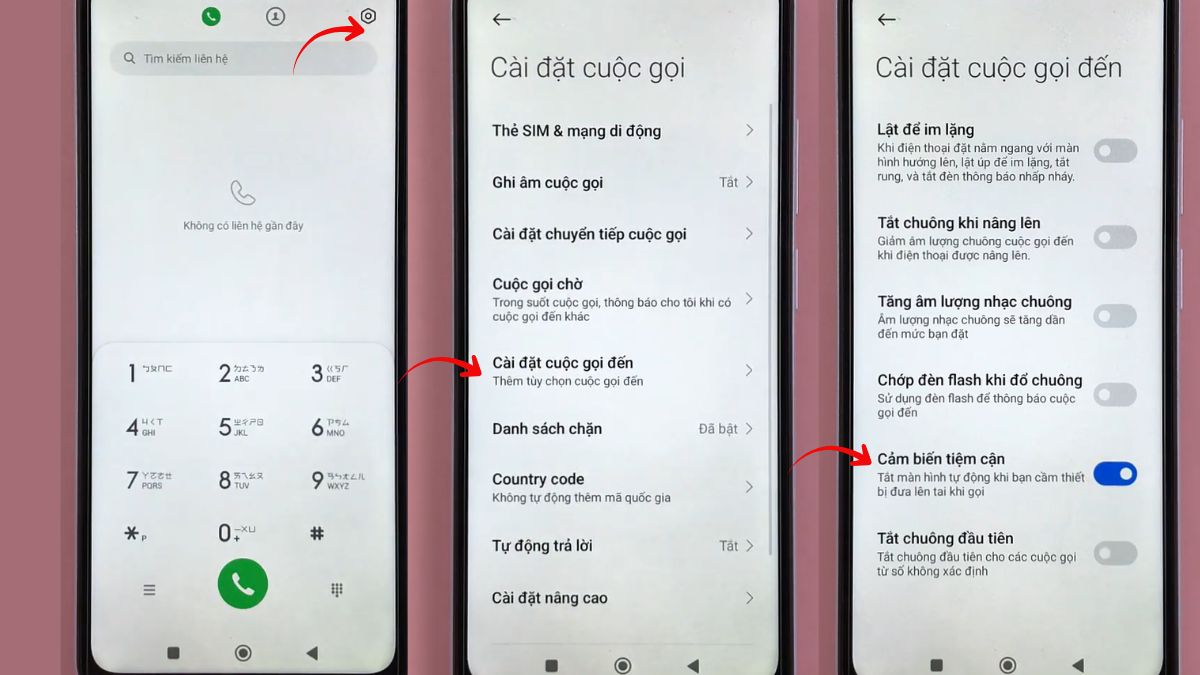
Mở ứng dụng Điện thoại > Cài đặt cuộc gọi để kiểm tra xem thiết bị có mục liên quan đến cảm biến hay không.
Dùng thanh tìm kiếm trong Cài đặt với từ khóa “cảm biến tiệm cận” hoặc “giữ màn hình sáng”.
Chuyển sang loa ngoài khi cần thao tác trong thời gian dài.
Kiểm tra hướng dẫn dành riêng cho mẫu máy nếu đường dẫn trên không xuất hiện.
Với OPPO, realme, vivo và các hãng Android khác, tên và vị trí của các mục cài đặt có thể thay đổi theo phiên bản giao diện.
4. Cách khắc phục màn hình bị tối hoặc không sáng lại khi đang gọi
Nếu điện thoại vẫn tắt bất thường sau khi điều chỉnh thời gian chờ, nguyên nhân có thể không nằm ở cài đặt hiển thị. Bạn nên kiểm tra lần lượt từ phụ kiện bên ngoài đến phần mềm trước khi mang điện thoại đi sửa chữa.
4.1. Vệ sinh khu vực cảm biến tiệm cận
Mồ hôi, dầu trên da, bụi hoặc vết bẩn ở phần trên màn hình có thể khiến cảm biến nhận nhầm rằng một vật thể đang ở gần.
Hãy tắt màn hình, sau đó dùng khăn mềm và sạch để lau nhẹ khu vực loa thoại, camera trước cùng phần kính xung quanh. Không đổ trực tiếp dung dịch lên thiết bị hoặc dùng vật sắc nhọn để làm sạch khe loa.

Samsung cũng khuyến nghị vệ sinh mặt trước bằng vải mềm khi cảm biến tiệm cận hoạt động không ổn định.
4.2. Kiểm tra miếng dán màn hình và ốp lưng
Kính cường lực bị lệch, miếng dán có viền quá dày hoặc ốp che phần mép trên có thể làm sai lệch hoạt động của cảm biến tiệm cận. Tình trạng này thường xuất hiện sau khi người dùng thay phụ kiện mới.
Bạn có thể tháo ốp, gỡ tạm miếng dán rồi thực hiện một cuộc gọi thử. Nếu màn hình hoạt động bình thường trở lại, hãy thay sản phẩm có kích thước phù hợp và không che khu vực cảm biến. Samsung và Xiaomi đều ghi nhận phụ kiện bên thứ ba có thể ảnh hưởng đến chức năng bật/tắt màn hình trong cuộc gọi.
4.3. Khởi động lại điện thoại và cập nhật hệ điều hành
Khởi động lại điện thoại có thể giúp khắc phục xung đột tạm thời ảnh hưởng đến cảm biến. Sau đó, hãy kiểm tra và cài đặt bản cập nhật hệ thống, đồng thời cập nhật ứng dụng Điện thoại lên phiên bản mới.
Trên Samsung, bạn có thể vào Cài đặt > Cập nhật phần mềm > Tải xuống và cài đặt. Các hãng khác cũng bố trí mục cập nhật trong phần giới thiệu thiết bị hoặc cài đặt hệ thống.
Sau khi hoàn tất, hãy thực hiện một cuộc gọi thử, sau đó che và bỏ tay khỏi khu vực phía trên màn hình để kiểm tra phản hồi.
4.4. Kiểm tra quyền và cài đặt của ứng dụng gọi điện
Nếu lỗi chỉ xuất hiện khi gọi qua Zalo, Messenger hoặc một ứng dụng khác, trong khi cuộc gọi di động vẫn hoạt động bình thường, nguyên nhân có thể nằm ở phần mềm bên thứ ba.
Bạn nên:
-
Cập nhật ứng dụng lên phiên bản mới.
-
Tắt hoàn toàn rồi mở lại.
-
Xóa bộ nhớ đệm nếu thiết bị có hỗ trợ.
-
Kiểm tra những quyền cần thiết cho cuộc gọi.
-
Gỡ và cài đặt lại nếu lỗi vẫn tiếp diễn.
Xiaomi cho biết ứng dụng có chức năng gọi chạy ngầm có thể kích hoạt cảm biến không đúng thời điểm trên một số thiết bị. Việc đóng ứng dụng và khởi động lại thiết bị có thể giúp khắc phục lỗi tạm thời.
4.5. Đặt lại cài đặt khi màn hình vẫn hoạt động bất thường
Bạn có thể cân nhắc đặt lại cài đặt nếu lỗi xuất hiện sau khi thay đổi nhiều tùy chọn hệ thống. Trước khi thực hiện, bạn nên sao lưu dữ liệu quan trọng và đọc kỹ nội dung hiển thị trên màn hình.
Trên iPhone, người dùng có thể vào Cài đặt > Cài đặt chung > Chuyển hoặc đặt lại iPhone > Đặt lại. Trên Android, mục đặt lại thường nằm trong phần Hệ thống, Quản lý chung hoặc Sao lưu và đặt lại.
Hãy ưu tiên mục đặt lại cài đặt thay vì xóa toàn bộ dữ liệu. Không chọn khôi phục cài đặt gốc khi chưa sao lưu hình ảnh, tài khoản và tài liệu cần thiết.
4.6. Khi nào cần mang điện thoại đi kiểm tra?
Bạn nên đưa thiết bị đến trung tâm kỹ thuật khi:
-
Màn hình luôn tối dù đã tháo kính dán và ốp.
-
Cảm biến phản hồi thất thường sau khi máy bị rơi hoặc vào nước.
-
Lỗi xuất hiện sau khi thay màn hình, loa thoại hoặc camera trước.
-
Kết quả kiểm tra cho thấy cảm biến đang gặp lỗi.
-
Tình trạng vẫn còn sau khi cập nhật và đặt lại cài đặt.
Trên điện thoại Samsung, bạn có thể mở Samsung Members > Trợ giúp hoặc Hỗ trợ > Chẩn đoán, sau đó chọn bài kiểm tra cảm biến nếu thiết bị có hỗ trợ.
Kỹ thuật viên cần xác định đúng nguyên nhân trước khi can thiệp, bởi lỗi có thể đến từ cảm biến, cáp kết nối, màn hình lắp sai vị trí hoặc xung đột phần mềm.
5. Những lưu ý khi giữ màn hình luôn sáng trong cuộc gọi
Duy trì màn hình trong suốt thời gian đàm thoại giúp thao tác thuận tiện hơn nhưng cũng đi kèm một số hạn chế. Người dùng nên điều chỉnh theo nhu cầu và không nên luôn đặt thời gian chờ ở mức cao nhất.
5.1. Màn hình sáng liên tục có thể làm tăng mức tiêu thụ pin
Màn hình là một trong những bộ phận sử dụng nhiều năng lượng trên điện thoại. Khi kéo dài thời gian tự động khóa, thiết bị có thể hao pin nhanh hơn, đặc biệt trong cuộc gọi video hoặc khi đặt độ sáng cao.
Apple cũng lưu ý rằng kéo dài thời gian Tự động khóa hoặc chọn Không bao giờ có thể làm tăng mức tiêu thụ pin.
Sau khi hoàn thành cuộc gọi, bạn nên tắt màn hình bằng nút nguồn hoặc đưa thời gian chờ về mức phù hợp.
 \
\
5.2. Nguy cơ chạm nhầm khi áp điện thoại vào tai
Nếu màn hình vẫn nhận cảm ứng khi máy đặt gần khuôn mặt, khuôn mặt có thể vô tình chạm vào các nút trên giao diện. Cuộc gọi vì thế dễ bị tắt, chuyển sang chế độ im lặng hoặc kích hoạt bàn phím ngoài ý muốn.
Cảm biến tiệm cận có nhiệm vụ hạn chế các thao tác chạm nhầm trong lúc nghe gọi. Khi không cần nhìn màn hình, bạn nên để thiết bị vận hành theo cơ chế mặc định.
5.3. Tùy chọn cài đặt có thể khác nhau giữa từng thiết bị
Dù cùng sử dụng Android, điện thoại Samsung, Xiaomi, OPPO, realme hay Google Pixel vẫn có cách bố trí menu khác nhau. Tên tính năng cũng thay đổi theo dòng máy và phiên bản phần mềm.
Nếu không tìm thấy đường dẫn được hướng dẫn, bạn hãy dùng thanh tìm kiếm trong ứng dụng Cài đặt hoặc xem tài liệu hỗ trợ dành riêng cho thiết bị. Không nên thay đổi những mục không rõ chức năng chỉ vì tên gọi gần giống.
5.4. Không nên tự can thiệp vào cảm biến bằng ứng dụng không rõ nguồn gốc
Một số ứng dụng quảng cáo khả năng tắt cảm biến hoặc buộc màn hình sáng liên tục có thể yêu cầu quyền hiển thị trên ứng dụng khác, quyền trợ năng hay quyền quản trị thiết bị. Những quyền này không cần thiết đối với nhu cầu nghe gọi thông thường và có thể ảnh hưởng đến bảo mật.
Bạn nên ưu tiên tính năng có sẵn trên điện thoại, loa ngoài hoặc tai nghe Bluetooth. Nếu cảm biến hoạt động sai, hãy xử lý nguyên nhân thay vì cố vô hiệu hóa bằng phần mềm bên thứ ba.
Nhìn chung, cách cài đặt màn hình luôn sáng khi gọi trên iPhone và Android sẽ khác nhau tùy thiết bị. Bạn có thể kéo dài thời gian chờ, bật tính năng nhận biết ánh nhìn hoặc sử dụng loa ngoài để thao tác thuận tiện hơn.
Theo dõi 24hStore - Hệ thống bán lẻ hàng công nghệ uy tín để cập nhật thêm tin tức công nghệ, mẹo sử dụng thiết bị và hướng dẫn xử lý những lỗi thường gặp trên điện thoại.