








Người dùng nên làm gì khi ứng dụng Samsung Messages bị khai tử?
Samsung đã thông báo sẽ ngừng hỗ trợ Samsung Messages vào tháng 7/2026. Để duy trì trải nghiệm liên lạc mượt mà, người dùng nên nhanh chóng chuyển sang Google Messages, sao lưu tin nhắn cũ và kích hoạt tính năng RCS.
1. Kế hoạch thay đổi của Samsung
Tin nhắn Samsung (Samsung Messages) vốn là ứng dụng mặc định quen thuộc trên các thiết bị Galaxy. Công cụ ghi điểm nhờ khả năng tùy biến cao theo giao diện One UI và các tiện ích riêng biệt như thay đổi hình nền cho từng cuộc trò chuyện hay khôi phục dữ liệu đã xóa trong vòng 30 ngày.
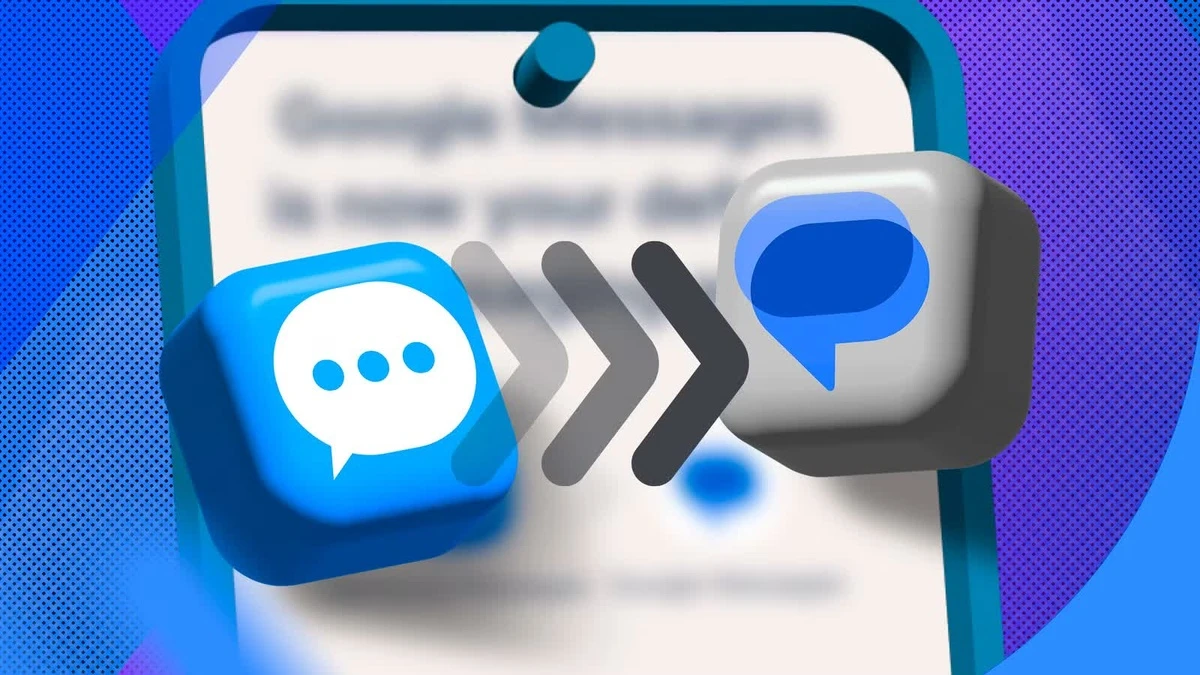
Tuy nhiên, Samsung đã quyết định "khai tử" công cụ trên để chuyển sang Tin nhắn Google (Google Messages) làm ứng dụng nhắn tin mặc định. Bước đi này nằm trong chiến lược hợp tác cùng Google nhằm tận dụng chuẩn RCS để hiện đại hóa khả năng liên lạc và cải thiện sự đồng bộ cho hệ sinh thái Android.
Bắt đầu từ tháng 7/2026, sự thay đổi sẽ chính thức có hiệu lực. Động thái đó chỉ ảnh hưởng đến những thiết bị Galaxy chạy Android 12 trở lên, trong khi các máy ở hệ điều hành cũ hơn sẽ không bị tác động.
2. Người dùng nên làm gì?
2.1. Chuyển sang Tin nhắn Google nhanh nhất có thể
Để chuẩn bị tốt nhất cho sự thay đổi đến từ Samsung, người dùng nên chủ động chuyển sang Tin nhắn Google ngay từ bây giờ. Tùy thuộc vào hệ điều hành, bạn có thể sẽ nhận được thông báo hướng dẫn chuyển đổi. Cụ thể các bước thực hiện như sau:
Bước 1: Truy cập Play Store để tải xuống hoặc mở Tin nhắn Google nếu đã có sẵn trên máy. Trong lần truy cập đầu tiên, hệ thống sẽ hiển thị yêu cầu đặt làm ứng dụng SMS mặc định.
Bước 2: Nhấn vào nút Đặt làm ứng dụng SMS mặc định.
Bước 3: Tìm và chọn biểu tượng Tin nhắn Google.
Bước 4: Nhấn Đặt làm mặc định để xác nhận thay đổi.
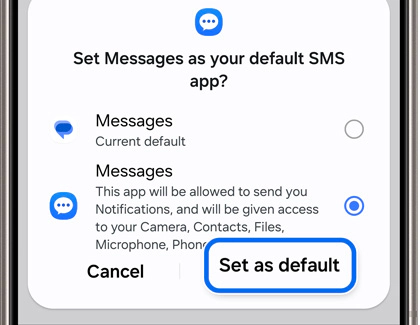
Nếu bạn đang dùng Android 12 hoặc Android 13, ứng dụng có thể không tự xuất hiện tại thanh biểu tượng chính. Khi đó, bạn cần kéo từ menu vào vị trí mong muốn một cách thủ công.
2.2. Sao lưu dữ liệu
Trước khi chuyển sang Tin nhắn Google, người dùng nên sao lưu toàn bộ tin nhắn cũ để tránh thất lạc dữ liệu quan trọng. Bạn có thể tận dụng các công cụ như Samsung Cloud hoặc Smart Switch để thực hiện nhanh chóng.
2.3. Kích hoạt tính năng RCS
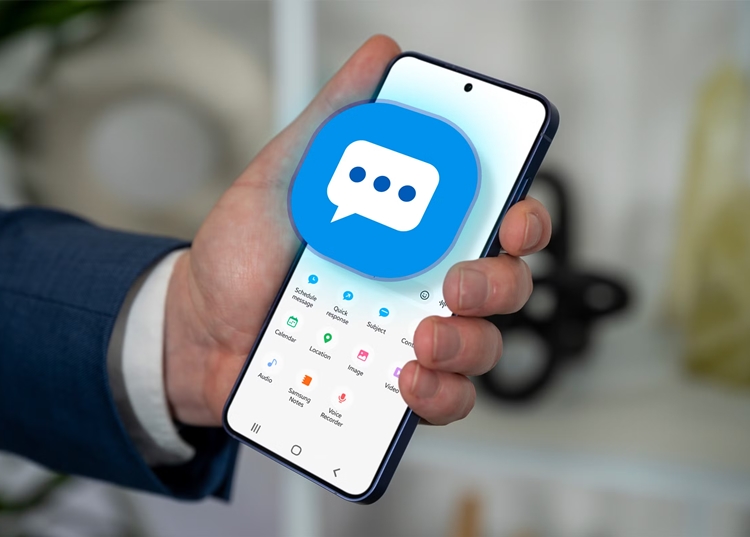
Khi đã thiết lập xong, hãy kích hoạt RCS (Rich Communication Services).
Bước 1: Mở Tin nhắn Google.
Bước 2: Vào Cài đặt tin nhắn và tìm đến mục Chat (RCS).
Bước 3: Bật RCS.
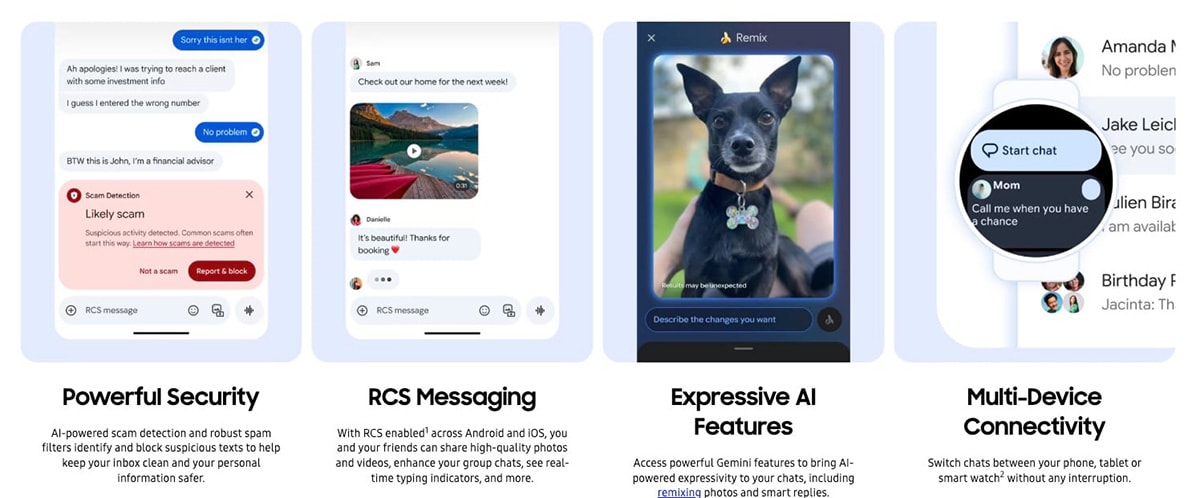
RCS không chỉ cho phép bạn gửi tin nhắn miễn phí mà còn mang lại khả năng chia sẻ ảnh và video chất lượng cao, cải thiện trò chuyện nhóm, theo dõi trạng thái (đã xem, đang soạn thảo) và nhiều hơn thế nữa. Đây là những tính năng vượt trội so với SMS truyền thống, giúp mang lại trải nghiệm nhắn tin mượt mà và hiện đại.
3. Tạm kết
Không chỉ mang đến những thông tin công nghệ hữu ích, 24hStore - Hệ thống bán lẻ hàng công nghệ uy tín còn là địa chỉ phù hợp để bạn tham khảo và lựa chọn các sản phẩm của Samsung. Nếu cần tư vấn thêm hoặc hỗ trợ chi tiết, bạn có thể liên hệ hotline 1900.0351 để được hỗ trợ nhanh chóng và tận tình.