









Mẹo chỉnh sửa video cực đẹp trên iPhone 17 Pro Max, không cần cài ứng dụng
Cách chỉnh sửa video trên iPhone 17 Pro Max khá đơn giản nhờ bộ công cụ tích hợp trong ứng dụng Ảnh. Không cần tải thêm phần mềm, người dùng vẫn có thể cắt đoạn thừa, xoay khung hình, chỉnh ánh sáng, áp dụng bộ lọc, điều chỉnh tốc độ phát video và cải thiện âm thanh bằng Audio Mix. Bài viết dưới đây sẽ hướng dẫn chi tiết từng thao tác để video gọn gàng, rõ nét và phù hợp hơn khi chia sẻ lên mạng xã hội.
1. Cách mở công cụ chỉnh sửa video trên iPhone 17 Pro Max
Để bắt đầu, hãy mở ứng dụng Ảnh (Photos), tìm video cần chỉnh sửa rồi nhấn Sửa (Edit). Giao diện biên tập sẽ hiển thị khung xem trước, dòng thời gian cùng các nhóm tính năng nằm phía dưới màn hình.
Tùy vào chế độ quay, tốc độ khung hình và định dạng âm thanh của video, giao diện có thể hiển thị các nhóm công cụ như Video, Audio Mix, Điều chỉnh, Bộ lọc và Cắt xén.
2. Cách cắt, xoay và điều chỉnh khung hình video
Bố cục là yếu tố nên được xử lý đầu tiên. Một đoạn phim có màu đẹp nhưng bị nghiêng, thừa cảnh hoặc đặt sai tỷ lệ vẫn tạo cảm giác thiếu chỉn chu.
2.1. Cắt bỏ phần thừa ở đầu và cuối
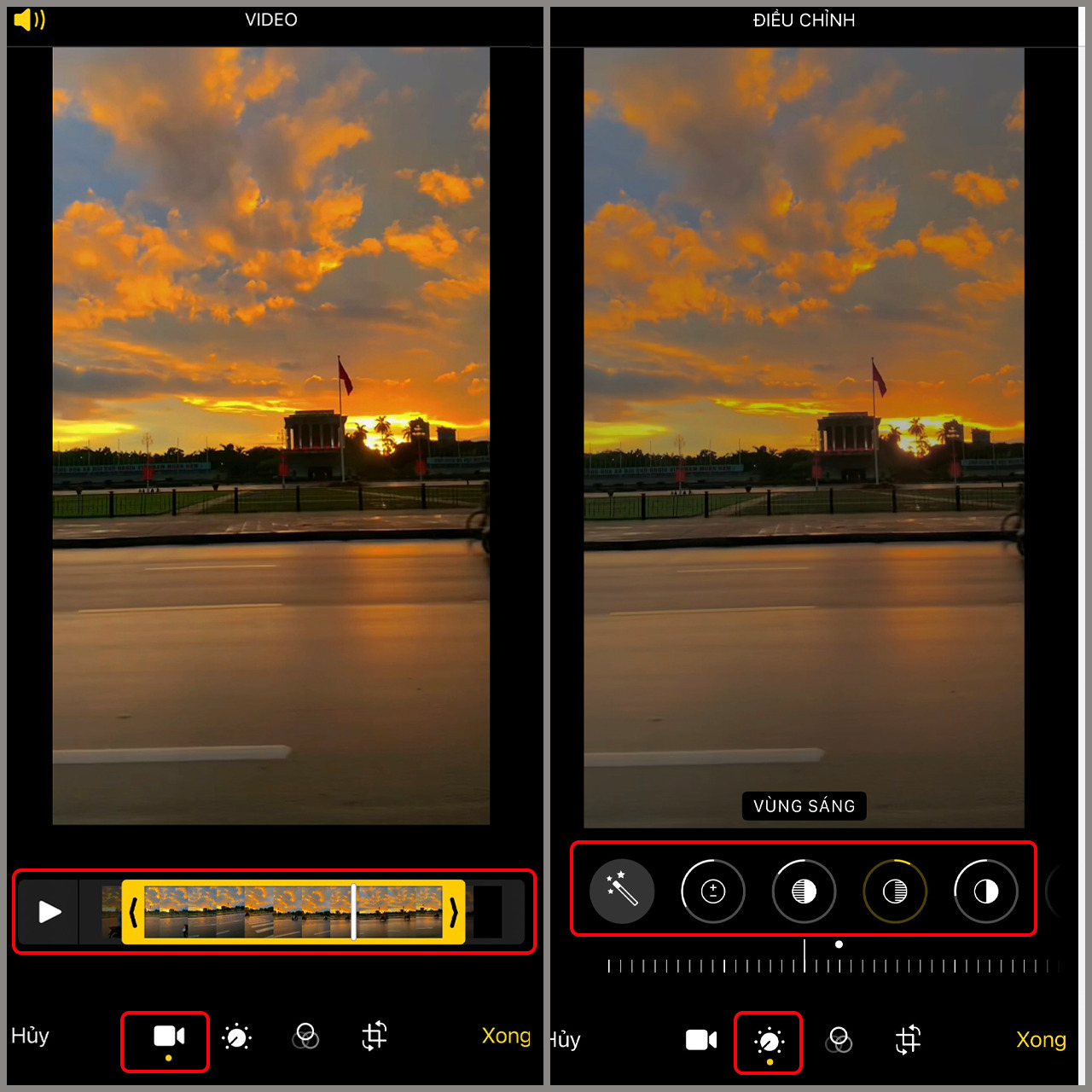
Trong giao diện Sửa, chọn nhóm Video rồi kéo mép trái hoặc phải của thanh khung hình:
-
Kéo mép trái để loại bỏ phần đầu.
-
Kéo mép phải để rút ngắn đoạn cuối.
-
Nhấn nút phát để kiểm tra kết quả trước khi lưu.
-
Khi hoàn tất, chọn Xong (Done).
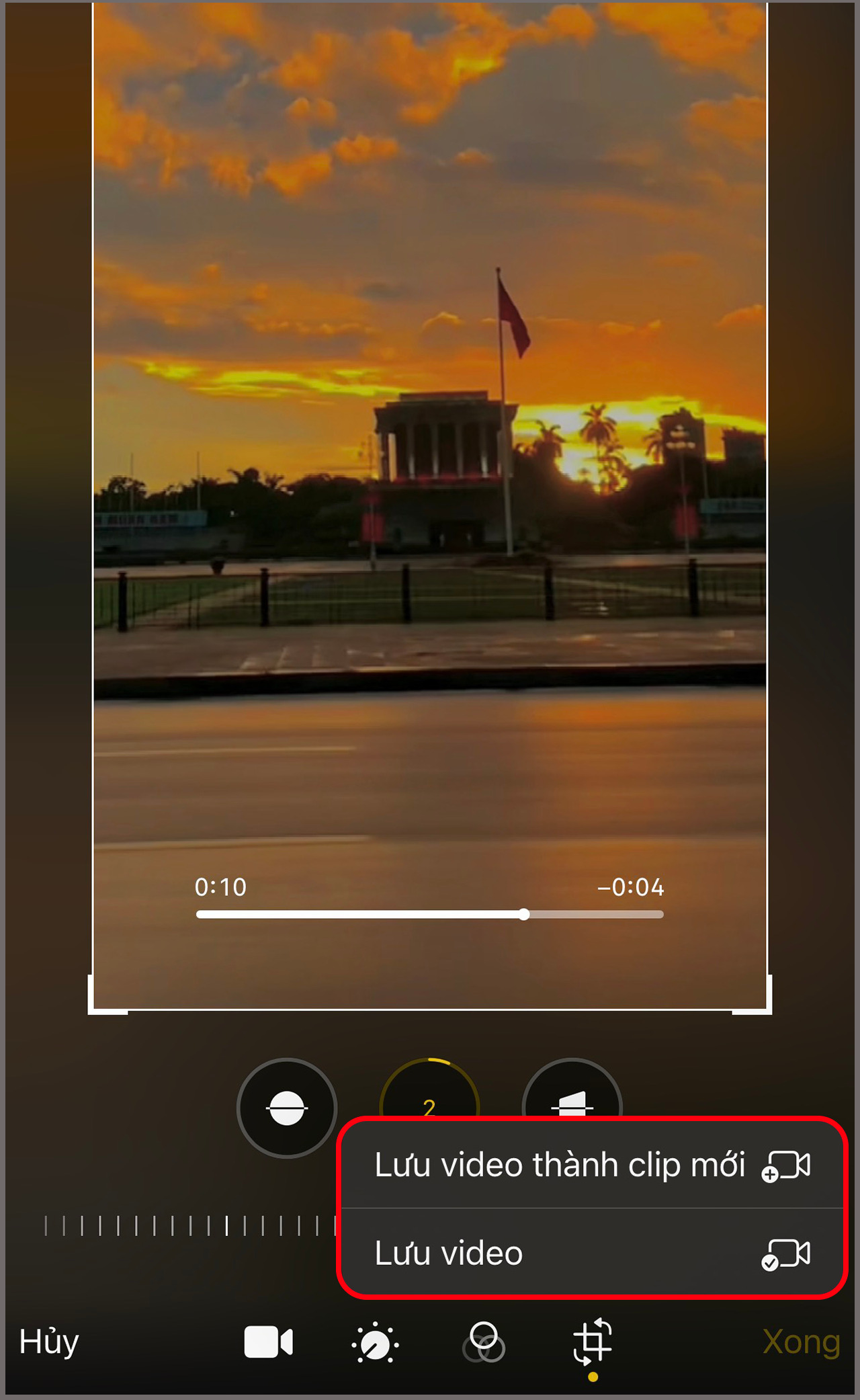
iPhone có thể cho phép lưu thay đổi vào video hiện tại hoặc lưu thành một video mới để giữ lại cả hai phiên bản hoặc tạo thành một clip mới để giữ lại cả hai phiên bản.
Lưu ý, video mới được tạo từ phần đã cắt sẽ không thể khôi phục về thời lượng ban đầu. Vì vậy, bạn nên giữ lại bản ban đầu nếu còn cần chỉnh sửa sau này.
Bạn nên chừa lại một khoảng rất ngắn trước và sau hành động chính. Nếu cắt sát quá mức, nội dung dễ bị cụt hoặc tạo cảm giác chuyển cảnh đột ngột.
2.2. Xoay hoặc lật về đúng chiều
Nếu quay nhầm hướng, hãy chọn biểu tượng Cắt xén, sau đó:
-
Nhấn nút Xoay để xoay từng góc 90 độ.
-
Chọn Lật khi cần đảo hình theo chiều ngang.
-
Bấm Xong để xác nhận.
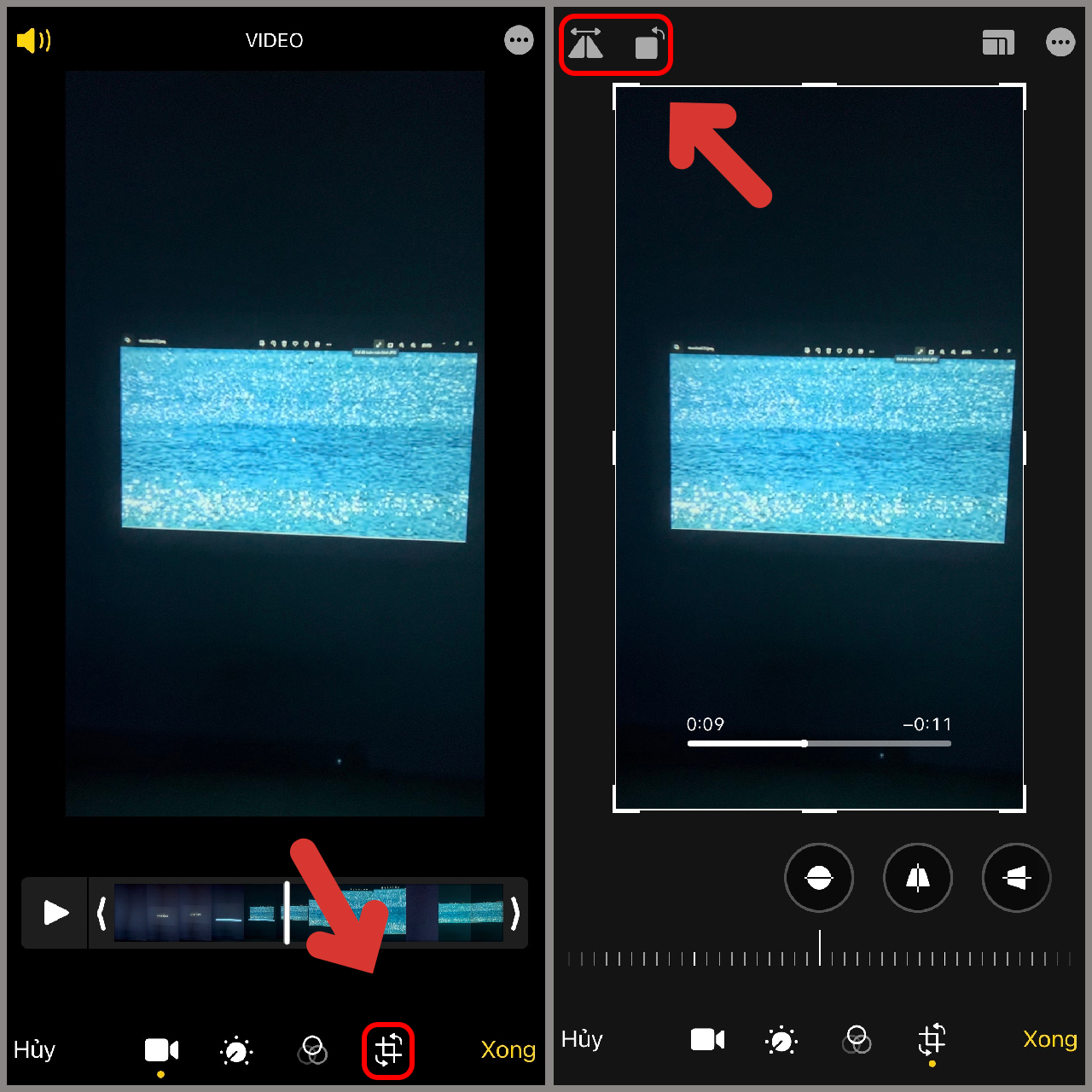
Tính năng lật phù hợp với những cảnh quay bằng camera trước bị đảo chữ, logo hoặc hướng chuyển động. Tuy nhiên, không nên sử dụng khi hình ảnh vốn đã hiển thị chính xác.
2.3. Cắt xén và chọn tỷ lệ khung hình phù hợp
Trong mục Cắt xén, kéo các góc của khung để loại bỏ chi tiết thừa. Bạn cũng có thể chọn tỷ lệ dựng sẵn như hình vuông, 9:16 hoặc 5:7 thay vì căn chỉnh thủ công.
Bạn nên chọn tỷ lệ khung hình dựa trên nền tảng đăng tải:
-
9:16: TikTok, Reels, YouTube Shorts hoặc Story.
-
16:9: YouTube, màn hình máy tính và TV.
-
1:1: Bài đăng dạng vuông trên mạng xã hội.
-
4:5: Nội dung dọc trên bảng tin, giúp hình ảnh chiếm nhiều diện tích hiển thị hơn.
Khi phóng lớn để cắt khung, hãy kiểm tra chủ thể có bị mất đầu, tay hoặc các chi tiết quan trọng hay không. Việc thu phóng quá nhiều cũng có thể khiến cảnh quay kém sắc nét hơn.
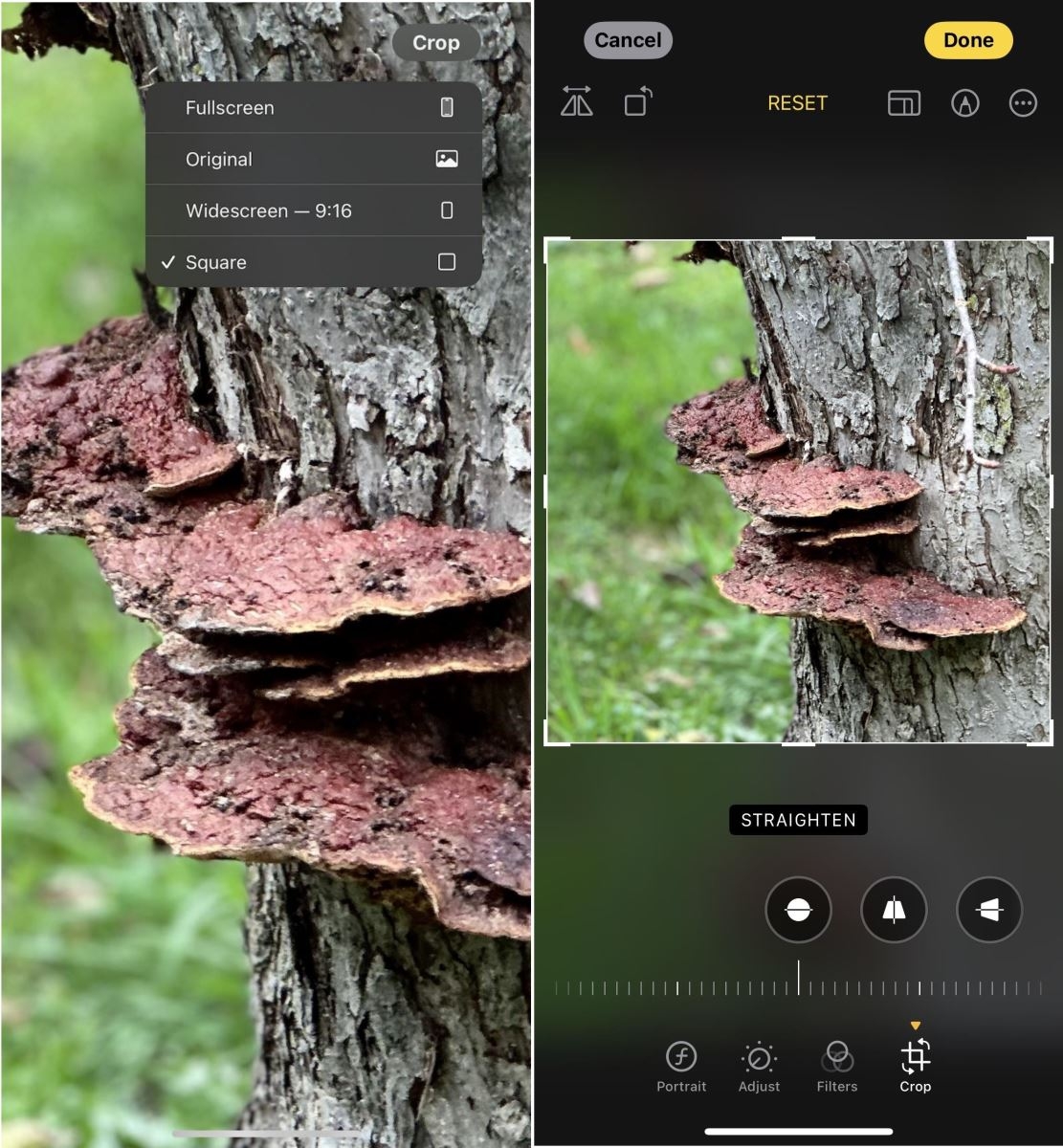
2.4. Nắn thẳng và sửa phối cảnh
Nếu đường chân trời, tòa nhà hoặc mặt bàn bị nghiêng, hãy sử dụng các thanh điều chỉnh hình học trong phần Cắt xén. Người dùng có thể nắn thẳng, nghiêng theo chiều dọc hoặc điều chỉnh phối cảnh theo chiều ngang cho đến khi bố cục cân đối hơn.
Nên điều chỉnh từng mức nhỏ và quan sát toàn khung. Kéo thanh quá mạnh dễ làm chủ thể bị méo hoặc khiến một phần hình ảnh nằm ngoài vùng hiển thị.
3. Mẹo chỉnh ánh sáng, màu sắc và bộ lọc giúp video đẹp hơn
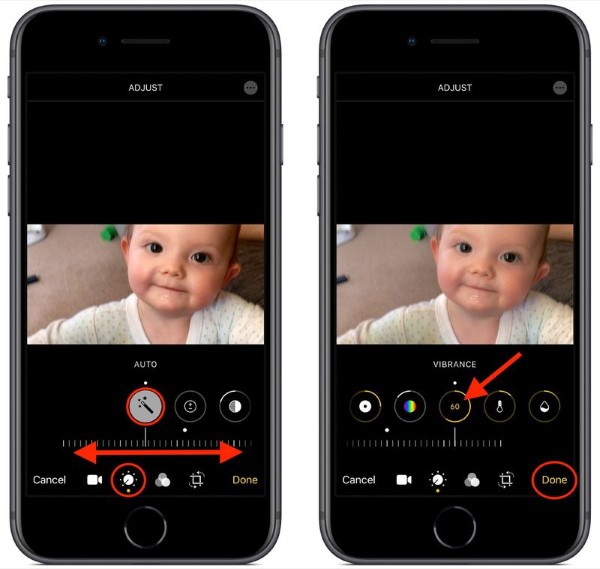
Sau khi hoàn thiện bố cục, bạn có thể chuyển sang phần Điều chỉnh để cải thiện hình ảnh. iPhone cung cấp tính năng điều chỉnh tự động, phù hợp khi cần xử lý nhanh ánh sáng và màu sắc. Ngoài ra, từng thông số vẫn có thể được tinh chỉnh riêng bằng thanh trượt.
3.1. Điều chỉnh ánh sáng theo đúng thứ tự
Thay vì kéo ngẫu nhiên nhiều thông số, bạn có thể tham khảo trình tự sau:
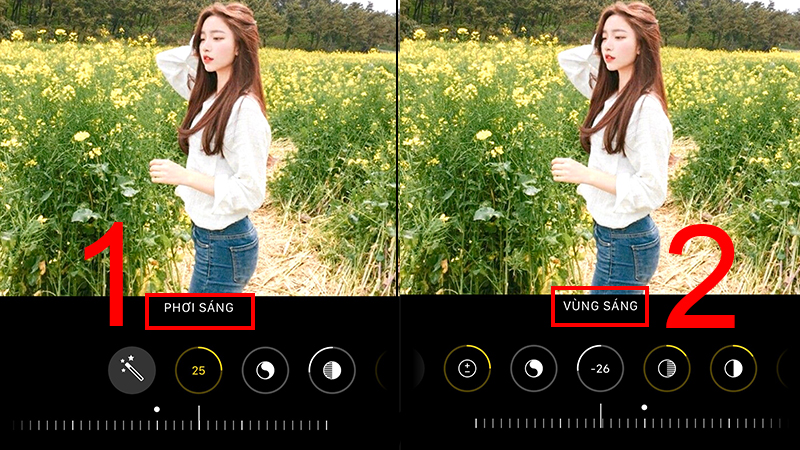
Bước 1: Chỉnh độ phơi sáng
Tăng nhẹ Phơi sáng (Exposure) nếu toàn bộ đoạn quay bị tối. Trường hợp cảnh đã đủ sáng, nên giữ nguyên để tránh làm cháy vùng trời, đèn hoặc bề mặt màu trắng.
Bước 2: Cân bằng vùng sáng và vùng tối
Giảm Vùng sáng (Highlights) để làm rõ hơn chi tiết ở những khu vực quá chói. Sau đó, tăng nhẹ Vùng tối (Shadows) nếu khuôn mặt hoặc vật thể bị chìm.
Bước 3: Tạo chiều sâu
Điều chỉnh Tương phản (Contrast) và Điểm đen (Black Point) ở mức vừa phải. Hai thông số này giúp hình ảnh rõ khối hơn, nhưng nếu tăng quá cao sẽ làm mất chi tiết trong khu vực tối.
Bước 4: Hoàn thiện màu sắc
Tăng nhẹ Độ rực rỡ (Vibrance) trước khi chỉnh Độ bão hòa (Saturation). Vibrance thường điều chỉnh màu sắc nhẹ nhàng hơn, trong khi Saturation có thể khiến màu da, cây cối hoặc biển quảng cáo trở nên quá gắt.
Bước 5: Tinh chỉnh sắc độ
Sử dụng Độ ấm (Warmth) để làm hình ảnh ấm hoặc lạnh hơn. Nếu cảnh bị ám xanh, vàng hay hồng, hãy điều chỉnh thêm Sắc độ (Tint) để màu sắc tự nhiên hơn.
Mỗi đoạn quay có điều kiện ánh sáng khác nhau nên không tồn tại một công thức cố định. Cách an toàn là thay đổi từng thông số ở mức thấp, sau đó so sánh với video ban đầu trước khi tiếp tục tinh chỉnh.
3.2. Sử dụng bộ lọc có kiểm soát
Trong phần Bộ lọc, iPhone cung cấp nhiều lựa chọn như Vivid, Dramatic, Mono hoặc các biến thể tông ấm và lạnh. Sau khi chọn hiệu ứng, bạn có thể kéo thanh cường độ để giảm bớt mức tác động.
Bộ lọc chỉ nên đóng vai trò hoàn thiện phong cách, không phải công cụ sửa mọi lỗi hình ảnh. Với nội dung giới thiệu sản phẩm, đồ ăn hoặc phong cảnh, cường độ thấp thường giúp màu sắc bắt mắt mà vẫn giữ được sự chân thực. Riêng cảnh quay chân dung, nên tránh tông quá lạnh hoặc tương phản cao vì dễ làm màu da thiếu tự nhiên.
Nếu cần xử lý nhiều đoạn có cùng bối cảnh, bạn có thể sao chép các thông số đã chỉnh từ một video rồi dán sang video khác tương tự, giúp màu sắc và ánh sáng giữa các nội dung đồng đều hơn.
4. Cách chỉnh tốc độ, âm thanh và hiệu ứng Điện ảnh
Ngoài màu sắc và bố cục, tốc độ phát và chất lượng âm thanh cũng ảnh hưởng trực tiếp đến trải nghiệm xem.
4.1. Làm chậm video quay ở tốc độ khung hình cao
Với video được quay ở tốc độ khung hình cao hơn 30 fps, ứng dụng Ảnh có thể cung cấp nhiều tùy chọn tốc độ phát khác nhau. Mở video, nhấn Sửa, chọn Video rồi chạm vào nút điều khiển tốc độ. Những tùy chọn xuất hiện sẽ phụ thuộc vào định dạng và tốc độ khung hình được sử dụng khi quay.
Với nội dung quay bằng chế độ Chậm (Slo-mo), hai vạch dọc bên dưới thanh thời gian xác định phần video được phát chậm. Hãy kéo chúng đến đúng vị trí hành động chính, chẳng hạn lúc nhảy, nước bắn hoặc vật thể chuyển động nhanh.
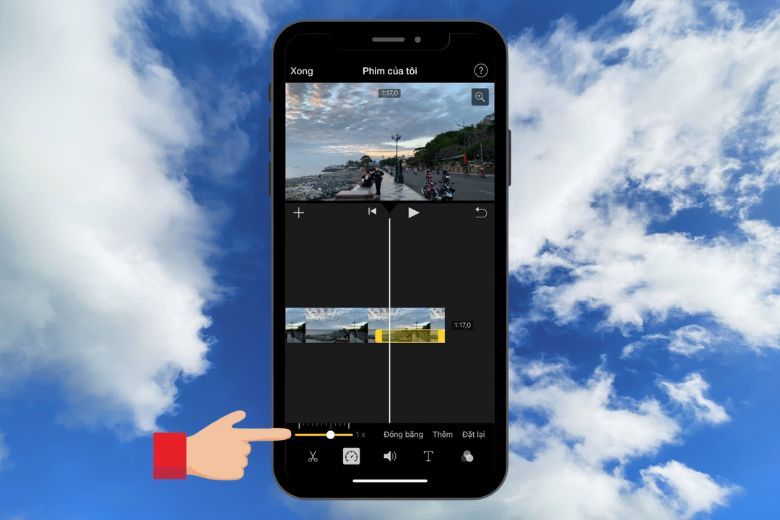
Công cụ mặc định phù hợp với việc điều chỉnh tốc độ phát đối với các video được hỗ trợ. Nếu cần tăng tốc tùy ý, nối nhiều cảnh hoặc tạo hiệu ứng chuyển đoạn phức tạp, người dùng sẽ cần đến phần mềm dựng phim chuyên dụng.
4.2. Cải thiện âm thanh bằng Audio Mix
Với video được quay bằng chế độ Âm thanh không gian trên iPhone 17 Pro Max, mục Audio Mix cho phép điều chỉnh cách giọng nói và âm thanh môi trường được tái tạo.
-
Tiêu chuẩn (Standard): Giữ lại âm thanh gốc.
-
Trong khung hình (In-Frame): Giảm giọng nói và âm thanh phát ra từ phía ngoài khung hình.
-
Studio: Hạn chế tiếng nền và độ vang, giúp giọng nói rõ hơn.
-
Điện ảnh (Cinematic): Làm nổi bật lời thoại ở phía trước, đồng thời duy trì không gian âm thanh xung quanh.
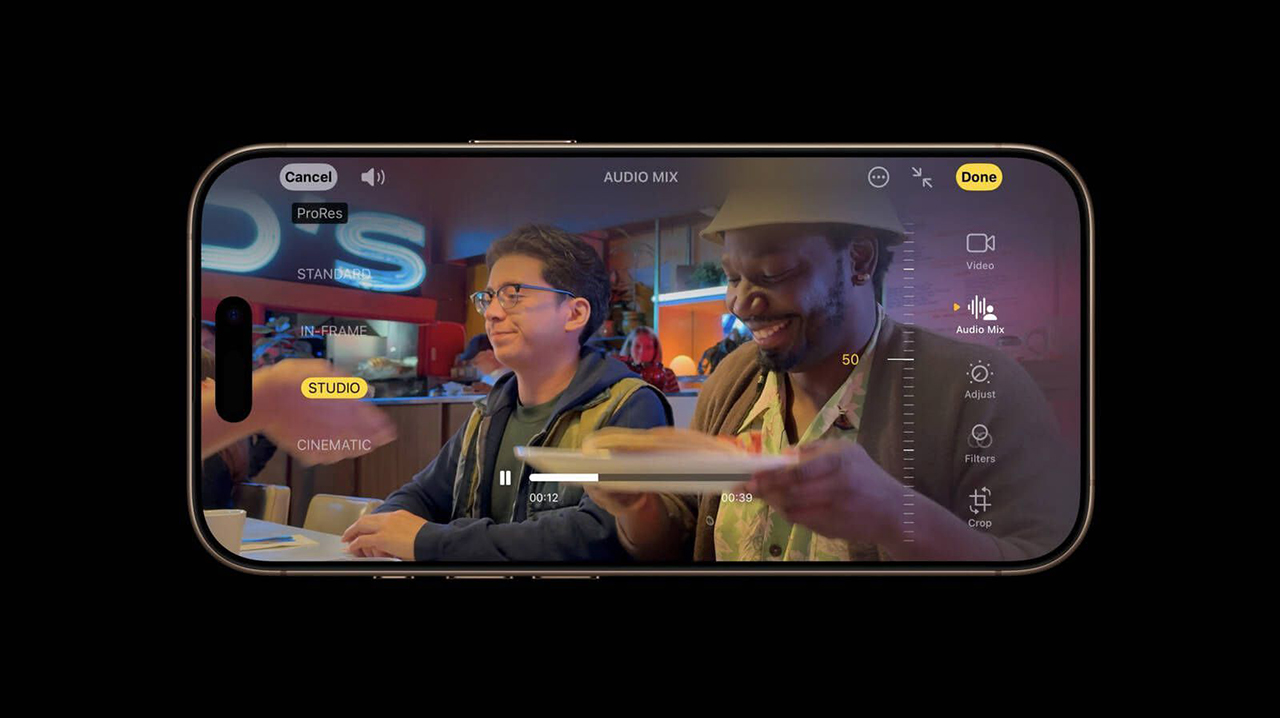
Sau khi lựa chọn, kéo thanh cường độ để điều chỉnh mức hiệu ứng, bảo đảm giọng nói rõ nhưng âm thanh nền vẫn tự nhiên. Audio Mix hoạt động với những đoạn quay đáp ứng định dạng âm thanh cần thiết, không hỗ trợ tất cả video được nhập từ ứng dụng hoặc thiết bị khác.
Ứng dụng Ảnh tập trung vào việc xử lý âm thanh đã ghi, không phải công cụ ghép nhạc nền hoàn chỉnh. Vì vậy, hãy ưu tiên cải thiện lời thoại, giảm tạp âm và giữ tiếng môi trường vừa đủ.
4.3. Cách chỉnh hiệu ứng Điện ảnh
Đối với nội dung quay bằng chế độ Điện ảnh (Cinematic), bạn có thể thay đổi chủ thể lấy nét ngay cả sau khi ghi hình:
Bước 1: Mở đoạn quay trong ứng dụng Ảnh và chọn Sửa.
Bước 2: Kéo vạch phát trên dòng thời gian đến vị trí muốn thay đổi điểm lấy nét.
Bước 3: Chạm vào khuôn mặt hoặc vật thể cần lấy nét.
Bước 4: Chạm đúp vào chủ thể nếu muốn hệ thống tự động theo dõi.
Bước 5: Nhấn Xong để lưu.
Các chấm trắng bên dưới dòng thời gian thể hiện vị trí iPhone tự động chuyển điểm lấy nét, còn chấm vàng đánh dấu điểm được chọn thủ công. Người dùng cũng có thể chọn biểu tượng Điều khiển độ sâu, sau đó kéo thanh trượt để tăng hoặc giảm hiệu ứng xóa phông.
Không nên đẩy mức làm mờ hậu cảnh lên tối đa trong mọi trường hợp. Mức xóa phông vừa phải thường tạo cảm giác tự nhiên hơn, đặc biệt khi tóc, bàn tay hoặc vật thể có đường viền phức tạp.
5. Cách lưu và chia sẻ video trên iPhone 17 Pro Max chất lượng cao
Sau khi hoàn tất, hãy nhấn Xong để lưu thay đổi.
Nếu bật Ảnh iCloud, video đã chỉnh sửa sẽ được đồng bộ giữa các thiết bị sử dụng cùng Tài khoản Apple. iCloud lưu bản gốc ở độ phân giải đầy đủ, trong khi tùy chọn Tối ưu hóa dung lượng iPhone có thể giữ phiên bản nhẹ hơn trên thiết bị để tiết kiệm bộ nhớ.
Trước khi chia sẻ, bạn nên phát lại toàn bộ clip và kiểm tra:
-
Hình ảnh có bị cắt mất chủ thể hay không.
-
Màu da và các vùng màu trắng có tự nhiên không.
-
Âm thanh có rõ, bị rè hoặc lệch so với hình ảnh không.
-
Phần đầu và cuối đã được cắt gọn chưa.
-
Tỷ lệ khung hình có đúng với nền tảng đăng tải không.
Đối với video có dung lượng lớn, AirDrop là lựa chọn phù hợp khi gửi sang iPhone, iPad hoặc máy Mac ở gần. Phương thức này giúp truyền tệp trực tiếp giữa các thiết bị Apple, tránh tình trạng video bị giảm chất lượng như khi gửi qua một số nền tảng nhắn tin.
.jpg)
Chỉnh sửa video trên iPhone 17 Pro Max trở nên đơn giản hơn nhờ bộ công cụ tích hợp trong ứng dụng Ảnh. Chỉ với vài thao tác, bạn đã có thể hoàn thiện video cân đối, dễ xem và chỉn chu hơn.
Nếu đang quan tâm đến iPhone 17 Pro Max, bạn có thể tham khảo sản phẩm, mức giá và các chương trình ưu đãi mới nhất tại 24hStore - Hệ thống bán lẻ hàng công nghệ uy tín hoặc liên hệ hotline 1900.0351 để được tư vấn phiên bản phù hợp với nhu cầu.