







Nguyên nhân và cách khắc phục Gmail bị lỗi thường gặp hiệu quả
Gmail bị lỗi tạm thời, lỗi không kết nối, không gửi/nhận mail hay không đăng nhập được do đâu và cách khắc phục thế nào? Bài viết sau đây từ 24hStore sẽ chỉ ra 9 lỗi Gmail phổ biến nhất kèm hướng dẫn xử lý chi tiết, giúp người dùng khắc phục lỗi nhanh chóng và phòng tránh các lỗi Gmail hiệu quả trong tương lai.
1. Gmail là gì?
Gmail là dịch vụ thư điện tử trực tuyến do Google phát triển, cho phép gửi và nhận thông điệp nhanh chóng với định dạng địa chỉ mặc định là @gmail.com. Gmail được đánh giá cao nhờ tốc độ hoạt động ổn định, giao diện thân thiện và khả năng bảo mật dữ liệu tốt. Ngoài ra, Gmail còn nổi bật với các ưu điểm:
- Lưu trữ rộng rãi: Cung cấp 15GB dung lượng đám mây miễn phí, dùng chung liền mạch với Google Drive và Google Photos.
- Đa nền tảng: Hoạt động mượt mà trên cả trình duyệt web lẫn các ứng dụng di động như Android và hệ điều hành iOS.
- Chặn thư rác hiệu quả: Tự động nhận diện và loại bỏ email spam, tin nhắn lừa đảo hoặc tệp đính kèm chứa mã độc.
- Đồng bộ toàn diện: Địa chỉ Gmail có thể dùng để đăng nhập nhanh vào toàn bộ hệ sinh thái Google như YouTube, Drive, Google Meet,...
- Tìm kiếm thông minh: Hỗ trợ truy xuất dữ liệu email cũ siêu tốc, giúp người dùng dễ dàng tìm lại các email cũ thông qua từ khóa, bộ lọc thời gian hoặc các điều kiện tìm kiếm nâng cao.
2. Các lỗi Gmail thường gặp và cách khắc phục nhanh chóng
Trong quá trình sử dụng, Gmail đôi khi sẽ xuất hiện các thông báo lỗi gây gián đoạn công việc. Dưới đây là tổng hợp các trường hợp Gmail bị lỗi và cách xử lý để giúp người dùng khôi phục lại trải nghiệm sử dụng một cách nhanh chóng.
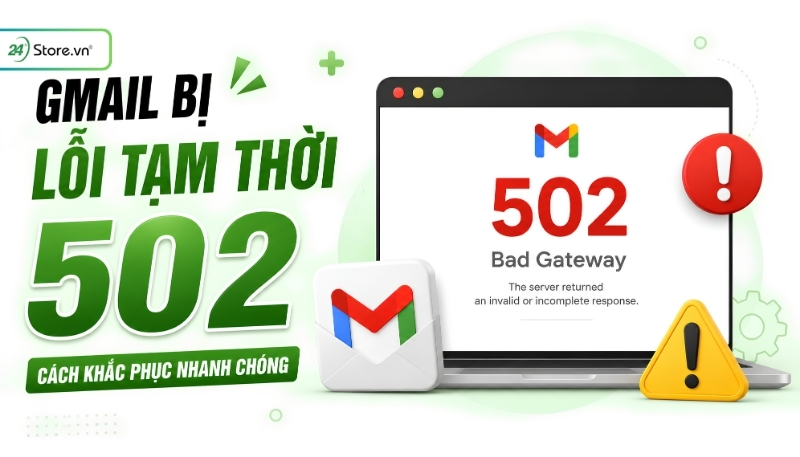
2.1. Gmail bị lỗi tạm thời (502)
Gmail báo lỗi 502 thường xảy ra khi máy chủ hệ thống gặp gián đoạn khiến Gmail tạm thời không hoạt động. Dù quá trình đăng nhập bị từ chối, nhưng toàn bộ email và thông tin cá nhân vẫn luôn được bảo mật an toàn tuyệt đối.
Lỗi này thường tự động được xử lý rất nhanh. Người dùng chỉ cần kiên nhẫn chờ đợi vài phút, sau đó tải lại trang và tiến hành đăng nhập lại.
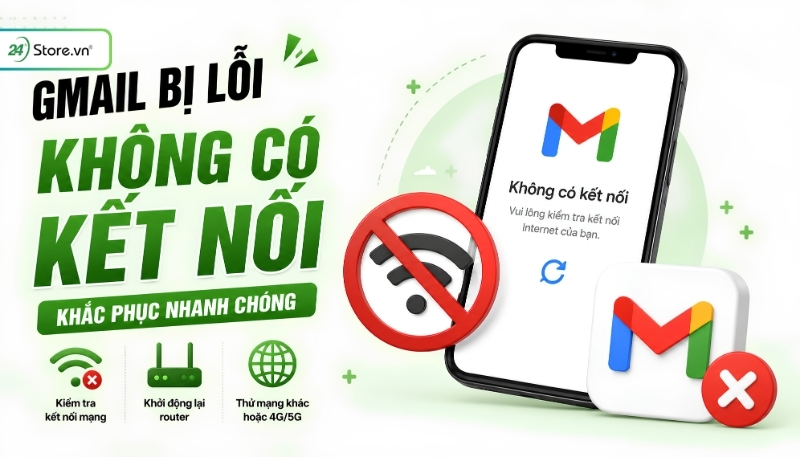
2.2. Gmail bị lỗi không có kết nối
Tình trạng này xảy ra khi thiết bị không thể kết nối Internet, làm gián đoạn việc tải hoặc gửi thư mới. Người dùng có thể khắc phục lỗi này theo các bước sau:
- Kiểm tra lại đường truyền, thử tắt/bật lại Wi-Fi, dữ liệu di động hoặc kết nối sang một mạng khác ổn định hơn.
- Khởi động lại thiết bị đang sử dụng.
- Đóng hoàn toàn và mở lại trình duyệt web hoặc ứng dụng.
- Liên hệ nhà cung cấp dịch vụ mạng nếu mạng vẫn bị lỗi sau các bước trên.
- Xoá tài khoản Gmail khỏi ứng dụng rồi thêm lại bằng cách mở app Gmail > Nhấn vào Hồ sơ > Bấm vào Quản lý các tài khoản trên thiết bị này > Chọn Xoá khỏi thiết bị này. Sau đó chỉ cần thêm lại tài khoản vào ứng dụng là hoàn thành (Áp dụng cho iPhone, iPad và Android).
Lưu ý: Nếu sử dụng Gmail trên máy tính, người dùng chỉ cần đăng xuất khỏi Gmail sau đó đăng nhập lại.
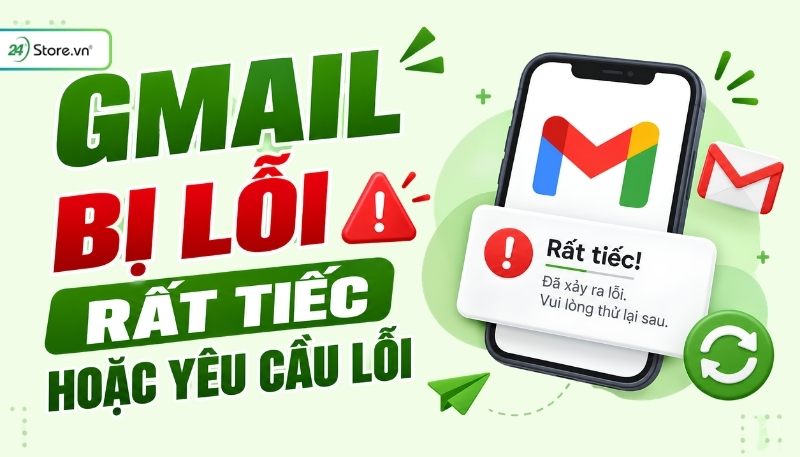
2.3. Lỗi rất tiếc hoặc yêu cầu lỗi
Các thông báo như Yêu cầu không hợp lệ hoặc xuất hiện mã lỗi 602, 500, 102, 009, 103 thường cho thấy trình duyệt đang gặp vấn đề về cài đặt hoặc bị xung đột tiện ích. Để xử lý nhanh sự cố gmail bị lỗi này, hãy thực hiện lần lượt các cách sau:
- Tắt tiện ích mở rộng: Một số tiện ích (extension) trên trình duyệt có thể khiến hệ thống thư điện tử không hoạt động. Hãy thử tắt hoặc gỡ cài đặt từng tiện ích, sau đó mở lại trang để kiểm tra.
- Dùng chế độ ẩn danh: Mở tab duyệt web ở chế độ ẩn danh (Incognito) để truy cập thử xem có còn bị lỗi hay không.
- Xoá dữ liệu trình duyệt: Tiến hành xóa bộ nhớ đệm (cache) và cookie của trình duyệt bằng cách mở Chrome > Chọn biểu tượng 3 chấm ở góc phải phía trên > Nhấn Xóa dữ liệu duyệt web > Chọn phạm vi thời gian (Ví dụ: 1 giờ) > Chọn loại thông tin muốn xoá > Chọn Xoá dữ liệu > Sau đó khởi động lại Gmail.
- Tắt cài đặt nâng cao của Gmail: Mở Gmail > Nhấp vào biểu tượng Cài đặt (bánh răng) ở góc phải > Chọn Xem tất cả chế độ cài đặt > Chuyển sang thẻ Nâng cao > Chọn Tắt cho tất cả các tính năng đang bật > Bấm Lưu thay đổi ở cuối trang.
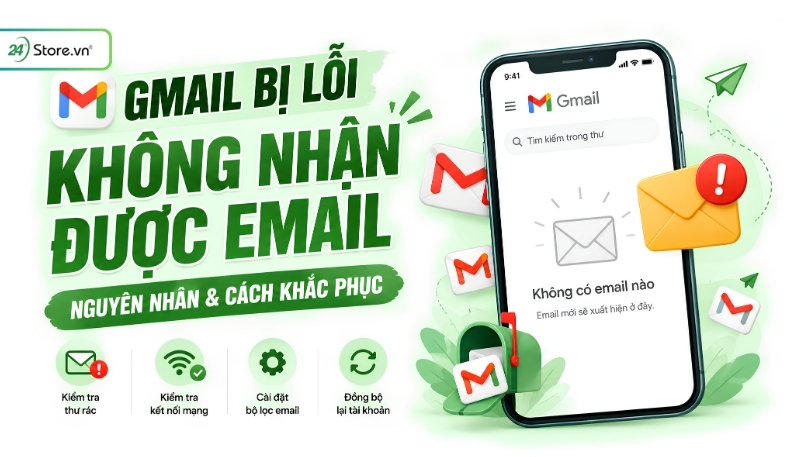
2.4. Lỗi không nhận được mail
Gmail bị lỗi không nhận được mail có thể là do nhiều nguyên nhân khác nhau như kết nối internet không ổn định, thông báo Gmail bị tắt, hoặc email bị chuyển vào thư mục Spam. Để khắc phục, người dùng cần kiểm tra và thực hiện các bước sau:
- Kiểm tra kết nối Internet: Thử đổi mạng Wi-Fi hoặc dữ liệu di động để có kết nối internet ổn định.
- Tắt chế độ tiết kiệm pin vì tính năng này có thể hạn chế kết nối mạng và thông báo.
- Đảm bảo thông báo Gmail đã được bật và kiểm tra xem có đang bị chặn thông báo từ Gmail không.
- Kiểm tra xem email đang tìm có bị chuyển vào mục Spam hay không. Nếu có, hãy báo cáo không phải là thư rác để email chuyển về hộp thư đến.
- Kiểm tra xem có đang sử dụng bộ lọc để loại bỏ email nào không. Nếu có, hãy xem lại bộ lọc để đảm bảo nó không ngăn chặn email đến.
- Cập nhật phiên bản Gmail mới nhất để khắc phục các lỗi liên quan đến thông báo.
- Kiểm tra dung lượng tài khoản xem có bị đầy bộ nhớ không, hãy xóa bớt email hoặc tệp đính kèm để giải phóng dung lượng.
- Khởi động lại thiết bị để khắc phục các lỗi tạm thời.
- Đảm bảo Gmail đang được đồng bộ hóa tự động.
- Xóa và thêm lại tài khoản Gmail trên thiết bị để khắc phục một số lỗi.
Lưu ý: Nếu thực hiện tất cả các thao tác trên mà vẫn không khắc phục được, có thể truy cập Trung tâm Trợ giúp Google, sử dụng trang Khôi phục Tài khoản Google hoặc gửi phản hồi trực tiếp trong ứng dụng Gmail.
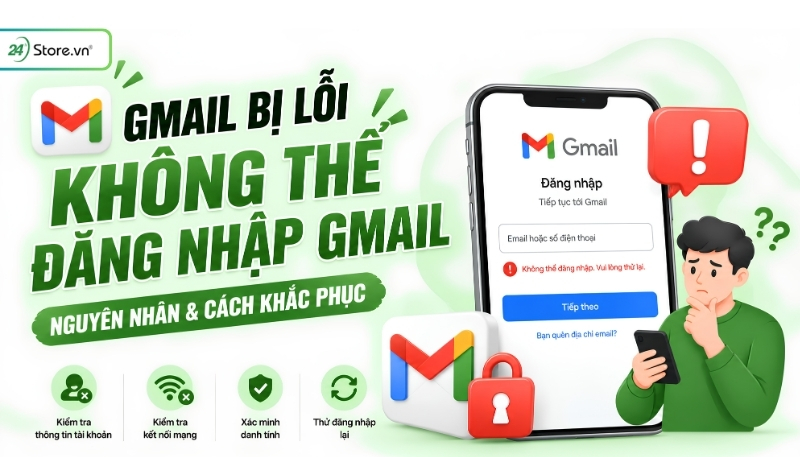
2.5. Lỗi không thể đăng nhập Gmail
Gmail bị lỗi không thể đăng nhập Gmail thường do nhập sai thông tin hoặc sự cố mạng. Để xử lý nhanh vấn đề này, người dùng cần rà soát lại đường truyền hoặc tiến hành các bước khôi phục thông tin sau:
- Đảm bảo thiết bị đang kết nối mạng ổn định, chuyển đổi luân phiên giữa Wi-Fi và mạng di động (4G/5G) hoặc thử khởi động lại bộ định tuyến.
- Nhập địa chỉ email và mật khẩu, lưu ý trạng thái bật/tắt phím in hoa (Caps Lock) cùng các ký tự đặc biệt.
- Trong trường hợp quên mật khẩu, hãy sử dụng tính năng quên mật khẩu hoặc truy cập trang Trợ giúp Tài khoản Google để yêu cầu hệ thống gửi mã xác thực về số điện thoại.
- Đối với thiết bị di động, hãy truy cập mục cài đặt để xóa tài khoản đang bị lỗi đồng bộ, sau đó tiến hành thêm lại tài khoản từ đầu.
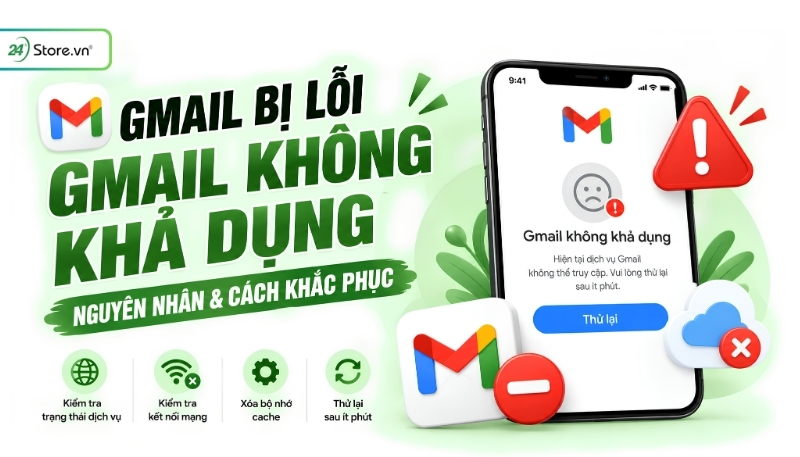
2.6. Lỗi Gmail không khả dụng
Gmail không khả dụng thường do mất kết nối Internet, đồng bộ hóa tài khoản Google bị tắt, cache/dữ liệu ứng dụng Gmail bị lỗi, tiện ích mở rộng hoặc phần mềm bên thứ ba can thiệp, hoặc tài khoản bị khóa tạm thời/vượt quá dung lượng lưu trữ. Để xử lý tình trạng này, người dùng cần thực hiện:
- Tắt/bật Wi-Fi, chuyển sang 4G/5G, thử mở gmail.com trên trình duyệt/thiết bị khác.
- Khởi động lại thiết bị và app Gmail điện thoại/máy tính. Trên Android: Cài đặt > Ứng dụng > Gmail > Buộc dừng.
- Xóa cache và dữ liệu ứng dụng:
- Trên Android: Vào Cài đặt > Ứng dụng > Gmail > Lưu trữ > Xóa bộ nhớ đệm (Clear Cache). Nếu vẫn lỗi, hãy thử Xóa dữ liệu (nếu email chưa đồng bộ có thể mất dữ liệu).
- Trên iOS: Xóa app Gmail và cài lại từ App Store.
- Kiểm tra đồng bộ hóa tài khoản Google:
- Trên Android: Truy cập Cài đặt > Tài khoản > Google > Chọn tài khoản > Bật Đồng bộ Gmail.
- Trên Web: Vào gmail.com > Cài đặt > Xem tất cả cài đặt > Chuyển tiếp và POP/IMAP.
- Tắt tiện ích mở rộng và ứng dụng can thiệp:
- Trên trình duyệt: Tắt lần lượt extension (chặn quảng cáo, VPN, quản lý mật khẩu…) để tìm nguyên nhân.
- Tạm tắt phần mềm diệt virus/firewall nếu chúng chặn kết nối Google.
- Đăng xuất và đăng nhập lại tài khoản: Truy cập myaccount.google.com > Đăng xuất tất cả thiết bị > Đăng nhập lại trên thiết bị gặp lỗi.
- Kiểm tra dung lượng và trạng thái tài khoản:
- Vào one.google.com/storage để xem dung lượng. Hãy xóa email/file lớn hoặc mua thêm nếu đầy.
- Nếu tài khoản bị khóa tạm thời, làm theo hướng dẫn khôi phục từ Google (xác minh số điện thoại/email khôi phục).
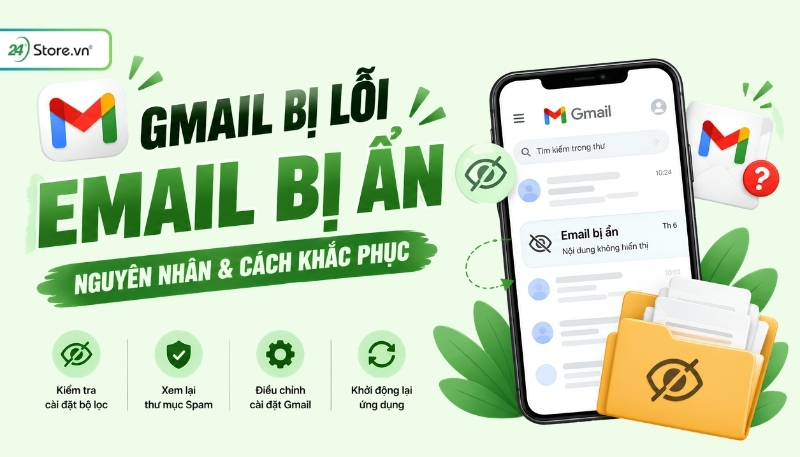
2.7. Lỗi Email bị ẩn
Gmail bị lỗi không nhận được mail, không tìm thấy dù search hoặc folder/nhãn bị ẩn chủ yếu do bộ lọc/quy tắc chuyển tiếp tự động chuyển sang nhãn khác hoặc spam, chế độ xem hộp thư thay đổi (Priority Inbox, Unread first…), email bị archive/xóa nhầm, ứng dụng mail bên thứ ba đồng bộ sai hoặc tài khoản bị xâm nhập thiết lập filter lạ. Để tìm lại email và ngăn tình trạng lặp lại, bạn thực hiện các bước sau:
- Tìm kiếm toàn bộ hộp thư: Nhập in:anywhere hoặc in:all vào ô tìm kiếm Gmail để quét toàn bộ email, kể cả archive, spam, trash. Có thể Search theo người gửi, tiêu đề, từ khóa nội dung.
- Kiểm tra bộ lọc và quy tắc chuyển tiếp:
- Vào Cài đặt > Xem tất cả cài đặt > Bộ lọc và địa chỉ bị chặn > Xóa/sửa filter chuyển email sang nhãn khác, spam, hoặc xóa tự động.
- Kiểm tra mục Chuyển tiếp và POP/IMAP để đảm bảo không có email nào bị chuyển tiếp sang địa chỉ khác.
- Kiểm tra chế độ xem hộp thư (Inbox type):
- Vào Cài đặt > Hộp thư đến > Chọn Hộp thư đến mặc định. Sau đó kiểm tra các tab Chính, Quảng cáo và Mạng xã hội.
- Kiểm tra Spam, Thùng rác và All Mail:
- Vào Spam và Thùng rác tìm email bị ẩn > Chọn Không phải spam hoặc Khôi phục.
- Vào Tất cả thư (All Mail) để xem email có thể bị archive.
- Rà soát ứng dụng và thiết bị đồng bộ:
- Đảm bảo đã bật chế độ IMAP (không xóa email sau khi tải) và tắt đồng bộ xóa tự động.
- Truy cập myaccount.google.com/permissions > Gỡ quyền truy cập của app/email client không rõ nguồn gốc.
- Kiểm tra hoạt động tài khoản gần đây: Truy cập myaccount.google.com/activity > Xem lịch sử đăng nhập và hoạt động. Nếu có đăng nhập lạ, hãy đổi mật khẩu ngay và bật 2FA.
2.8. Gmail bị lỗi xác minh 2 bước (2FA)
Không nhận được mã 2FA qua SMS/email/app, mã báo không hợp lệ, mất thiết bị chứa mã hoặc không thể đăng nhập thường do thời gian trên thiết bị sai khiến mã Authenticator không khớp, nhà mạng chặn/chậm tin nhắn short-code, mất/thay đổi thiết bị hoặc số điện thoại, chưa thiết lập phương thức dự phòng (mã backup, email/số khôi phục), hoặc tài khoản bị Google hạn chế gửi mã do hoạt động bất thường. Sau đây là các bước xử lý chi tiết:
- Đồng bộ lại thời gian trên app Authenticator: Mở app Google Authenticator > Cài đặt (3 chấm) > Sửa lỗi thời gian cho mã > Đồng bộ hóa ngay. Sau đó bật Tự động cập nhật thời gian và đặt đúng múi giờ trên điện thoại.
- Kiểm tra số điện thoại và sóng mạng: Xác nhận Google đang gửi mã đến đúng số điện thoại và tắt chế độ máy bay, chuyển sang 4G/5G để kết nối ổn định hơn.
- Sử dụng phương thức xác minh thay thế: Chọn Thử cách khác để nhận mã qua email khôi phục, thiết bị tin cậy hoặc mã dự phòng (backup codes). Nếu có mã backup, nhập một trong 10 mã single-use để đăng nhập ngay.
- Khôi phục tài khoản khi mất hoàn toàn 2FA: Truy cập accounts.google.com/signin/recovery, trả lời chính xác các câu hỏi như email khôi phục, số điện thoại cũ, thời điểm tạo tài khoản, thiết bị từng đăng nhập… Sau đó chờ Google gửi kết quả qua email khôi phục (có thể mất vài ngày).
- Thiết lập lại 2FA sau khi khôi phục: Truy cập myaccount.google.com/security > Xác minh 2 bước > Thêm số điện thoại mới, thiết lập lại Google Authenticator, tải mã backup về và lưu nơi an toàn.
2.9. Lỗi tài khoản Google
Gmail bị lỗi không đăng nhập được, tài khoản bị vô hiệu hóa, bị khóa, yêu cầu xác minh liên tục hoặc bị hạn chế truy cập Gmail/Drive/YouTube… chủ yếu do vi phạm chính sách (spam, bản quyền, bot), hoạt động đăng nhập bất thường từ nhiều thiết bị và vị trí lạ, không hoạt động trong thời gian dài (trên 2 năm), vượt quá giới hạn lưu trữ 15GB hoặc bị xâm nhập/báo cáo phát tán malware, spam. Tùy vào tình trạng cụ thể, người dùng có thể áp dụng các bước khôi phục sau:
- Kiểm tra thông báo và email từ Google: Đọc kỹ email từ no-reply@accounts.google.com hoặc màn hình khi đăng nhập để biết lý do bị vô hiệu hóa/khóa tài khoản. Nếu do vi phạm chính sách, người dùng cần xem lại nội dung vi phạm và chuẩn bị giải trình.
- Khôi phục tài khoản bị vô hiệu hóa:
- Truy cập accounts.google.com/signin/recovery hoặc link trong email thông báo.
- Cung cấp thông tin chính xác: email khôi phục, số điện thoại, ngày tạo tài khoản, dịch vụ từng sử dụng, thiết bị đăng nhập gần đây.
- Nếu bị khóa do vi phạm, điền form kháng cáo (nếu có) và chờ phản hồi (2-5 ngày làm việc).
- Xử lý tài khoản bị hạn chế truy cập:
- Đăng nhập myaccount.google.com > Kiểm tra mục Bảo mật và Dữ liệu & quyền riêng tư > Đổi mật khẩu mới, bật 2FA, gỡ thiết bị không rõ nguồn gốc trong Thiết bị của bạn.
- Xóa email rác, file lớn trong Drive để giảm dung lượng nếu bị cảnh báo vượt giới hạn.
![Gmail bị lỗi đăng nhập tài khoản]()
3. Cách phòng tránh Gmail bị lỗi
Để gmail không bị lỗi và đảm bảo tài khoản luôn hoạt động ổn định, người dùng Gmail nên chủ động áp dụng các biện pháp phòng ngừa sau:
- Bật xác minh 2 lớp (2FA): Truy cập myaccount.google.com/security > Chọn Xác minh 2 bước > Làm theo hướng dẫn để thêm số điện thoại. Cài Google Authenticator hoặc bật Google Prompt giúp tài khoản an toàn hơn, ngăn người lạ đăng nhập tài khoản.
- Lưu mã dự phòng 2FA: Tải 10 mã backup từ trang Xác minh 2 bước và lưu vào nơi an toàn để dùng khi mất thiết bị hoặc không nhận được mã.
- Cập nhật ứng dụng Gmail thường xuyên: Kiểm tra CH Play/App Store, bật cập nhật tự động để nhận bản sửa lỗi bảo mật, tương thích và hiệu năng mới nhất.
- Không dùng VPN/IP lạ khi đăng nhập quan trọng: Tránh đăng nhập Gmail qua VPN, proxy hoặc mạng công cộng khi thực hiện giao dịch, đổi mật khẩu, xác minh 2FA để không bị Google đánh dấu hoạt động bất thường.
- Kiểm tra dung lượng hộp thư định kỳ: Truy cập one.google.com/storage mỗi tháng, xóa email/file lớn, mua thêm dung lượng nếu gần đầy 15GB để tránh bị hạn chế gửi/nhận.
- Sao lưu email quan trọng (Google Takeout): Dùng takeout.google.com để xuất toàn bộ email, file đính kèm dưới dạng .mbox/.zip, lưu vào ổ cứng hoặc cloud khác để phòng trường hợp tài khoản bị khóa/mất dữ liệu.
Tạm kết
Tình trạng Gmail bị lỗi có thể gây ra không ít gián đoạn trong quá trình xử lý công việc và trao đổi thông tin hằng ngày. Dù vậy, chỉ với vài thao tác rà soát đường truyền mạng, dọn dẹp không gian lưu trữ hoặc thiết lập lại tài khoản, người dùng hoàn toàn có thể tự khắc phục triệt để các sự cố này ngay tại nhà.
Để quá trình kiểm tra và đồng bộ dữ liệu Gmail luôn diễn ra mượt mà, không lo gặp phải các lỗi giật lag, người dùng có thể ghé ngay 24hStore - Hệ thống ủy quyền chính hãng Apple và Samsung tại Việt Nam để tham khảo các dòng iPhone và iPhone cũ chất lượng, tiêu biểu như iPhone 12 Pro Max cũ với mức giá cực tốt, đáp ứng hoàn hảo mọi nhu cầu xử lý công việc đa nhiệm. Liên hệ Hotline 1900.0351 hoặc truy cập website chính thức của 24hStore để được tư vấn chi tiết!