


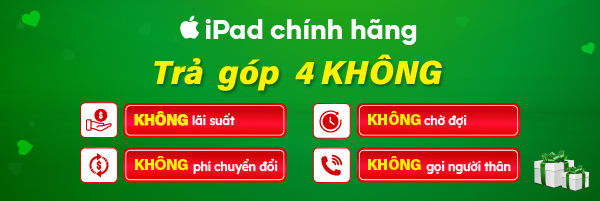








Gemini bị lỗi: Nguyên nhân và cách khắc phục
Gemini bị lỗi khiến bạn không thể gửi câu hỏi, nhận phản hồi hoặc sử dụng các tính năng AI như bình thường? Tình trạng này có thể xuất phát từ kết nối Internet, trình duyệt, ứng dụng hoặc sự cố hệ thống của Google. Trong bài viết dưới đây, 24hStore sẽ giúp bạn nhận biết nguyên nhân và hướng dẫn cách khắc phục Gemini bị lỗi trên máy tính, điện thoại đơn giản, hiệu quả để nhanh chóng tiếp tục trải nghiệm.
1. Dấu hiệu nhận biết Gemini bị lỗi
Gemini bị lỗi thường biểu hiện qua tình trạng không phản hồi, tải nội dung liên tục hoặc xuất hiện thông báo lỗi khi người dùng gửi yêu cầu. Tình trạng này có thể xảy ra trên cả máy tính và điện thoại, khiến quá trình tìm kiếm thông tin, học tập và làm việc bị gián đoạn.
Dưới đây là những dấu hiệu thường gặp:
- Gemini không phản hồi hoặc bị treo: Sau khi gửi câu lệnh, biểu tượng tải xoay liên tục nhưng không hiển thị kết quả. Trong một số trường hợp, nút gửi không hoạt động hoặc cuộc trò chuyện bị gián đoạn.
- Xuất hiện thông báo lỗi: Màn hình hiển thị các cảnh báo như “Đã xảy ra lỗi” (Something went wrong), “Lỗi mạng” (Network error) hoặc thông báo Gemini tạm thời không khả dụng.
- Trang web không tải hoặc ứng dụng tự đóng: Trên máy tính, giao diện Gemini có thể hiển thị trang trắng, không xuất hiện khung trò chuyện. Trên điện thoại, ứng dụng có thể tự thoát khi khởi động hoặc trong quá trình sử dụng.
- Một số tính năng Gemini không hoạt động: Người dùng không thể tải hình ảnh, tệp tài liệu, nhập câu lệnh bằng giọng nói hoặc sử dụng những tính năng AI vốn có trên tài khoản.
- Gemini không đăng nhập được: Người dùng không thể truy cập bằng tài khoản Google hoặc nhận thông báo tài khoản không đủ điều kiện sử dụng dịch vụ.

2. Nguyên nhân khiến Gemini bị lỗi
Tình trạng Gemini bị lỗi có thể xuất phát từ nhiều nguyên nhân khác nhau, liên quan đến hệ thống Google, kết nối Internet hoặc thiết bị đang sử dụng. Việc xác định đúng nguyên nhân sẽ giúp bạn lựa chọn cách xử lý phù hợp và tiết kiệm thời gian.
Dưới đây là những nguyên nhân phổ biến khiến Gemini không phản hồi hoặc hoạt động bất thường:
- Lỗi từ hệ thống máy chủ Google: Lượng truy cập tăng cao, sự cố kỹ thuật hoặc quá trình bảo trì, cập nhật dịch vụ có thể khiến Gemini phản hồi chậm, xử lý yêu cầu thất bại hoặc tạm thời không khả dụng.
- Xung đột dữ liệu trình duyệt và tiện ích mở rộng: Cookie, bộ nhớ đệm (cache) bị lỗi hoặc không còn tương thích có thể ảnh hưởng đến quá trình tải trang. Ngoài ra, các tiện ích chặn quảng cáo (AdBlock), chặn tập lệnh hoặc bảo mật trình duyệt đôi khi can thiệp vào những yêu cầu kết nối cần thiết để Gemini hoạt động.
- Vấn đề kết nối Internet và cấu hình mạng: Đường truyền không ổn định, mất gói dữ liệu hoặc lỗi phân giải DNS có thể khiến Gemini không kết nối được với máy chủ Google. VPN, Proxy hoặc các bộ lọc mạng cũng có thể gây gián đoạn truy cập, đặc biệt khi địa chỉ IP hoặc khu vực kết nối thay đổi.
- Hạn chế từ tài khoản người dùng: Tài khoản Google Workspace của doanh nghiệp hoặc trường học có thể bị quản trị viên giới hạn quyền sử dụng Gemini. Bên cạnh đó, người dùng có thể gặp thông báo giới hạn khi đạt hạn mức sử dụng mô hình hoặc tính năng AI trong một khoảng thời gian nhất định.
- Lỗi phần mềm và thiết bị: Phiên bản Gemini, ứng dụng Google hoặc trình duyệt quá cũ có thể phát sinh vấn đề tương thích. Trên máy tính, ngày giờ hệ thống không chính xác đôi khi gây lỗi xác thực kết nối bảo mật HTTPS. Trên điện thoại, bộ nhớ khả dụng thấp hoặc dữ liệu ứng dụng bị lỗi cũng có thể khiến Gemini hoạt động không ổn định.
- Giới hạn về khu vực, độ tuổi và tính năng: Một số tính năng Gemini chỉ hỗ trợ tại những quốc gia, độ tuổi hoặc loại tài khoản nhất định. Người dùng có thể không truy cập được tính năng dù ứng dụng và kết nối Internet vẫn hoạt động bình thường.
- Thiếu quyền truy cập trên thiết bị: Gemini có thể không nhận giọng nói, hình ảnh hoặc tệp đính kèm khi ứng dụng chưa được cấp quyền sử dụng micro, ảnh và tệp. Trường hợp này thường chỉ ảnh hưởng đến tính năng liên quan thay vì toàn bộ dịch vụ.
3. Cách khắc phục Gemini bị lỗi trên máy tính
3.1. Kiểm tra trạng thái hoạt động của Gemini
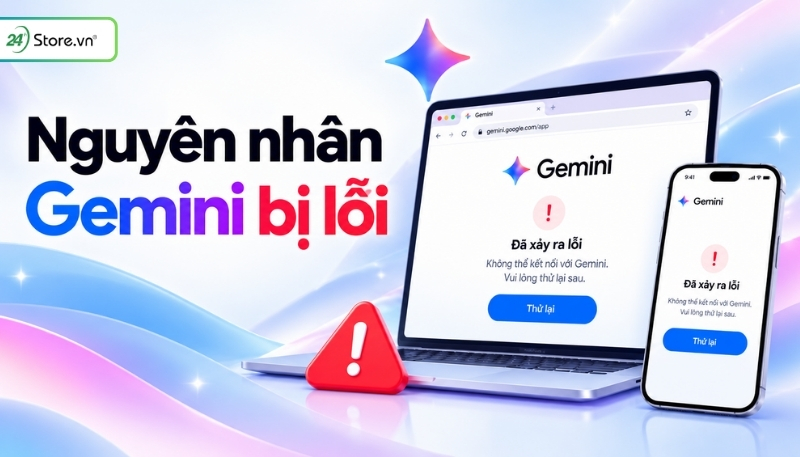
Trước tiên, hãy xác định sự cố xuất phát từ hệ thống Google hay thiết bị của bạn. Nếu Gemini đang gặp lỗi diện rộng, việc thay đổi cài đặt trên máy tính có thể không giải quyết được vấn đề.
- Bước 1: Truy cập Google Workspace Status Dashboard để kiểm tra thông báo sự cố của các dịch vụ liên quan, nếu có.
- Bước 2: Kiểm tra thông báo chính thức từ Google hoặc các báo cáo lỗi gần đây trên Downdetector (downdetector.com).
- Bước 3: Nếu có thông báo gián đoạn dịch vụ, hãy đợi Google khắc phục rồi thử truy cập Gemini lại.
Lưu ý: Trang trạng thái Google Workspace không phản ánh đầy đủ mọi sự cố của ứng dụng Gemini dành cho người dùng cá nhân.
3.2. Tải lại trang hoặc bắt đầu cuộc trò chuyện mới
Đôi khi, Gemini không phản hồi do phiên làm việc bị gián đoạn hoặc cuộc trò chuyện hiện tại gặp lỗi tạm thời. Tải lại trang hoặc tạo cuộc trò chuyện mới là cách xử lý nhanh mà bạn nên thử trước tiên.
- Bước 1: Nhấn F5 hoặc Ctrl + R trên Windows, Command + R trên macOS để tải lại trang.
- Bước 2: Nếu lỗi vẫn xuất hiện, chọn Cuộc trò chuyện mới (New chat) và gửi lại yêu cầu.
- Bước 3: Trường hợp cần thiết, đóng tab Gemini rồi truy cập lại gemini.google.com.

3.3. Kiểm tra kết nối Internet và tắt VPN/Proxy
Kết nối mạng không ổn định hoặc cấu hình VPN/Proxy có thể khiến Gemini không tải được nội dung, phản hồi chậm hoặc xuất hiện thông báo lỗi kết nối.
- Bước 1: Mở một website khác để kiểm tra khả năng truy cập Internet.
- Bước 2: Nếu mạng chập chờn, hãy kết nối lại Wi-Fi hoặc thử một mạng khác.
- Bước 3: Tạm thời tắt VPN hoặc Proxy đang sử dụng, sau đó tải lại Gemini.
- Bước 4: Nếu Gemini hoạt động bình thường sau khi thay đổi kết nối, hãy kiểm tra lại cấu hình mạng hoặc dịch vụ VPN/Proxy.

3.4. Mở Gemini bằng Tab ẩn danh
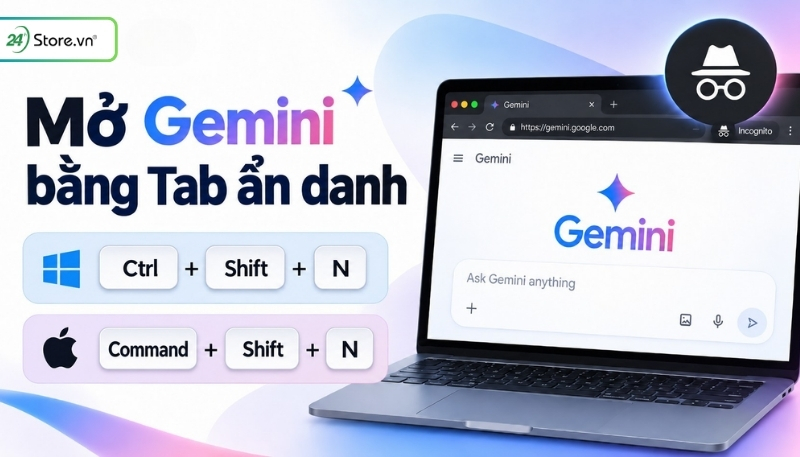
Chế độ ẩn danh giúp kiểm tra xem lỗi có liên quan đến Cookie, dữ liệu phiên đăng nhập hoặc tiện ích mở rộng của trình duyệt hay không.
- Bước 1: Mở Google Chrome và nhấn Ctrl + Shift + N trên Windows hoặc Command + Shift + N trên macOS.
- Bước 2: Truy cập địa chỉ gemini.google.com và đăng nhập tài khoản Google
- Bước 3: Gửi thử một câu lệnh để kiểm tra khả năng phản hồi.
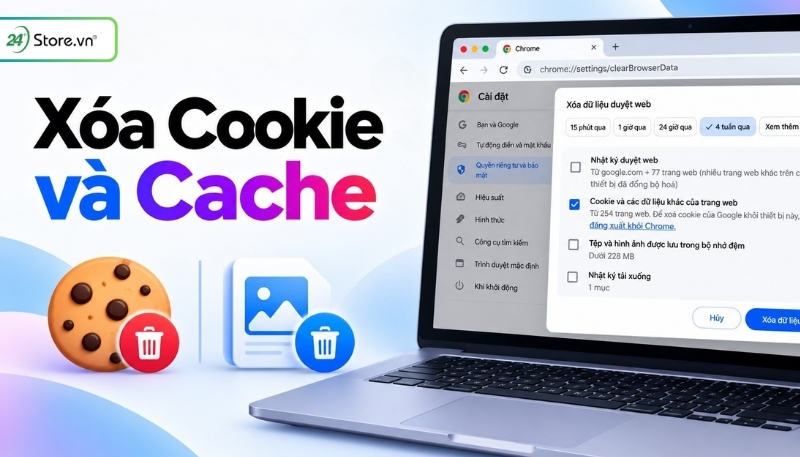
3.5. Xóa Cookie và bộ nhớ đệm trình duyệt
Cookie hoặc bộ nhớ đệm (Cache) bị lỗi có thể khiến Gemini hiển thị giao diện không đầy đủ, không tải được cuộc trò chuyện hoặc gặp vấn đề khi đăng nhập. Xóa dữ liệu trang web sẽ giúp trình duyệt tải lại thông tin mới.
- Bước 1: Mở Chrome, nhấn biểu tượng ba chấm ở góc trên bên phải và chọn Cài đặt (Settings).
- Bước 2: Chọn Quyền riêng tư và bảo mật (Privacy and security), sau đó nhấn Xóa dữ liệu duyệt web (Delete browsing data).
- Bước 3: Đánh dấu Cookie và dữ liệu khác của trang web cùng Tệp và hình ảnh được lưu trong bộ nhớ đệm.
- Bước 4: Chọn phạm vi thời gian phù hợp, nhấn Xóa dữ liệu (Delete data) rồi mở lại Gemini.
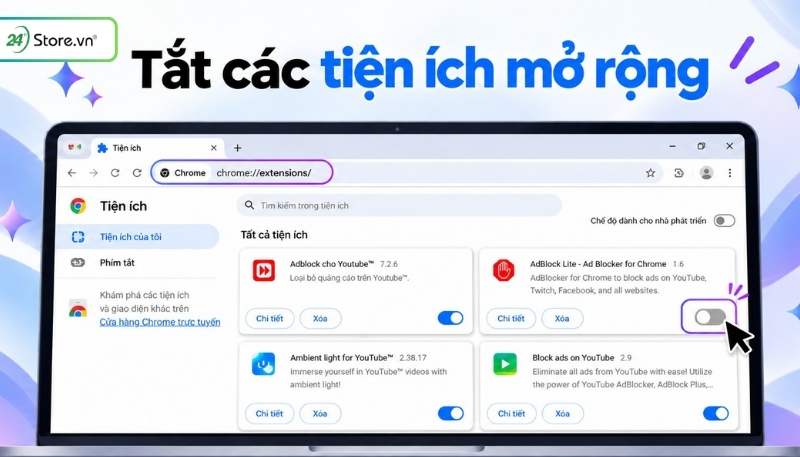
3.6. Tắt các tiện ích mở rộng gây xung đột
Một số tiện ích chặn quảng cáo, chặn tập lệnh hoặc bảo mật trình duyệt có thể ảnh hưởng đến các thành phần cần thiết để Gemini hoạt động.
- Bước 1: Trên Chrome, nhập chrome://extensions/ vào thanh địa chỉ.
- Bước 2: Tạm thời tắt các tiện ích nghi ngờ gây xung đột, đặc biệt là công cụ chặn nội dung hoặc can thiệp vào trang web.
- Bước 3: Tải lại Gemini và thử gửi câu lệnh.
- Bước 4: Nếu lỗi được khắc phục, bật lại từng tiện ích để xác định nguyên nhân cụ thể.
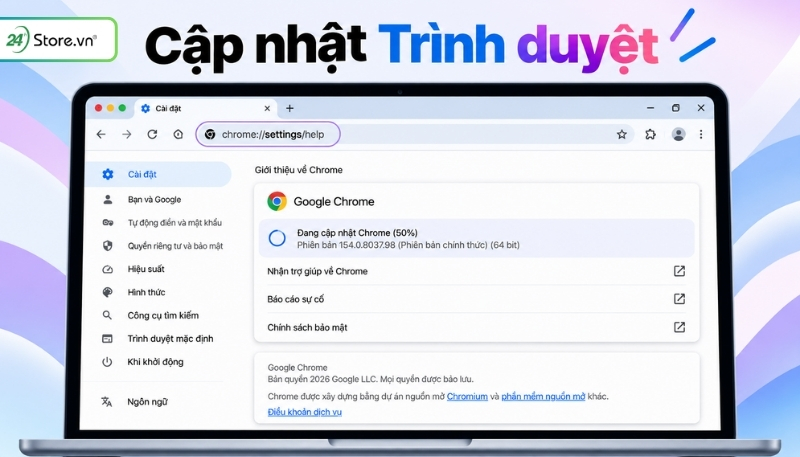
3.7. Thử trình duyệt khác hoặc cập nhật trình duyệt
Nếu Gemini vẫn bị lỗi sau khi kiểm tra dữ liệu trang web và tiện ích mở rộng, bạn có thể thử một trình duyệt khác để xác định vấn đề tương thích.
- Bước 1: Mở Gemini bằng trình duyệt khác như Microsoft Edge, Firefox hoặc Chrome phiên bản mới.
- Bước 2: Nếu Gemini hoạt động bình thường, quay lại trình duyệt đang gặp lỗi và kiểm tra phiên bản cập nhật.
- Bước 3: Với Chrome, vào Cài đặt > Giới thiệu về Chrome (About Chrome) để kiểm tra và cài đặt bản cập nhật nếu có.
- Bước 4: Khởi động lại trình duyệt rồi truy cập Gemini để kiểm tra.
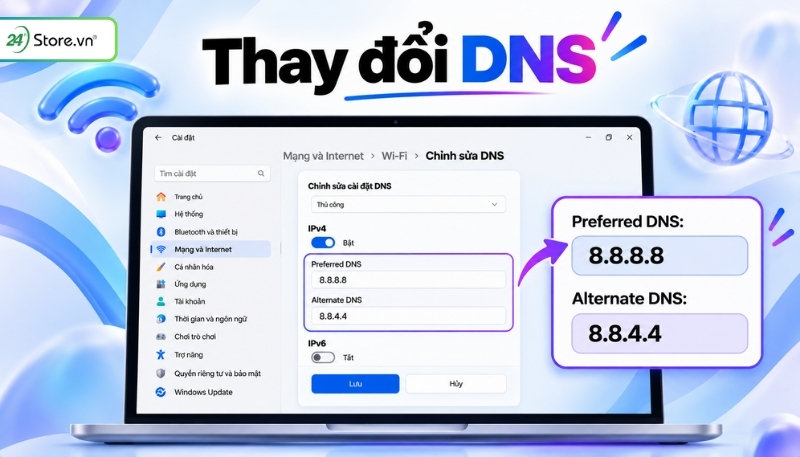
3.8. Thay đổi DNS nếu lỗi liên quan đến kết nối
Nếu máy tính không thể truy cập Gemini do lỗi phân giải tên miền, trong khi các dịch vụ khác vẫn hoạt động, bạn có thể thử thay đổi DNS. Đây là phương pháp nâng cao và không cần thực hiện nếu Gemini chỉ gặp lỗi phản hồi câu lệnh.
- Bước 1: Trên Windows 11, mở Settings > Network & internet và chọn kết nối Wi-Fi hoặc Ethernet đang sử dụng.
- Bước 2: Tìm mục DNS server assignment, sau đó chọn Edit.
- Bước 3: Chọn cấu hình thủ công cho IPv4 và nhập DNS Google:
- Preferred DNS: 8.8.8.8
- Alternate DNS: 8.8.4.4
- Bước 4: Lưu thay đổi, mở lại trình duyệt và kiểm tra Gemini.
Đối với macOS, bạn có thể vào System Settings > Network, chọn kết nối đang dùng, mở Details > DNS rồi thêm địa chỉ DNS tương ứng.
4. Cách khắc phục Gemini bị lỗi trên điện thoại
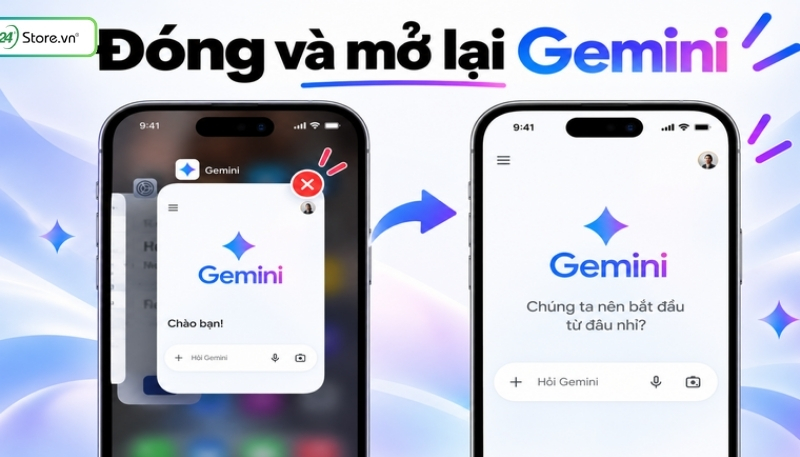
4.1. Đóng và mở lại ứng dụng Gemini
Nếu Gemini bị treo, phản hồi chậm hoặc không xử lý câu lệnh, việc đóng và mở lại ứng dụng có thể giúp khắc phục sự cố tạm thời.
- Bước 1: Mở màn hình đa nhiệm trên điện thoại bằng cách vuốt từ cạnh dưới lên và giữ, hoặc nhấn nút đa nhiệm tùy thiết bị.
- Bước 2: Tìm ứng dụng Gemini và vuốt để đóng ứng dụng.
- Bước 3: Mở lại Gemini, nhập câu lệnh và kiểm tra khả năng phản hồi.
4.2. Kiểm tra mạng và tắt VPN
Kết nối Internet không ổn định là một trong những nguyên nhân khiến Gemini không hoạt động trên điện thoại. Ngoài ra, VPN có thể làm gián đoạn quá trình kết nối đến máy chủ Google.
- Bước 1: Mở trình duyệt hoặc ứng dụng khác để kiểm tra điện thoại có kết nối Internet bình thường không.
- Bước 2: Nếu đang dùng Wi-Fi, hãy thử chuyển sang 4G/5G hoặc ngược lại.
- Bước 3: Tắt VPN nếu đang sử dụng bằng cách mở ứng dụng VPN và chọn ngắt kết nối, hoặc vào phần cài đặt VPN trên điện thoại.
- Bước 4: Mở lại Gemini và kiểm tra khả năng gửi, nhận phản hồi.

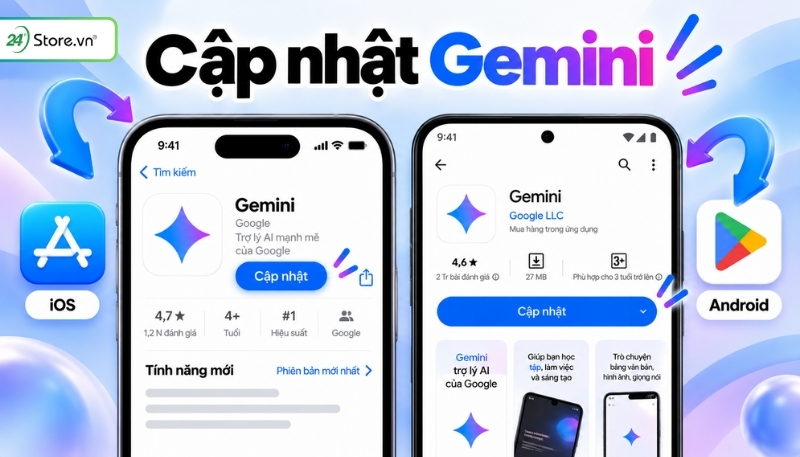
4.3. Cập nhật ứng dụng Gemini lên phiên bản mới nhất
Phiên bản Gemini quá cũ có thể gặp lỗi tương thích hoặc chưa được bổ sung các bản sửa lỗi mới. Vì vậy, cập nhật ứng dụng là giải pháp cần thiết khi Gemini thường xuyên bị treo hoặc hoạt động không ổn định.
Đối với điện thoại Android:
- Bước 1: Mở CH Play (Google Play Store).
- Bước 2: Nhập Google Gemini vào thanh tìm kiếm.
- Bước 3: Nhấn Cập nhật (Update) nếu có phiên bản mới.
- Bước 4: Chờ quá trình cập nhật hoàn tất rồi mở lại ứng dụng.
Đối với iPhone:
- Bước 1: Mở App Store và tìm ứng dụng Google Gemini.
- Bước 2: Nhấn Cập nhật (Update) nếu nút này xuất hiện.
- Bước 3: Sau khi cập nhật, khởi chạy Gemini và kiểm tra lại các tính năng.
4.4. Xóa bộ nhớ đệm và dữ liệu ứng dụng Gemini
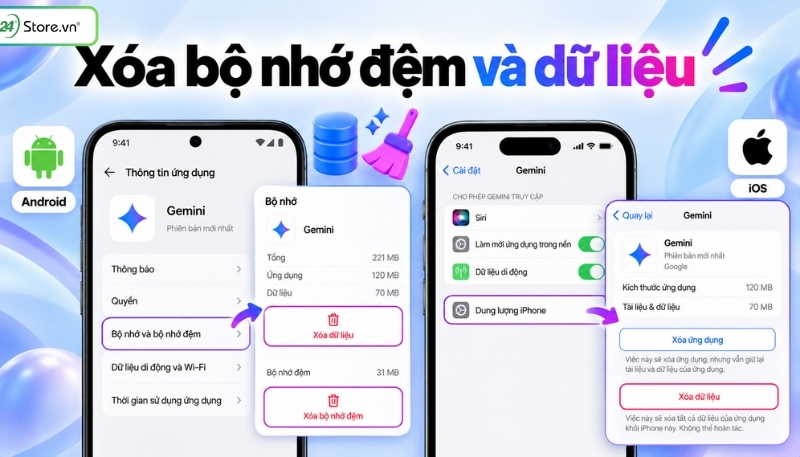
Bộ nhớ đệm (Cache) lưu trữ dữ liệu tạm thời nhằm giúp ứng dụng hoạt động nhanh hơn. Tuy nhiên, khi dữ liệu này bị lỗi, Gemini có thể gặp tình trạng tải chậm, treo ứng dụng hoặc không hiển thị nội dung.
Đối với điện thoại Android:
- Bước 1: Mở Cài đặt (Settings) > Ứng dụng (Apps) > Tìm Gemini.
- Bước 2: Chọn Bộ nhớ (Storage) hoặc Bộ nhớ và bộ nhớ đệm (Storage & cache).
- Bước 3: Nhấn Xóa bộ nhớ đệm (Clear cache), sau đó mở lại Gemini để kiểm tra.
- Bước 4: Nếu lỗi vẫn tiếp diễn, bạn có thể cân nhắc Xóa dữ liệu (Clear storage/Clear data) để đặt lại dữ liệu ứng dụng trên thiết bị.
Đối với iPhone:
iOS không cung cấp nút xóa Cache riêng cho ứng dụng Gemini như trên Android. Nếu ứng dụng tiếp tục gặp lỗi sau khi khởi động lại và cập nhật, bạn có thể thử cài đặt lại:
- Bước 1: Nhấn giữ biểu tượng Gemini trên màn hình chính.
- Bước 2: Chọn Xóa ứng dụng (Remove App) > Xóa ứng dụng (Delete App) và xác nhận.
- Bước 3: Mở App Store, tìm Google Gemini và cài đặt lại.
- Bước 4: Đăng nhập bằng tài khoản Google để tiếp tục sử dụng.
5. Những lưu ý giúp hạn chế lỗi Gemini
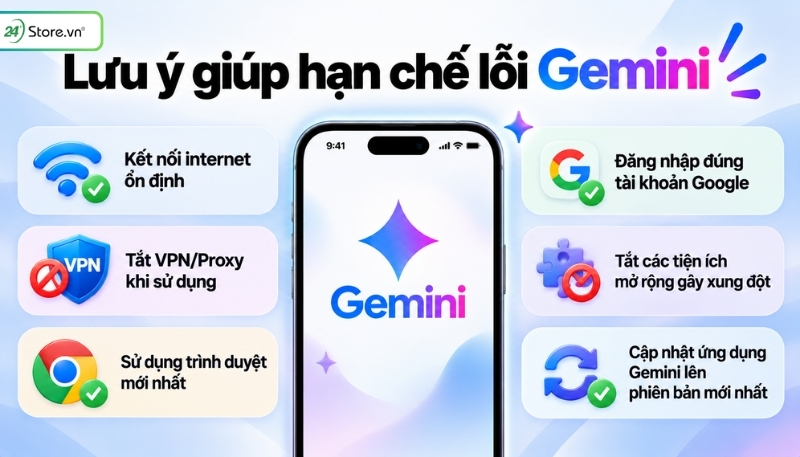
Để hạn chế tình trạng Gemini bị lỗi trong quá trình sử dụng, bạn nên duy trì một số thói quen giúp ứng dụng và trình duyệt hoạt động ổn định hơn. Dưới đây là những lưu ý hữu ích:
- Chia nhỏ câu lệnh quá dài: Với tài liệu lớn hoặc yêu cầu phức tạp, hãy chia nội dung thành từng phần để tránh vượt giới hạn đầu vào và dễ theo dõi kết quả.
- Tạo cuộc trò chuyện mới khi cần: Khi chuyển sang chủ đề khác hoặc cuộc trò chuyện quá dài, hãy bắt đầu phiên mới để quản lý ngữ cảnh và hạn chế tình trạng phản hồi chậm.
- Kiểm tra tiện ích chặn quảng cáo: Nếu AdBlock gây xung đột, hãy thêm gemini.google.com vào danh sách cho phép để tránh ảnh hưởng đến hoạt động của trang web.
- Hạn chế kết nối VPN không ổn định: VPN hoặc Proxy có thể ảnh hưởng đến đường truyền và khả năng truy cập Gemini, đặc biệt khi địa chỉ IP hoặc khu vực kết nối thay đổi.
- Cập nhật phần mềm thường xuyên: Sử dụng phiên bản mới của trình duyệt, ứng dụng Gemini và ứng dụng Google để giảm nguy cơ lỗi tương thích.
- Kiểm tra điều kiện tài khoản và hạn mức: Đảm bảo tài khoản đáp ứng yêu cầu sử dụng Gemini, đồng thời theo dõi hạn mức của từng tính năng. Tài khoản Google Workspace có thể chịu sự quản lý của tổ chức.
6. Kết luận
Hy vọng những hướng dẫn trên đã giúp bạn xác định nguyên nhân và biết cách khắc phục Gemini bị lỗi trên máy tính, điện thoại một cách nhanh chóng. Tùy vào tình trạng gặp phải, bạn có thể áp dụng các phương pháp phù hợp để khôi phục hoạt động của Gemini và hạn chế gián đoạn khi học tập, làm việc.
Nếu đang tìm kiếm một chiếc điện thoại để phục vụ nhu cầu học tập, làm việc và trải nghiệm AI, bạn có thể tham khảo các dòng iPhone hoặc iPhone cũ tại 24hStore - Hệ thống ủy quyền chính hãng Apple và Samsung tại Việt Nam. Đặc biệt, mẫu iPhone 11 Pro 256GB cũ và iPhone 14 Pro Max 256GB cũ là lựa chọn đáng cân nhắc với mức giá tiết kiệm. Liên hệ 1900.0351 để được tư vấn chi tiết nhé!