








Gemini API Key là gì? Cách lấy và sử dụng Gemini API Key
Gemini API Key là gì là câu hỏi được nhiều người quan tâm khi muốn kết nối ứng dụng với Gemini API để khai thác các mô hình AI của Google. API Key đóng vai trò xác thực yêu cầu gửi đến Gemini API, đồng thời giúp quản lý giới hạn sử dụng và theo dõi hoạt động của tài khoản. Trong bài viết này, 24hStore sẽ hướng dẫn cách lấy Gemini API Key, nhập và sử dụng khóa, đồng thời chia sẻ những lưu ý quan trọng để bảo mật API Key trong quá trình sử dụng.
1. Gemini API Key là gì?
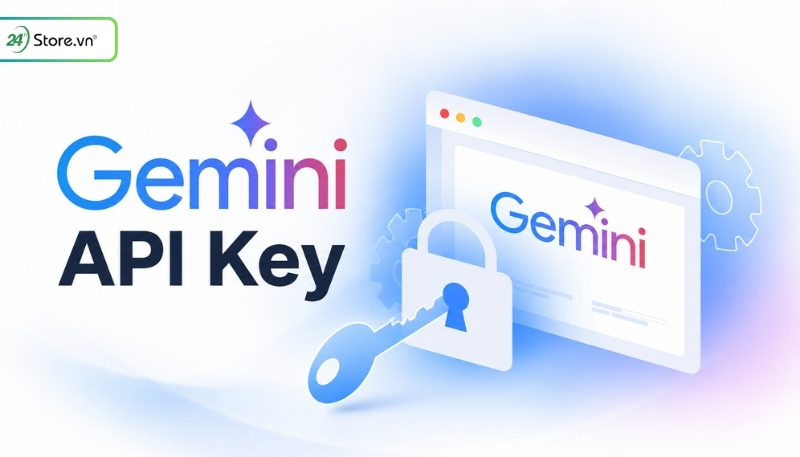
Gemini API Key là một chuỗi ký tự dùng để xác thực quyền truy cập, cho phép các ứng dụng kết nối và khai thác các mô hình AI của Google Gemini. Có thể hiểu đơn giản, đây là “chiếc chìa khóa” liên kết ứng dụng của bạn với một Google Cloud project để hệ thống nhận diện và xử lý yêu cầu.
Ba vai trò chính của Gemini API Key:
- Xác thực yêu cầu: Cấp quyền cho ứng dụng khi tương tác với Gemini API.
- Quản lý project: Định danh và liên kết dữ liệu với dự án của bạn trên hệ thống Google.
- Kiểm soát hạn mức (Quota): Giám sát giới hạn sử dụng (số request, số token mỗi phút/ngày) và quản lý chi phí thanh toán.
Lưu ý: Hãy bảo vệ API Key như mật khẩu của bạn. Tuyệt đối không đưa trực tiếp vào mã nguồn công khai hoặc ứng dụng phía client. Kẻ xấu có thể lợi dụng khóa bị lộ để tiêu tốn tài nguyên hoặc làm phát sinh chi phí ngoài ý muốn của bạn.
2. Hướng dẫn cách lấy khóa Gemini API Key
Để lấy Gemini API Key, bạn có thể tạo và quản lý khóa trực tiếp trong Google AI Studio. Với người dùng mới, Google AI Studio có thể tự động tạo project và API Key sau khi hoàn tất các bước thiết lập ban đầu. Nếu đã có project Google Cloud, bạn cũng có thể nhập project vào AI Studio để tạo khóa sử dụng cho Gemini API.
2.1. Truy cập Google AI Studio:
Trước tiên, bạn cần đăng nhập tài khoản Google và truy cập Google AI Studio để bắt đầu tạo khóa:
- Bước 1: Đăng nhập tài khoản Google và mở Google AI Studio.
- Bước 2: Mở Dashboard > Projects để kiểm tra project đang sử dụng.
- Bước 3: Truy cập mục API Keys để xem và quản lý các khóa API.
2.2. Tạo Gemini API Key
Sau khi đã có project, bạn có thể tiến hành tạo khóa mới:
- Bước 1: Tại trang API Keys, chọn Create API key (Tạo khóa API) ở góc trên bên phải
- Bước 2: Hệ thống sẽ hiển thị một hộp thoại yêu cầu bạn chọn một dự án Google Cloud hiện có hoặc chọn Create new project (Tạo dự án mới).
- Bước 3: Tiến hành đặt tên gợi nhớ cho khóa để dễ quản lý sau này (ví dụ: my-app-dev) và bấm xác nhận tạo.
2.3. Sao chép API Key và lưu trữ mã khóa
Sau khi tạo thành công, bạn có thể sao chép API Key từ trang API Keys để sử dụng khi kết nối ứng dụng với Gemini API. Khi phát triển ứng dụng, Google khuyến nghị lưu khóa trong biến môi trường như GEMINI_API_KEY thay vì ghi trực tiếp vào mã nguồn.
3. Cách nhập Gemini API Key miễn phí
Sau khi tạo Gemini API Key, bạn cần cấu hình khóa trong công cụ hoặc môi trường lập trình đang sử dụng để ứng dụng có thể gửi yêu cầu đến Gemini API. Tùy trường hợp, bạn có thể nhập API Key theo các cách dưới đây.
3.1. Nhập Gemini API Key trực tiếp vào phần mềm
Nhiều phần mềm tự động hóa, chatbot hoặc công cụ lập trình hiện nay (như n8n, Dify, Make, Flowise...) tích hợp sẵn mô-đun Google Gemini. Đây là cách đơn giản nhất nếu bạn không muốn can thiệp sâu vào mã nguồn.
Quy trình thực hiện thường gồm:
- Bước 1: Mở Settings (Cài đặt) hoặc Credentials (Thông tin xác thực) của phần mềm.
- Bước 2: Tìm mục liên quan đến AI Provider, Model Provider, Gemini hoặc API Key.
- Bước 3: Chọn nhà cung cấp là Google hoặc Google Gemini.
- Bước 4: Dán Gemini API Key đã sao chép từ Google AI Studio vào ô trống yêu cầu.
- Bước 5: Nhấn Save/Apply để lưu lại và kích hoạt.
3.2. Cấu hình Gemini API Key bằng biến môi trường
Đây là phương thức được Google khuyến nghị cho môi trường phát triển local. Khi lưu API Key trong biến môi trường, các thư viện SDK của Gemini sẽ tự động nhận diện khóa mà không cần khai báo trực tiếp trong mã nguồn.
Google hỗ trợ nhận diện đồng thời hai tên biến: GEMINI_API_KEY hoặc GOOGLE_API_KEY (Trong đó, GOOGLE_API_KEY sẽ được ưu tiên nếu hệ thống khai báo cả hai).
Trên Windows
- Bước 1: Nhấn phím Windows và tìm kiếm Environment Variables và chọn Edit the system environment variables.
- Bước 2: Trong cửa sổ System Properties, chọn Environment Variables… ở phía dưới.
- Bước 3: Tại phần User variables, chọn New...
- Bước 4: Nhập:
Variable name: GEMINI_API_KEY
Variable value: Dán chuỗi API Key của bạn vào đây
- Bước 5: Nhấn OK để lưu lại.
Bạn cần khởi động lại Terminal, Command Prompt hoặc IDE (VS Code, PyCharm...) để hệ thống cập nhật biến mới.
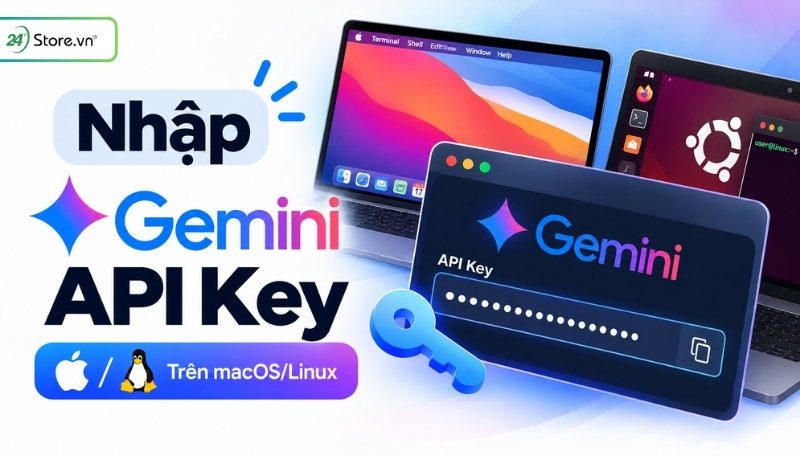
Trên macOS/Linux
- Mở Terminal lên và thực thi các câu lệnh tương ứng với Shell bạn đang sử dụng:
- Nếu dùng Zsh:
echo 'export GEMINI_API_KEY="YOUR_API_KEY"' >> ~/.zshrc
source ~/.zshrc
- Nếu dùng Bash:
echo 'export GEMINI_API_KEY="YOUR_API_KEY"' >> ~/.bashrc
source ~/.bashrc
3.3. Sử dụng file .env trong dự án
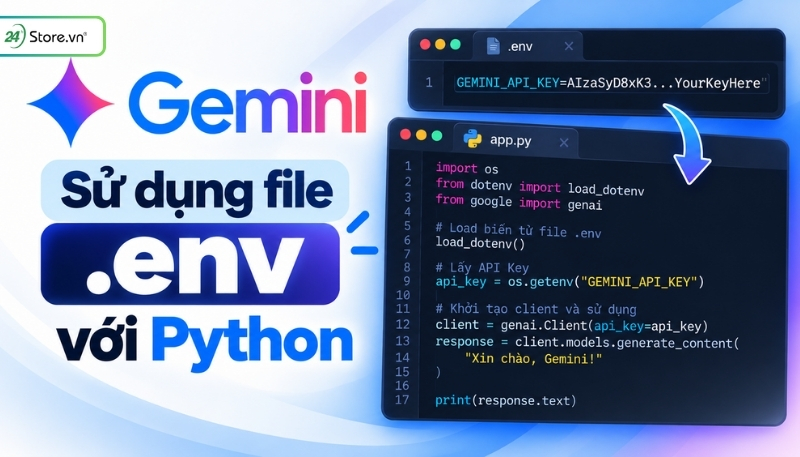
Ngoài biến môi trường của hệ điều hành, các dự án web và ứng dụng cũng thường sử dụng file .env để lưu các biến cấu hình trong môi trường phát triển.
- Bước 1: Tạo file .env tại thư mục dự án và thêm: GEMINI_API_KEY=YOUR_API_KEY
- Bước 2: Sử dụng các thư viện quản lý môi trường phù hợp để nạp cấu hình tự động.
Ví dụ với Python:
Cài đặt Google GenAI SDK và thư viện đọc .env: pip install -U google-genai python-dotenv
Trong Python:
from dotenv import load_dotenv
from google import genai
# Tự động nạp các biến từ file .env vào môi trường hệ thống
load_dotenv()
# SDK mới tự động tìm nạp khóa từ biến GEMINI_API_KEY
client = genai.Client()
3.4. Nhập API Key trực tiếp vào code
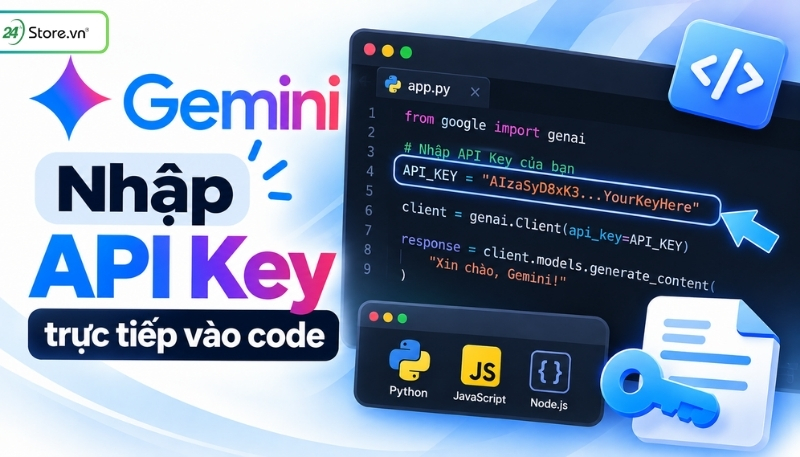
Google vẫn cung cấp tùy chọn truyền trực tiếp chuỗi ký tự API Key khi khởi tạo ứng dụng Client, phục vụ chủ yếu cho việc test tính năng cục bộ siêu nhanh.
Ví dụ với Python SDK:
from google import genai
client = genai.Client(api_key="YOUR_API_KEY")
3.5. Nhập Gemini API Key khi gọi REST API
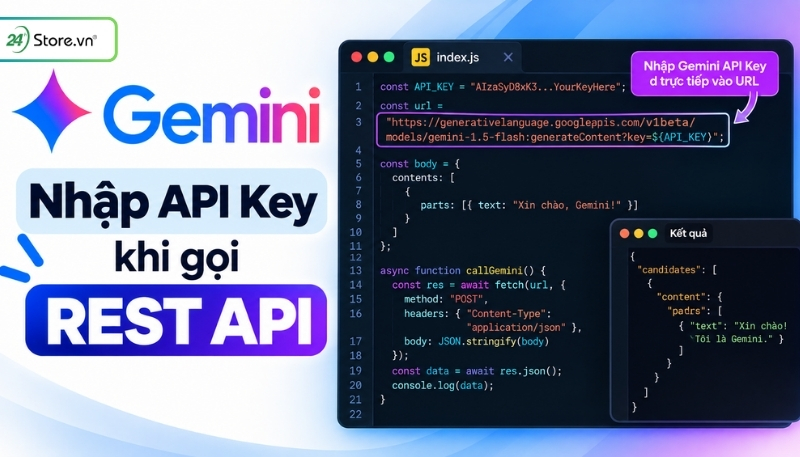
Trong trường hợp bạn sử dụng một ngôn ngữ lập trình chưa được Google phân phối SDK chính thức, bạn có thể thực hiện gửi các truy vấn thô thông qua các thư viện HTTP Client (như curl, fetch, axios). API Key bắt buộc phải được đính kèm vào HTTP header với tên định danh: x-goog-api-key
Google hiện hỗ trợ cả Interactions API và generateContent API. Với các dự án mới, Google khuyến nghị Interactions API còn generateContent vẫn được hỗ trợ.
Ví dụ với Interactions API:
curl "https://generativelanguage.googleapis.com/v1beta/interactions" \
-H "Content-Type: application/json" \
-H "x-goog-api-key: YOUR_API_KEY" \
-X POST \
-d '{
"model": "gemini-3.8-flash",
"input": "Xin chào, bạn là ai?"
}'
Ví dụ với generateContent API:
curl "https://generativelanguage.googleapis.com/v1beta/models/gemini-2.5-flash-lite:generateContent" \
-H "Content-Type: application/json" \
-H "x-goog-api-key: YOUR_API_KEY" \
-X POST \
-d '{
"contents":
}'
4. Cách sử dụng Gemini API Key
Sau khi đã hoàn tất việc cấu hình khóa xác thực ở phần trước, bạn có thể bắt đầu sử dụng Gemini API Key thông qua bộ thư viện phát triển chính thức từ Google. Dưới đây là các kịch bản lập trình cơ bản và phổ biến nhất sử dụng SDK mã nguồn mới nhất (google-genai).
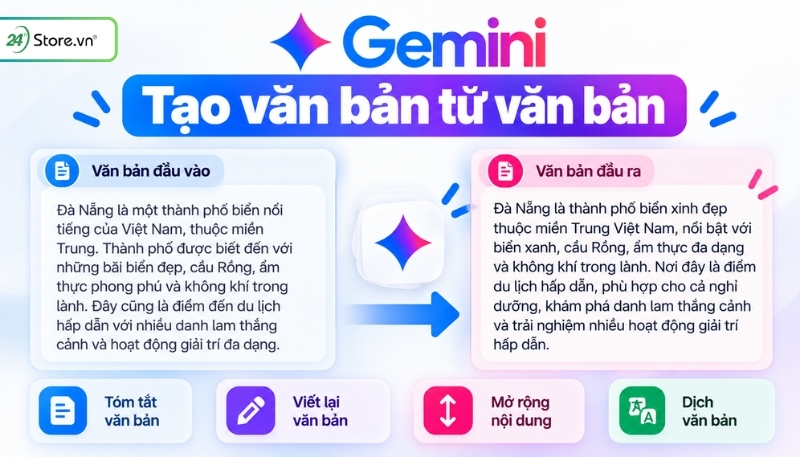
4.1. Tạo văn bản từ văn bản
Với Python:
from google import genai
# Khởi tạo client (Tự động đọc GEMINI_API_KEY từ biến môi trường)
client = genai.Client()
# Sử dụng mô hình gemini-2.5-flash để tạo nội dung nhanh, tiết kiệm chi phí
response = client.models.generate_content(
model='gemini-2.5-flash',
contents='Hãy giải thích nguyên lý hoạt động của AI trong 2 câu ngắn gọn.',
)
print(response.text)
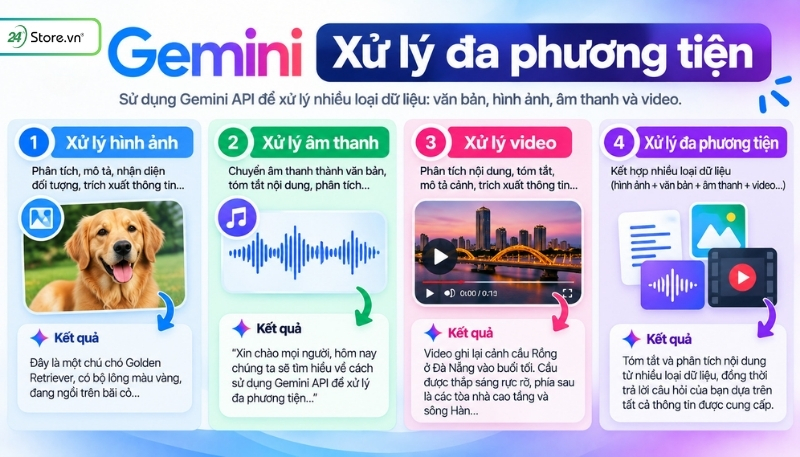
4.2. Xử lý đa phương tiện
Mô hình Gemini có khả năng hiểu và phân tích hình ảnh cực kỳ mạnh mẽ. Bạn có thể truyền file ảnh trực tiếp vào câu lệnh.
Với Python:
from google import genai
from PIL import Image
client = genai.Client()
# Nạp hình ảnh từ bộ nhớ máy tính của bạn
img = Image.open('filepath/invoice.jpg')
response = client.models.generate_content(
model='gemini-2.5-flash',
contents=
)
print(response.text)
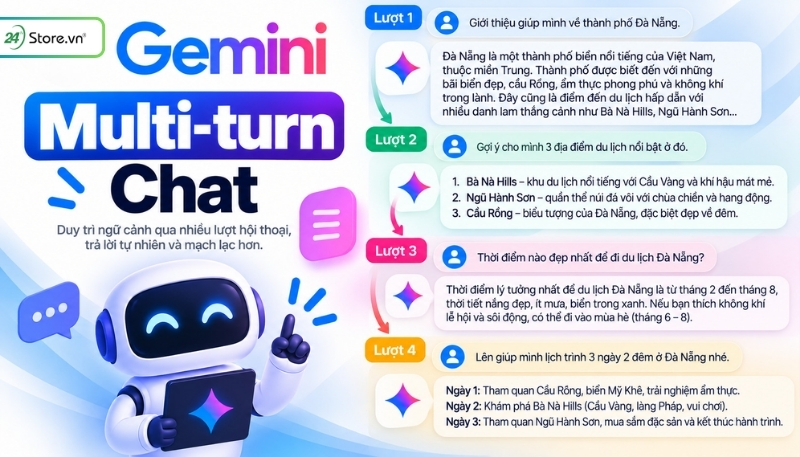
4.3. Cuộc hội thoại nhiều lượt (Multi-turn Chat)
Nếu bạn muốn xây dựng một ứng dụng Chatbot có khả năng ghi nhớ lịch sử trò chuyện qua lại, hãy sử dụng tính năng Chat tích hợp sẵn thay vì gửi yêu cầu đơn lẻ.
Với Python:
from google import genai
client = genai.Client()
# Khởi tạo một phiên chat mới
chat = client.chats.create(model="gemini-2.5-flash")
# Lượt chat số 1
response = chat.send_message("Xin chào, tôi nuôi một chú mèo tên là Miu.")
print(f"AI: {response.text}")
# Lượt chat số 2 (AI vẫn nhớ ngữ cảnh từ lượt chat số 1)
response = chat.send_message("Tôi vừa nhắc đến con thú cưng nào và tên nó là gì?")
print(f"AI: {response.text}")
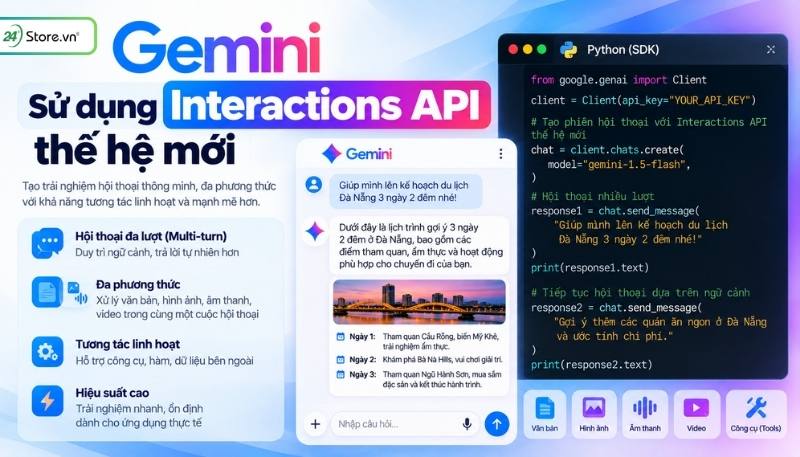
4.4. Sử dụng Interactions API thế hệ mới
Đối với các dòng mô hình mới hoặc khi bạn muốn xây dựng hệ thống tác nhân AI (AI Agent) tự động hóa chuyên sâu, Google khuyến nghị chuyển đổi sang cấu trúc Interactions API. Cấu trúc này tối ưu tốt cho các tác vụ suy luận dài hạn.
Với Python:
from google import genai
client = genai.Client()
# Sử dụng Interactions API để tạo phiên tương tác nâng cao với mô hình mới nhất
interaction = client.create(
model="gemini-3.8-flash",
input="Lập kế hoạch học Python cơ bản trong vòng 7 ngày."
)
print(interaction.output_text)
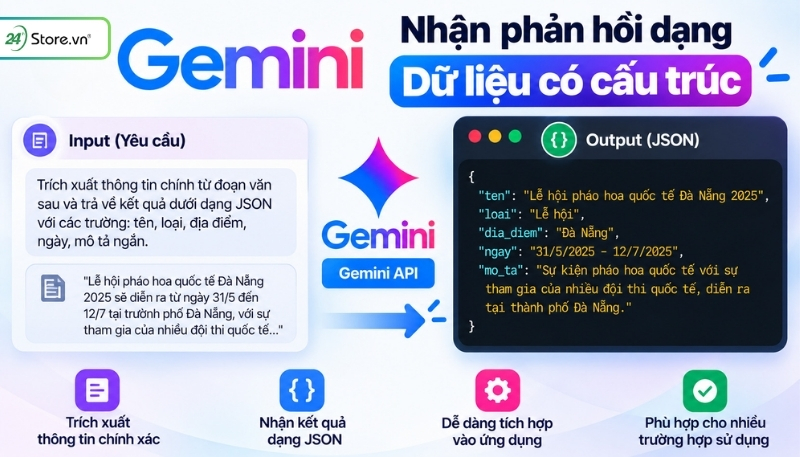
4.5. Nhận phản hồi dạng Dữ liệu có cấu trúc
Nếu bạn muốn tích hợp Gemini vào một hệ thống phần mềm và yêu cầu kết quả trả về bắt buộc phải tuân theo cấu trúc JSON định sẵn (thay vì văn bản tự do), hãy truyền tham số định dạng response_schema.
Với Python:
from google import genai
from pydantic import BaseModel
client = genai.Client()
# Định nghĩa cấu trúc dữ liệu mong muốn nhận về
class ThongTinSanPham(BaseModel):
ten_san_pham: str
gia_tien: int
thuong_hieu: str
response = client.models.generate_content(
model='gemini-2.5-flash',
contents='Điện thoại iPhone 15 Pro Max chính hãng Apple giá 29 triệu đồng',
config={
'response_mime_type': 'application/json',
'response_schema': ThongTinSanPham,
},
)
print(response.text) # Kết quả trả về sẽ là một chuỗi JSON chuẩn format Pydantic
5. Lưu ý khi sử dụng Gemini API Key
Khi sử dụng Gemini API Key, bạn nên chú ý một số vấn đề sau để bảo mật khóa, kiểm soát mức sử dụng và hạn chế các rủi ro không mong muốn:
- Không công khai API Key: Không đăng Gemini API Key lên GitHub, mạng xã hội, diễn đàn hoặc chia sẻ trong các nhóm chat. Nếu khóa bị rò rỉ, kẻ xấu có thể lợi dụng tài nguyên và hạn mức dự án của bạn, dẫn đến nguy cơ cạn kiệt tài nguyên hoặc phát sinh hóa đơn chi phí khổng lồ ngoài ý muốn.
- Ưu tiên lưu API Key bằng biến môi trường: Nên sử dụng GEMINI_API_KEY hoặc GOOGLE_API_KEY thay vì ghi trực tiếp khóa vào mã nguồn. Cách làm này giúp bạn dễ dàng chia sẻ hoặc đưa dự án lên repository mã nguồn mà không sợ vô tình để lộ thông tin xác thực.
- Không nhúng API Key vào ứng dụng phía client: Đối với các ứng dụng thực tế trên môi trường Production (như Website, Android, iOS), không bao giờ đặt API Key ở phía giao diện người dùng (frontend). API Key có thể bị lộ nếu được đặt trực tiếp ở phía frontend. Hãy luôn xử lý các yêu cầu AI thông qua một server trung gian (Backend) để giữ an toàn cho mã khóa ở phía máy chủ.
- Hiểu rõ cơ chế quản lý hạn mức theo dự án: Hạn mức (Quota) của Gemini API được quản lý và tính toán theo cấp độ Google Cloud Project, chứ không chia nhỏ theo từng API Key đơn lẻ. Điều này có nghĩa là nếu bạn tạo nhiều API Key trong cùng một project, tất cả các khóa đó sẽ dùng chung một tài nguyên giới hạn (số request/phút, số token/phút)
- Theo dõi mức sử dụng và chi phí: Thường xuyên kiểm tra hoạt động của Gemini API trong project, đặc biệt khi sử dụng gói có tính phí. Việc này giúp phát hiện sớm mức sử dụng bất thường hoặc các request ngoài dự kiến.
- Xử lý ngay khi API Key bị lộ: Nếu nghi ngờ khóa đã bị công khai hoặc sử dụng trái phép, nên tạo khóa mới, cập nhật ứng dụng sang khóa mới và vô hiệu hóa hoặc xóa khóa cũ. Đồng thời kiểm tra hoạt động sử dụng của project để phát hiện bất thường.
- Kiểm tra loại API Key đang sử dụng: Từ ngày 28/05/2026, các API Key mới tạo trong Google AI Studio mặc định là authorization key. Google cũng thông báo sẽ từ chối standard API Key vào tháng 9/2026, vì vậy người dùng đang sử dụng standard key nên kiểm tra và thực hiện chuyển đổi theo hướng dẫn hiện hành của Google.
6. Kết luận
Qua bài viết trên, hy vọng bạn đã hiểu rõ Gemini API Key là gì, công dụng cũng như cách tạo và sử dụng API Key để kết nối với Gemini. Khi sử dụng, bạn nên bảo mật khóa cẩn thận, tránh chia sẻ công khai hoặc đưa trực tiếp vào mã nguồn để hạn chế nguy cơ bị sử dụng trái phép.
Bên cạnh những bài viết chia sẻ kiến thức, thủ thuật và xu hướng công nghệ, 24hStore - Hệ thống ủy quyền chính hãng Apple & Samsung tại Việt Nam còn cung cấp đa dạng các mẫu điện thoại như iPhone cũ hoặc iPhone mới chính hãng. Hãy thường xuyên theo dõi 24hStore để cập nhật thêm các thông tin công nghệ mới và lựa chọn thiết bị phù hợp với nhu cầu sử dụng.