











Cách hiển thị phần trăm pin trên Samsung đơn giản, nhanh chóng 2026
Cách hiển thị phần trăm pin trên Samsung giúp bạn theo dõi chính xác lượng pin còn lại thay vì chỉ ước tính qua biểu tượng trên thanh trạng thái. Chỉ với vài thao tác trong phần Cài đặt, bạn có thể bật phần trăm pin để chủ động sạc thiết bị và quản lý thời gian sử dụng thuận tiện hơn. Trong bài viết dưới đây, 24hStore sẽ hướng dẫn chi tiết cách bật phần trăm pin Samsung trên thanh trạng thái và màn hình khóa điện thoại.
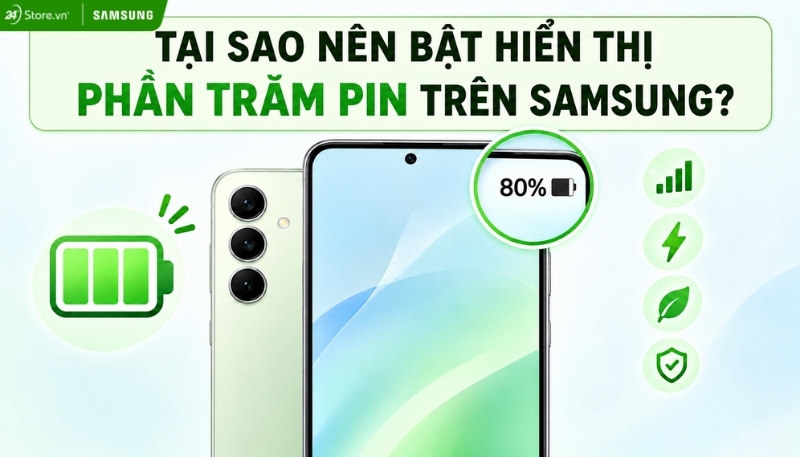
1. Tại sao cần bật hiển thị phần trăm pin trên Samsung?
Bật hiển thị phần trăm pin trên Samsung giúp bạn biết chính xác dung lượng pin còn lại thay vì chỉ ước lượng thông qua biểu tượng pin. Nhờ đó, người dùng có thể chủ động điều chỉnh thời gian sử dụng và sạc thiết bị khi cần thiết.
- Theo dõi pin chính xác: Dễ dàng biết điện thoại còn 80%, 50% hay 20% pin để ước tính khả năng sử dụng.
- Chủ động sạc khi cần: Nhận biết pin đang ở mức thấp để chuẩn bị sạc, hạn chế tình trạng điện thoại hết pin giữa lúc gọi điện, làm việc hoặc giải trí.
- Quản lý thời gian sử dụng: Khi biết lượng pin còn lại, bạn có thể điều chỉnh độ sáng, tắt kết nối không cần thiết hoặc bật chế độ tiết kiệm pin để kéo dài thời gian sử dụng.
- Phát hiện mức tiêu hao pin bất thường: Theo dõi % pin giúp bạn dễ nhận thấy thiết bị đang tụt pin nhanh hơn bình thường để kiểm tra ứng dụng hoặc cài đặt gây tiêu hao năng lượng.
- Tiện lợi khi di chuyển: Biết chính xác mức pin giúp bạn chủ động chuẩn bị sạc dự phòng hoặc tiết kiệm pin khi không có điều kiện cắm sạc.
Nhìn chung, cách hiện phần trăm pin trên Samsung là một thiết lập đơn giản nhưng hữu ích, giúp bạn kiểm soát tình trạng pin và sử dụng điện thoại chủ động hơn mỗi ngày.
2. Cách hiển thị phần trăm pin trên Samsung đơn giản
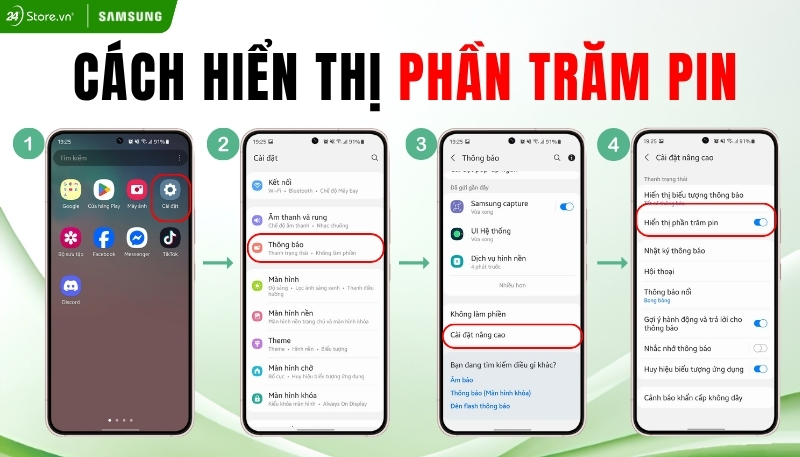
Bạn có thể bật hiển thị phần trăm pin trên Samsung ngay trong phần Cài đặt để theo dõi chính xác dung lượng pin còn lại trên thanh trạng thái. Tùy phiên bản One UI, tên và vị trí tùy chọn có thể khác đôi chút.
- Bước 1: Mở ứng dụng Cài đặt (Settings) trên điện thoại Samsung.
- Bước 2: Chọn Thông báo (Notifications), sau đó nhấn vào Cài đặt nâng cao (Advanced settings).
- Bước 3: Tìm mục Hiển thị phần trăm pin (Show battery percentage) và bật công tắc bên cạnh.
Sau khi hoàn tất, phần trăm pin sẽ xuất hiện trên thanh trạng thái ở phía trên màn hình, giúp bạn dễ dàng theo dõi lượng pin còn lại trong quá trình sử dụng.
3. Cách xem hiển thị phần trăm pin Samsung bằng Always On Display
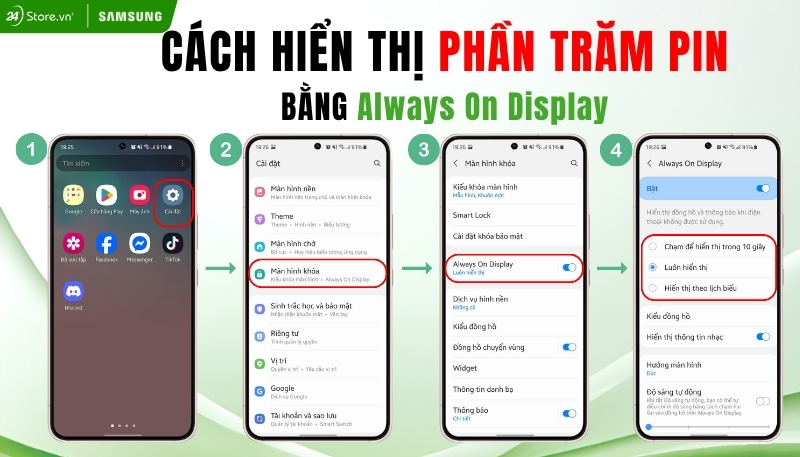
Ngoài thanh trạng thái, bạn có thể sử dụng Always On Display (AOD) để theo dõi thông tin pin trên màn hình khóa mà không cần mở khóa điện thoại. Tính năng này chỉ áp dụng trên các mẫu Samsung Galaxy có hỗ trợ AOD.
- Bước 1: Mở Cài đặt > Màn hình khóa.
- Bước 2: Chọn Always On Display và bật tính năng này.
- Bước 3: Thiết lập chế độ hiển thị AOD phù hợp, chẳng hạn Chạm để hiển thị, Luôn luôn hoặc theo lịch (các tùy chọn có thể khác tùy phiên bản One UI).
Sau khi kích hoạt, bạn có thể xem nhanh mức pin cùng các thông tin trên Always On Display mà không cần mở khóa thiết bị.
4. Các trạng thái pin trên điện thoại Samsung
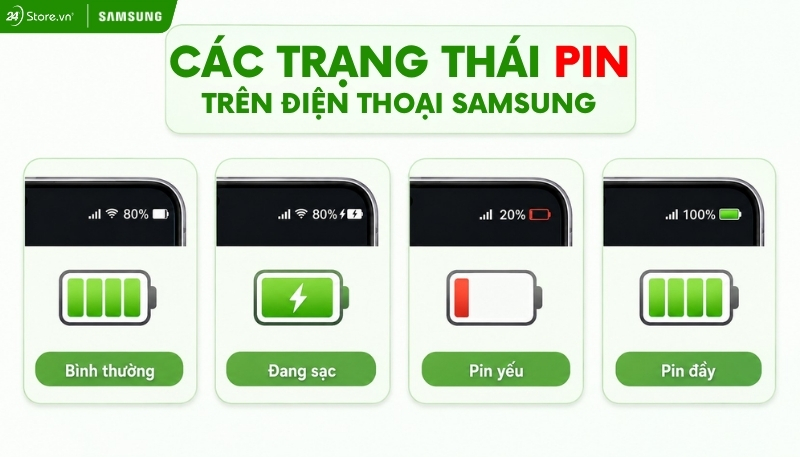
Bên cạnh việc biết cách hiển thị phần trăm pin trên Samsung, bạn cũng nên hiểu các trạng thái pin thường gặp để dễ dàng theo dõi dung lượng pin, kiểm soát mức tiêu thụ năng lượng và chủ động sạc điện thoại khi cần. Trên giao diện Samsung One UI, biểu tượng và phần trăm pin trên thanh trạng thái (Status Bar) thường thể hiện các trạng thái sau:
- Trạng thái bình thường: Khi không kết nối bộ sạc, điện thoại sử dụng năng lượng từ viên pin để duy trì hoạt động. Biểu tượng pin và số % pin trên thanh trạng thái cho biết mức năng lượng còn lại, chẳng hạn 80%, 50% hay 30%, giúp bạn ước tính thời gian sử dụng và thời điểm cần sạc.
- Đang sạc (Charging): Khi kết nối với củ sạc và cáp tương thích, biểu tượng tia sét sẽ xuất hiện tại icon pin, báo hiệu thiết bị đang nhận nguồn điện. Phần trăm pin sẽ tăng dần trong quá trình sạc, trên các thiết bị hỗ trợ màn hình sạc còn có thể hiển thị thông tin như Sạc nhanh (Fast charging) hoặc thời gian dự kiến đến khi đầy.
- Pin yếu (Low Battery): Khi dung lượng pin sụt giảm xuống ngưỡng dưới 15% hoặc 20%, hệ thống Samsung sẽ hiển thị pop-up cảnh báo năng lượng thấp. Lúc này, bạn có thể nhanh chóng bật Chế độ tiết kiệm pin (Power Saving Mode) để kéo dài thời gian chờ trước khi sạc.
- Sạc đầy (Fully Charged / 100%): Khi viên pin đã nạp đủ dung lượng tối đa, thiết bị sẽ hiển thị trạng thái đầy 100%. Đặc biệt, trên các dòng máy chạy giao diện One UI 6.1 trở lên hỗ trợ tính năng Bảo vệ pin (Battery Protection), quá trình sạc có thể tự động ngắt hoặc giới hạn tối đa ở mức 80% hoặc 85% nhằm kéo dài tuổi thọ cho viên pin.
5. Một số mẹo giúp tăng tuổi thọ pin điện thoại Samsung
Để điện thoại Samsung hoạt động lâu hơn sau mỗi lần sạc và hạn chế pin xuống cấp theo thời gian, bạn có thể điều chỉnh một số thói quen sử dụng như sau:
- Tối ưu độ sáng và thời gian chờ màn hình: Hạ độ sáng xuống mức vừa đủ, bật Độ sáng thích ứng (Adaptive Brightness) và đặt thời gian tắt màn hình khoảng 30 giây đến 1 phút nếu phù hợp với nhu cầu sử dụng.
- Tắt tính năng Always On Display (AOD): Nếu không có nhu cầu xem giờ hay thông báo liên tục trên màn hình khóa, việc tắt AOD sẽ giúp tiết kiệm khoảng 1% dung lượng pin mỗi giờ.
- Quản lý các kết nối không dây: Tắt Bluetooth, GPS, Mobile Hotspot và những kết nối không sử dụng. Trong khu vực sóng di động yếu, điện thoại cũng có thể tiêu hao nhiều năng lượng hơn khi liên tục tìm kiếm và duy trì tín hiệu.
- Kích hoạt Chế độ tiết kiệm pin (Power Saving): Khi dung lượng xuống thấp hoặc khi cần duy trì thời gian liên lạc lâu, chế độ này sẽ tự động giới hạn tốc độ xung nhịp CPU xuống 70%, tắt các hoạt động nền và giảm độ sáng màn hình.
- Thiết lập Bảo vệ pin (Battery Protection): Vào Cài đặt > Pin > Bảo vệ pin và chọn mức giới hạn (Tối đa, Thích ứng hoặc Cơ bản) để dừng sạc ở ngưỡng 80% - 85%, cực kỳ hữu ích nếu bạn có thói quen cắm sạc qua đêm hoặc cắm sạc liên tục vào máy tính.
- Hạn chế nhiệt độ cao: Tuyệt đối tránh chơi game đồ họa nặng (như Genshin Impact, PUBG Mobile) hoặc quay video 4K liên tục khi máy đang cắm sạc nhanh, giữ nhiệt độ lý tưởng của máy dưới 35°C - 40°C.
- Không thường xuyên sử dụng đến 0%: Nên chủ động kết nối bộ sạc khi dung lượng pin còn lại khoảng 15% - 20%, hạn chế việc để máy cạn sạch pin (0%) dẫn đến trạng thái ngắt mạch bảo vệ sâu.
- Kiểm soát ứng dụng chạy nền: ruy cập Cài đặt > Pin > Sử dụng pin để kiểm tra thống kê chi tiết, từ đó chuyển các ứng dụng ít dùng sang trạng thái "Giới hạn sử dụng nền" (Deep Sleep).
- Cập nhật phần mềm định kỳ: Thường xuyên kiểm tra và cập nhật các bản vá bảo mật cũng như phiên bản One UI mới nhất từ Samsung để tối ưu hóa thuật toán quản lý tiêu thụ điện năng của chip xử lý.
- Sử dụng bộ sạc tương thích: Nên chọn củ sạc và cáp chất lượng, đáp ứng chuẩn sạc mà thiết bị hỗ trợ. Nhiều mẫu Galaxy sử dụng USB Power Delivery (USB PD) và PPS cho các chế độ sạc nhanh, nhưng công suất hỗ trợ như 25W hoặc 45W sẽ phụ thuộc từng model.
- Gỡ ứng dụng không cần thiết: Xóa các ứng dụng lâu ngày không sử dụng giúp hạn chế hoạt động nền, đồng bộ dữ liệu và thông báo không cần thiết, từ đó giảm mức tiêu thụ tài nguyên của thiết bị.
6. Câu hỏi thường gặp
6.1. Điện thoại đã tắt màn hình nhưng vẫn hiển thị phần trăm pin thì có sao không?
Không. Việc điện thoại đã tắt màn hình nhưng vẫn hiển thị phần trăm pin (giờ hoặc thông báo) là hoàn toàn bình thường nếu máy của bạn có tính năng Always-On Display hoặc màn hình khóa chờ.
6.2. Hiển thị phần trăm pin trên Samsung có gây hao pin không?
Không. Hiển thị phần trăm pin trên điện thoại Samsung không hề gây hao pin hoặc ảnh hưởng đến tuổi thọ của viên pin.
6.3. Tại sao đã thử nhiều cách nhưng không hiển thị phần trăm pin?
Tình trạng không hiển thị phần trăm pin dù đã thử nhiều cách thường bắt nguồn từ lỗi phần mềm tạm thời, xung đột hệ thống hoặc giới hạn của dòng máy và phiên bản hệ điều hành.
6.4. Có thể thay đổi vị trí hiển thị phần trăm pin Samsung không?
Không, bạn không thể tự do thay đổi vị trí hiển thị phần trăm pin (chẳng hạn như di chuyển ra giữa màn hình hoặc sang hẳn bên trái thanh trạng thái) trong cài đặt gốc mặc định của điện thoại Samsung.
6.5. Tại sao cắm sạc nhưng phần trăm pin Samsung không tăng?
Tình trạng cắm sạc nhưng phần trăm pin Samsung không tăng thường do lỗi phụ kiện, cổng sạc bám bụi, phần mềm xung đột hoặc pin đã bị chai.
7. Kết luận
Trên đây là cách hiển thị phần trăm pin trên Samsung cùng một số thiết lập giúp bạn dễ dàng theo dõi dung lượng pin còn lại và chủ động hơn trong quá trình sử dụng. Bên cạnh việc bật phần trăm pin trên thanh trạng thái hoặc Always On Display, bạn cũng nên duy trì thói quen sạc và sử dụng hợp lý để hạn chế tình trạng hao pin, nóng máy và giúp pin duy trì hiệu suất lâu dài.
Đừng quên theo dõi 24hStore để cập nhật thêm nhiều thủ thuật Samsung, Android và công nghệ hữu ích. Ngoài ra, 24hStore - Hệ thống ủy quyền chính hãng Apple & Samsung tại Việt Nam còn cung cấp đa dạng các mẫu điện thoại như: iPhone cũ, Xiaomi, OPPO giúp bạn dễ dàng lựa chọn thiết bị phù hợp với nhu cầu học tập, làm việc và giải trí.