











Hướng dẫn chi tiết cách dùng AirPods làm micro thu âm trên iOS 26
Bạn mệt mỏi vì dùng micro thu âm rời khi quay trên iPhone rườm rà và bất tiện? Bản cập nhật iOS 26 mang đến một giải pháp "cứu cánh" tuyệt vời, cho phép biến AirPods của bạn thành một chiếc micro thu âm không dây chuyên dụng. Hãy cùng tìm hiểu ngay cách kích hoạt và tận dụng tính năng cực kỳ hữu ích này.
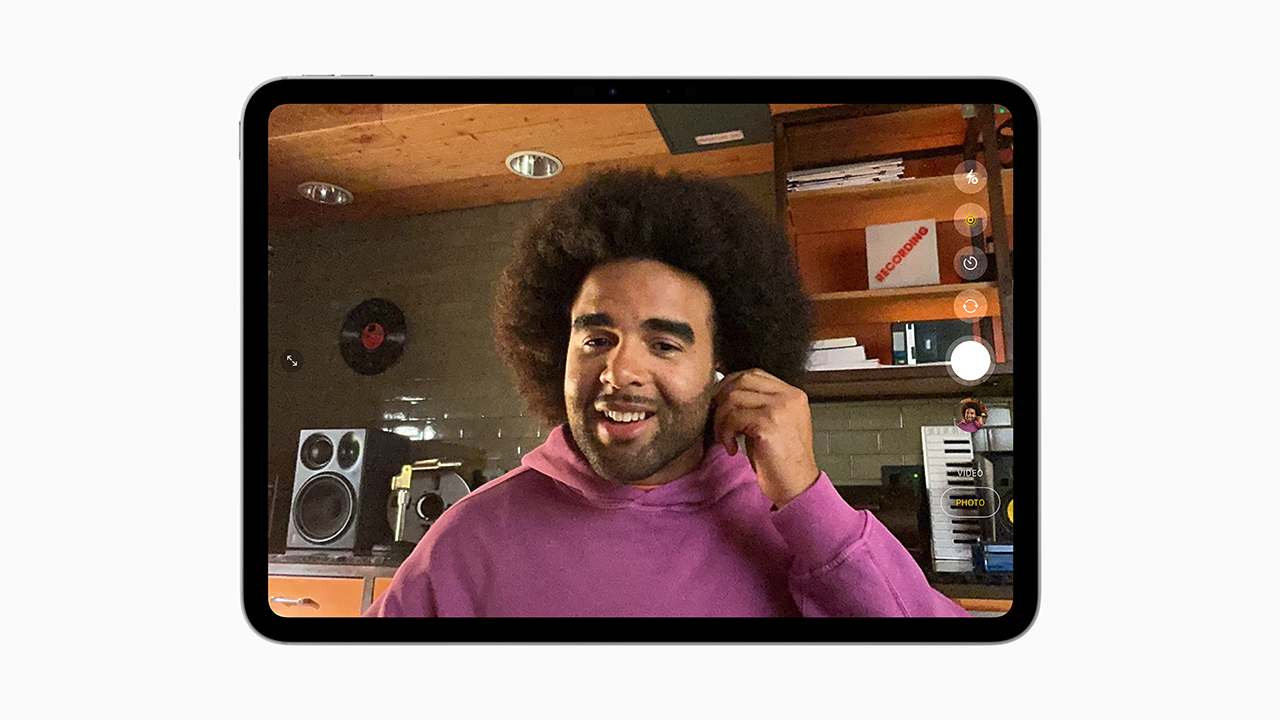
Dùng AirPods làm micro thu âm trên iOS 26: Cực tiện cho người thích quay Vlog
1. Lợi ích khi dùng AirPods làm micro thu âm
Apple đã mang đến một tính năng mới rất thú vị trên iOS 26 cho phép người dùng sử dụng AirPods như một micro không dây khi quay video. Điều này có nghĩa là âm thanh sẽ được thu trực tiếp từ micro trên tai nghe, thay vì micro tích hợp trên iPhone. Micro trên iPhone vốn là loại đa hướng, được thiết kế để thu mọi âm thanh xung quanh, điều này vô tình khiến video của bạn bị lẫn quá nhiều tạp âm không mong muốn. Tính năng mới này giúp bạn có thể di chuyển thoải mái trong lúc ghi hình, hoặc đặt iPhone ở xa để lấy góc rộng, mà không cần phải giữ điện thoại gần miệng để tiếng nói rõ hơn. Nếu trước đây bạn cần dùng mic rời hoặc các ứng dụng của bên thứ ba với thao tác phức tạp, thì giờ đây Apple đã tích hợp sẵn tùy chọn này vào ứng dụng Camera mặc định.
.jpg "Hướng dẫn chi tiết cách dùng AirPods làm micro thu âm trên iOS 26")
Tuy nhiên, không phải tất cả các thiết bị đều được hỗ trợ. Tính năng này yêu cầu iPhone của bạn phải chạy iOS 26 và các mẫu AirPods mới có phần cứng đủ mạnh để xử lý âm thanh (như AirPods 4, AirPods Pro 3 hoặc AirPods Pro 2). Lý do là các chip H2 mới có khả năng xử lý các thuật toán lọc ồn và truyền tải âm thanh chất lượng cao theo thời gian thực mà không gây trễ tiếng.
Vậy âm thanh thu từ AirPods có tốt hơn micro của iPhone không? Câu trả lời tùy thuộc vào hoàn cảnh: Trong môi trường có nhiều tiếng ồn hoặc khi bạn đứng xa máy (ví dụ đặt iPhone trên tripod cách xa 5 mét), AirPods chắc chắn thu tiếng nói rõ ràng và ổn định hơn. Nhờ công nghệ beamforming, micro trên AirPods sẽ tập trung vào giọng nói phát ra từ miệng bạn và chủ động lọc bỏ tạp âm. Tuy nhiên, nếu quay trong phòng cực kỳ yên tĩnh, micro của iPhone vẫn có thể cho chất lượng tương đương, thậm chí tốt hơn.
2. Chuẩn bị gì trước khi dùng AirPods làm micro thu âm?
Trước khi bắt tay vào quay video, bạn nên chuẩn bị các bước sau để đảm bảo quá trình thu âm diễn ra suôn sẻ. Việc bỏ qua khâu chuẩn bị có thể khiến bạn mất toàn bộ công sức nếu âm thanh bị lỗi.
-
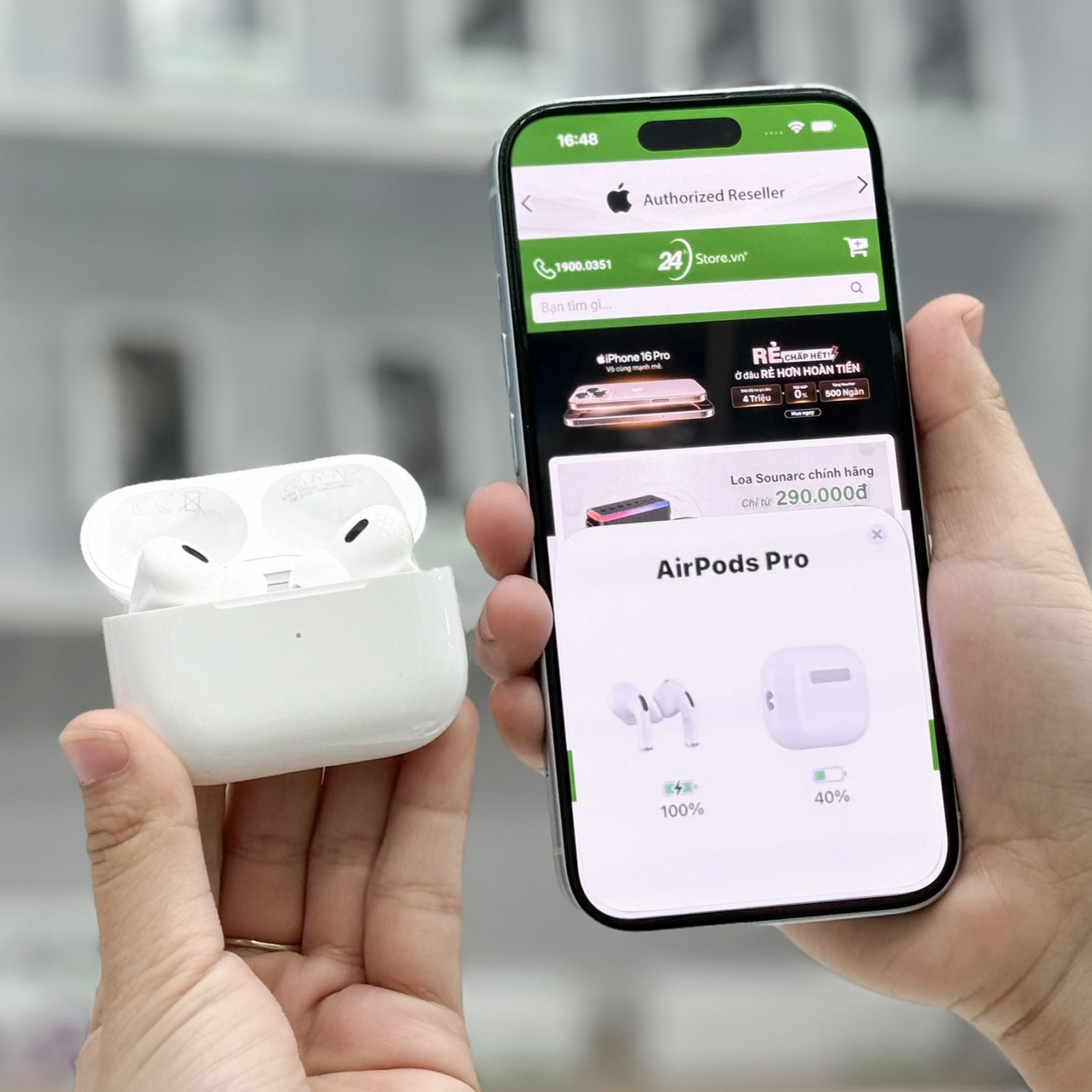
Kiểm tra kết nối: Đảm bảo AirPods của bạn đã được kết nối Bluetooth với iPhone. Hãy vào Cài đặt Bluetooth để chắc chắn thiết bị đang hiển thị "Đã kết nối" và âm thanh đầu vào/đầu ra đang hoạt động.
-
Sử dụng đúng loại AirPods: Như đã đề cập, tính năng này chỉ dành cho các mẫu AirPods thế hệ mới (AirPods 4 / Pro 2 / Pro 3) và iPhone hỗ trợ iOS 26. Các mẫu cũ hơn sẽ không hiển thị tùy chọn này do hạn chế về phần cứng.
-
Kiểm tra pin: Hãy đảm bảo cả AirPods và hộp sạc đều còn đủ pin.
-
Tạo môi trường thu âm tốt: Mặc dù AirPods có khả năng lọc ồn, nhưng để chất lượng tốt nhất, bạn nên hạn chế tiếng ồn nền (tiếng quạt, máy lạnh, xe cộ, tiếng nhạc quá lớn) càng nhiều càng tốt. AirPods lọc ồn giọng nói tốt, nhưng các âm thanh tần số cao hoặc tiếng gió mạnh vẫn có thể lọt vào.
-
Kiểm tra thử: Luôn luôn ghi thử một đoạn video ngắn trước khi quay chính thức để kiểm tra: Âm thanh có rõ ràng không? Có bị ngắt quãng không? Có tiếng ồn hay không?
3. Hướng dẫn cách dùng AirPods làm micro thu âm trên iOS 26
Đây là các bước chi tiết để bật AirPods làm mic khi quay video trên iOS 26:
-
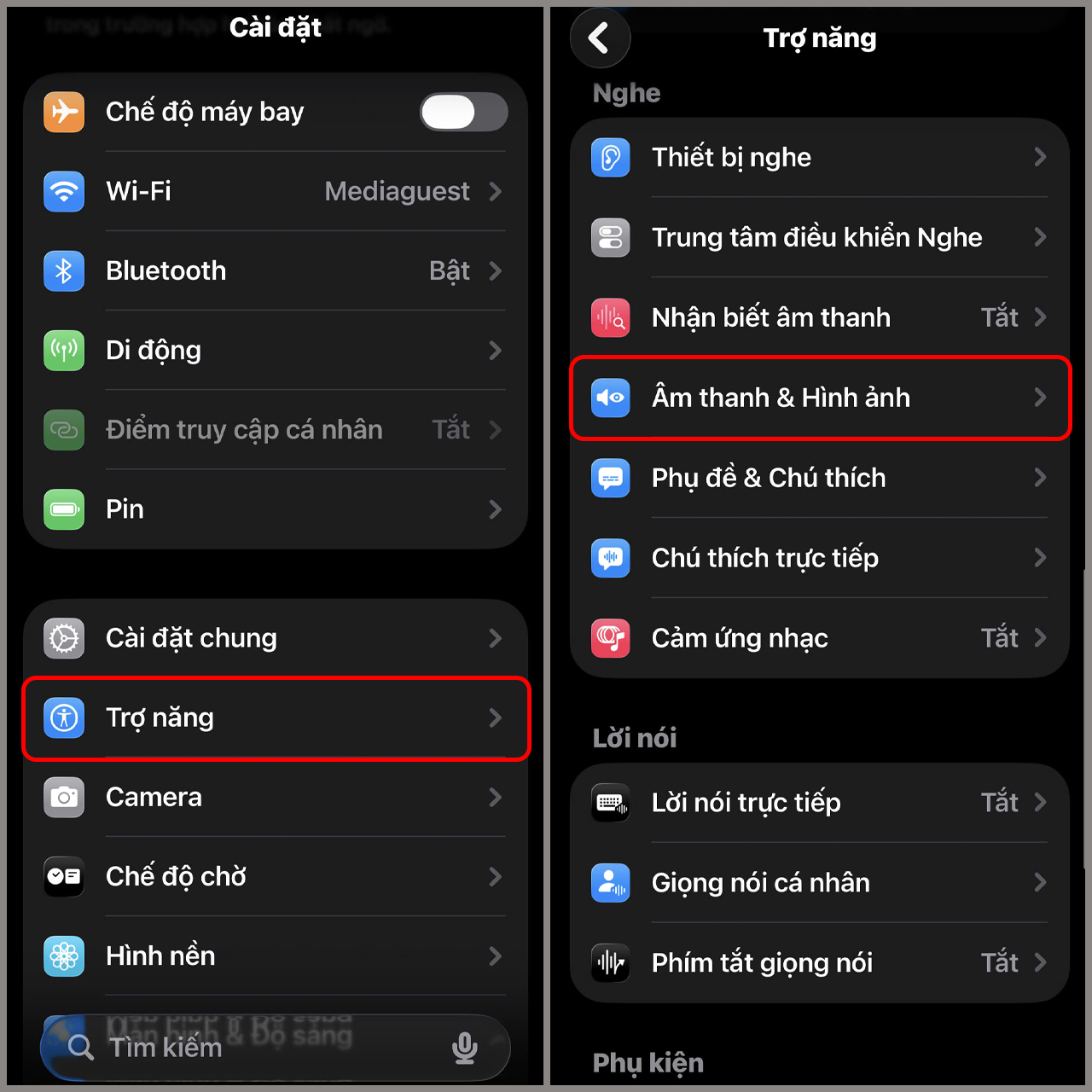
Bước 1: Trên iPhone, bạn vào Cài đặt > Trợ năng > Âm thanh.
-
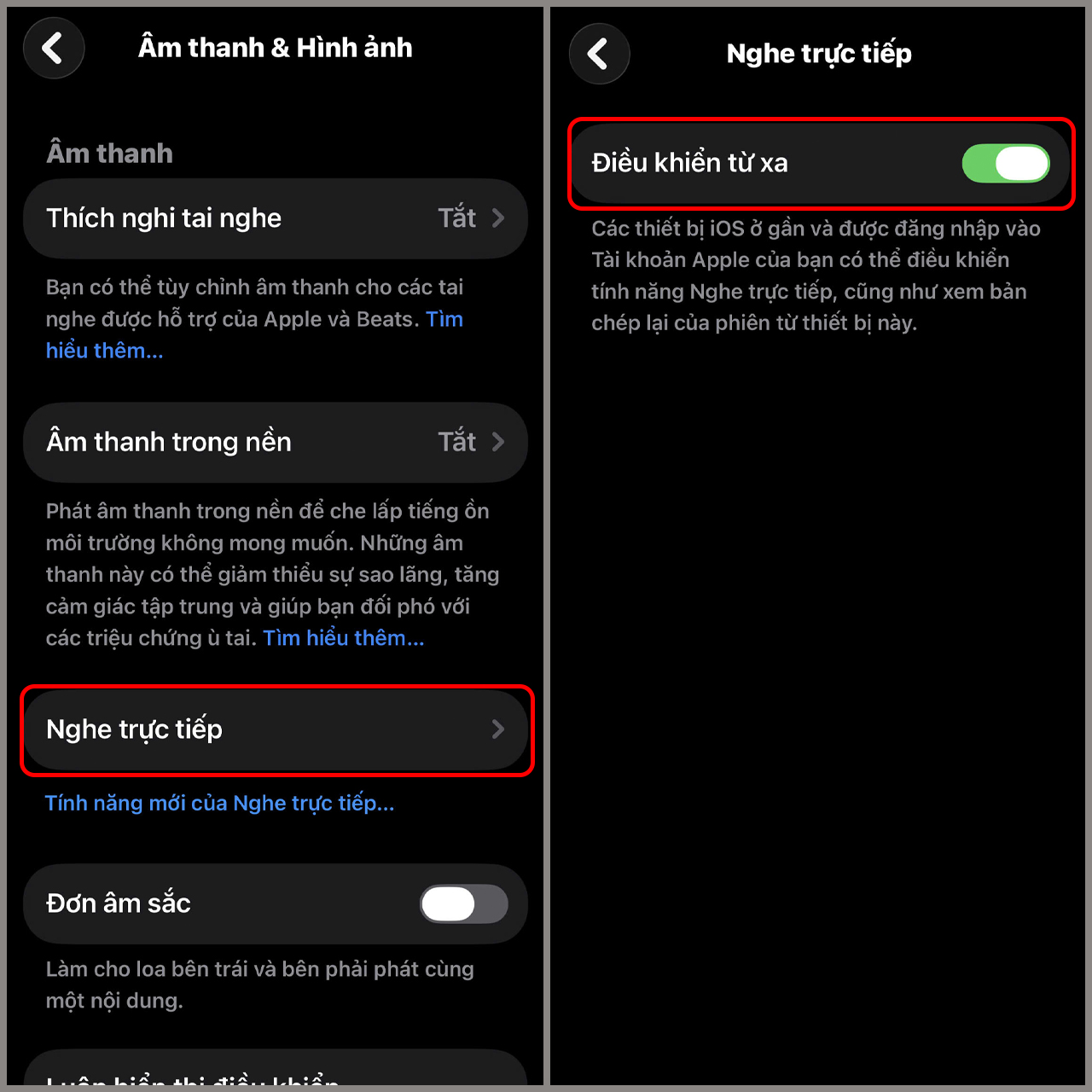
Bước 2: Chọn mục Nghe trực tiếp và bật Điều khiển từ xa
Lưu ý: Trên iOS 26, tính năng Nghe trực tiếp thường được kích hoạt mặc định nên bạn có thể bắt đầu từ bước 3. Nghe trực tiếp là cơ chế cho phép iPhone và AirPods trao đổi âm thanh theo thời gian thực.
Ở chế độ hỗ trợ trợ thính, iPhone sẽ sử dụng micro của chính iPhone để thu âm thanh môi trường, sau đó truyền trực tiếp về AirPods để người dùng nghe rõ hơn.
Ngược lại, khi sử dụng AirPods như micro thu âm cho quay video, hệ thống sẽ ưu tiên micro trên AirPods và truyền âm thẳng khi quay video trên iPhone. Nhờ đó, hạn chế tiếng ồn xung quanh và tăng độ rõ của giọng nói.
-
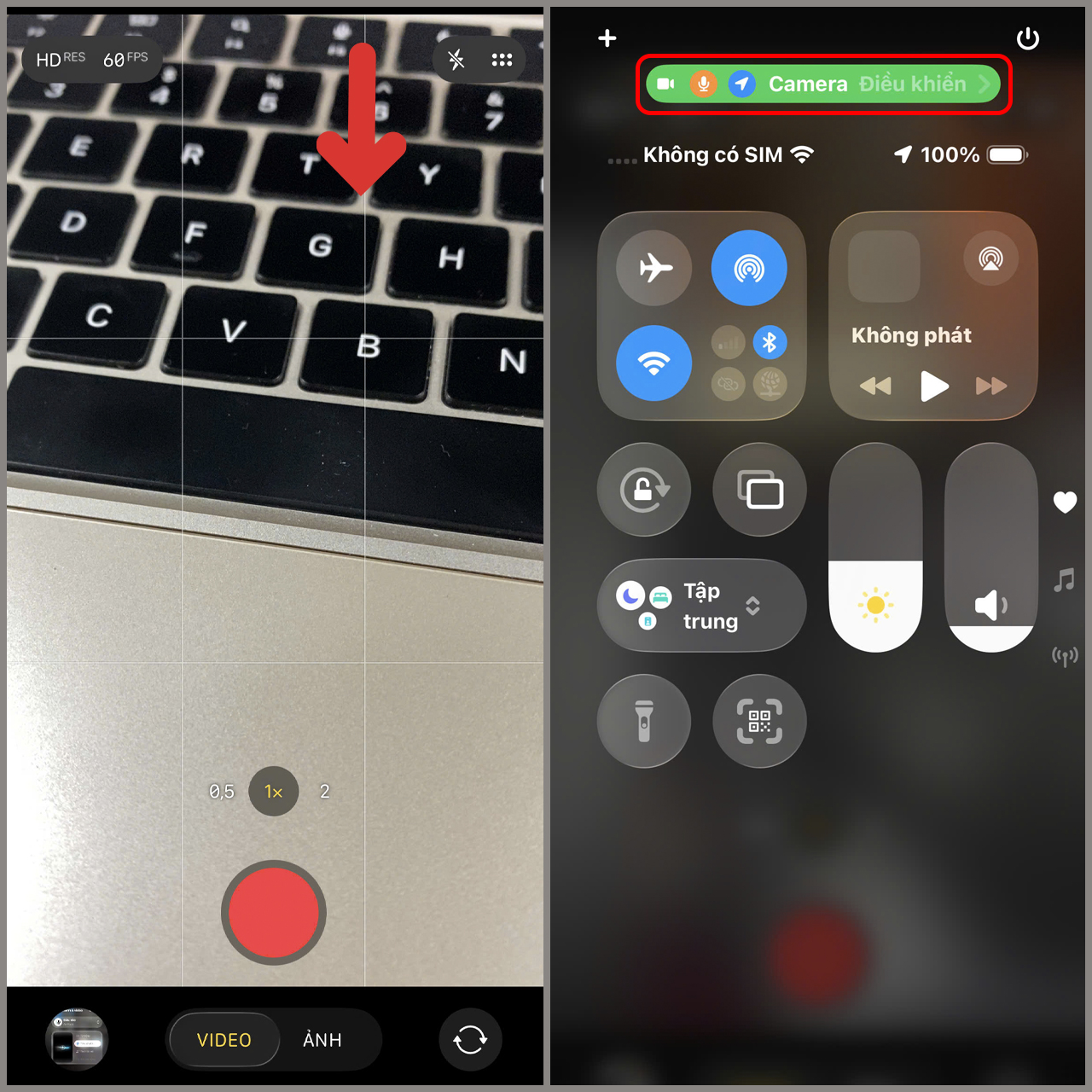
Bước 3: Kết nối với AirPods của bạn. Mở Trung tâm điều khiển và chọn biểu tượng Điều khiển Camera.
-
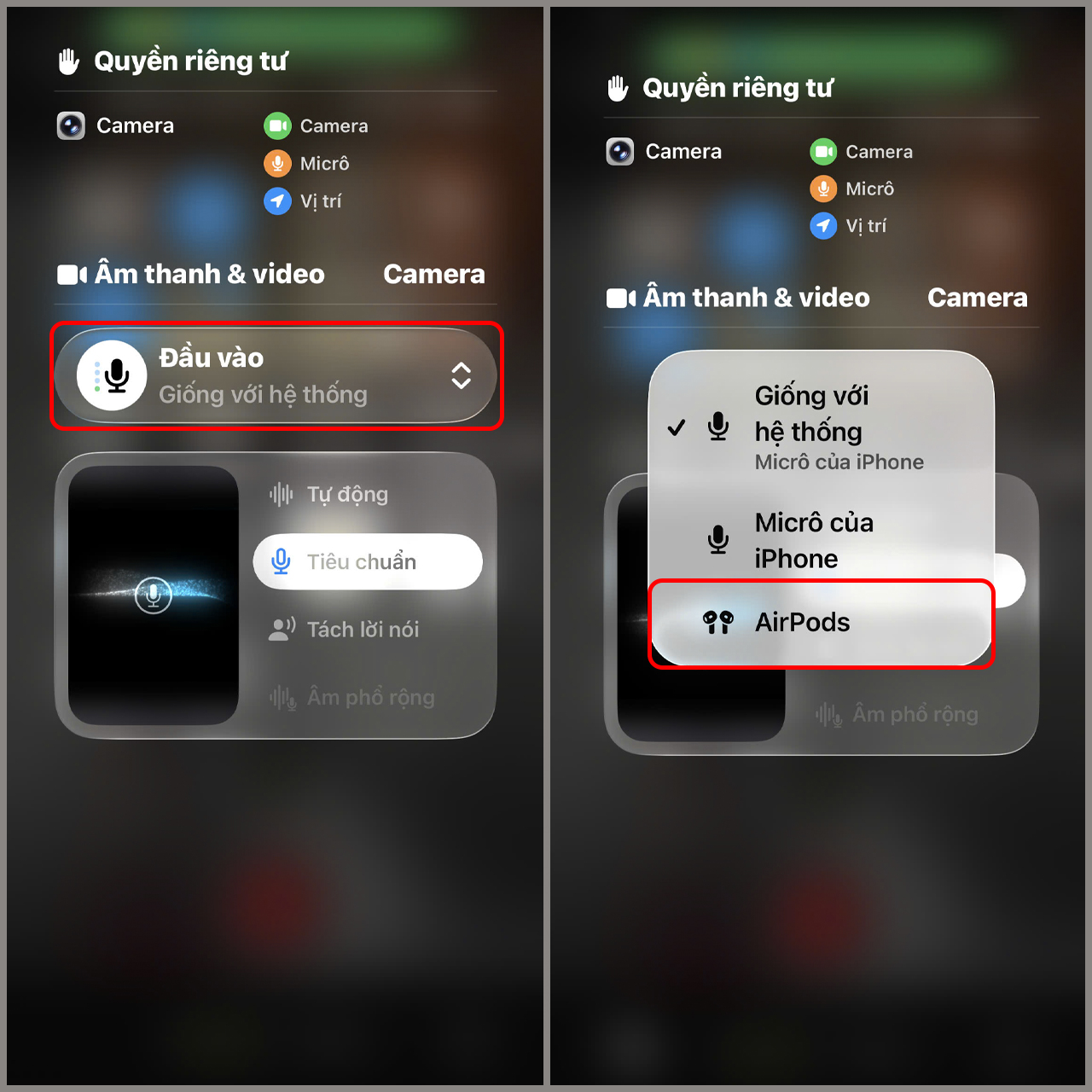
Bước 4: Chọn Đầu vào > Chọn AirPods của bạn.
4. Tips tối ưu chất lượng âm thanh khi dùng AirPods làm micro thu âm
Chỉ bật AirPods dùng làm micro thu âm thôi là chưa đủ. Để có chất lượng âm thanh tốt nhất cho video của mình, bạn nên cân nhắc các mẹo sau:
4.1. Chọn chế độ micro phù hợp:
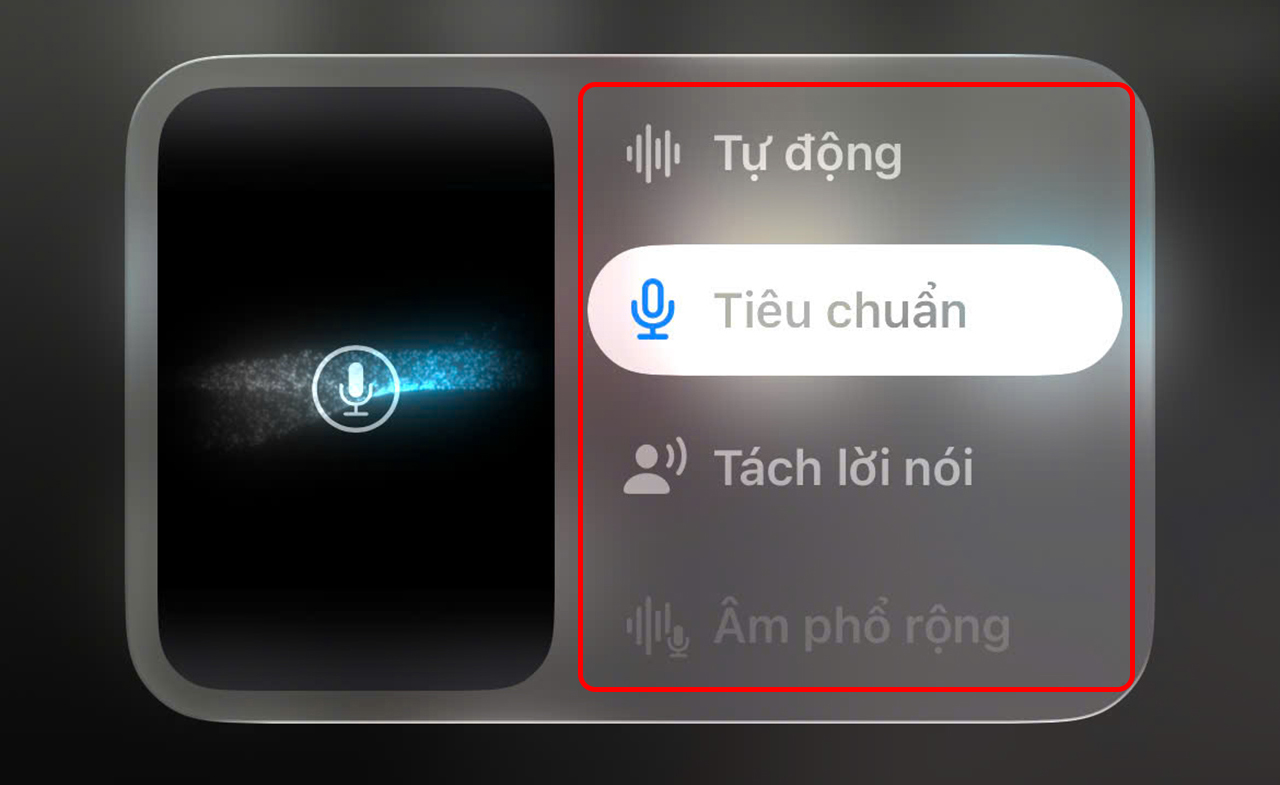
Trên iOS 26, Apple cung cấp 4 chế độ micro khác nhau, tương tự như khi bạn gọi FaceTime. Bạn có thể truy cập chúng từ Trung tâm điều khiển (vuốt xuống khi đang ở ứng dụng Camera) và nhấn giữ vào mục "Chế độ Micro":
-
Tự động: Để iOS tự điều chỉnh, phù hợp khi bạn không muốn can thiệp nhiều và môi trường âm thanh thay đổi liên tục.
-
Tiêu chuẩn: Chế độ cân bằng, giữ âm thanh trung tính, phù hợp cho phỏng vấn trong môi trường tương đối yên tĩnh.
-
Tách lời nói: Chế độ này sử dụng học máy để giảm tiếng ồn nền tối đa, rất thích hợp khi bạn quay vlog hoặc nói trước ống kính ở nơi công cộng ồn ào như quán cà phê, hội chợ.
-
Âm phổ rộng: Thu lại toàn cảnh âm thanh xung quanh. Chế độ này lý tưởng nếu bạn muốn giữ lại tiếng môi trường, ví dụ như quay video ASMR, thu tiếng mưa, tiếng đàn guitar, hoặc không khí của một buổi hòa nhạc.
4.2. Các mẹo thu âm khác:
-
Giữ khoảng cách hợp lý: Không nên để AirPods quá xa hoặc quá gần miệng. Dù là micro tích hợp, nhưng chúng rất nhạy với âm bật hơi. Hãy giữ một khoảng cách tự nhiên như khi bạn đang nói chuyện.
-
Hạn chế chuyển động đột ngột: Tránh quay đầu hoặc di chuyển mạnh khi đang quay. Mặc dù AirPods được thiết kế để bám tai, nhưng việc di chuyển mạnh có thể tạo ra tiếng sột soạt do ma sát với tóc hoặc quần áo, hoặc làm micro phải liên tục điều chỉnh hướng thu, gây ra âm thanh không đồng đều.
-
Lưu ý về phạm vi kết nối: Về lý thuyết, AirPods (với Bluetooth 5.3 trở lên) truyền âm ổn định trong khoảng 10 - 12 mét (không vật cản). Tuy nhiên, tín hiệu Bluetooth rất dễ bị cản bởi nước (bao gồm cả cơ thể người) và tường bê tông. Nếu có tường, cửa kính hoặc nhiều thiết bị Bluetooth khác xung quanh, phạm vi thực tế để giữ âm thanh ổn định nhất là khoảng 6 - 8 mét.
5. Mua AirPods chính hãng ở đâu để trải nghiệm tính năng mới?
Khả năng dùng làm micro thu âm không dây với chất lượng cao, lọc ồn thông minh ngay trên ứng dụng Camera mặc định là một bước tiến vượt bậc. Tính năng này giúp các Vlogger, TikToker, nhà báo, hay thậm chí là giáo viên quay bài giảng, có thể nâng tầm chất lượng sản phẩm của mình một cách dễ dàng và tiết kiệm chi phí nhất.
Và bạn nên đến 24hStore - Hệ thống Đại lý Ủy quyền chính hãng của Apple tại Việt Nam (AAR) để trở thành một trong những người đầu tiên trải nghiệm năng dùng AirPods làm micro thu âm, vì:

-
Cam kết chính hãng Việt Nam: Sản phẩm đảm bảo nguyên seal, chưa kích hoạt và được bảo hành theo tiêu chuẩn Apple toàn cầu.
-
Chính sách bảo vệ giá: Hoàn tiền chênh lệch nếu bạn tìm thấy sản phẩm với giá thấp hơn tại nơi khác.
-
ĐẶC QUYỀN HSSV: Tặng Voucher giảm giá lên đến 1.000.000đ
-
Dịch vụ tận tâm: Đội ngũ nhân viên được đào tạo trực tiếp từ Apple, luôn sẵn sàng tư vấn, hỗ trợ bạn trải nghiệm sử dụng sản phẩm.
-
Đặc quyền ưu đãi hấp dẫn cho khách hàng thân thiết: Tận hưởng những ưu đãi độc quyền khi bạn trở thành khách hàng thường xuyên của 24hStore.
-
Hỗ trợ trả góp 0% lãi suất: Bạn có thể dễ dàng sở hữu sản phẩm với hình thức trả góp linh hoạt, thủ tục đơn giản, không lãi suất qua các công ty tài chính uy tín.
Đừng chần chừ! Hãy liên hệ ngay hotline 1900.0351 của 24hStore để được tư vấn chi tiết và đặt hàng ngay hôm nay!