











Hướng dẫn thêm eSIM trên Galaxy A57 5G nhanh chóng, dễ thực hiện
Thêm eSIM trên Galaxy A57 5G giúp người dùng sử dụng gói di động dưới dạng SIM kỹ thuật số mà không cần lắp SIM vật lý. Tính năng này chỉ khả dụng khi thiết bị và nhà mạng đang dùng hỗ trợ eSIM. Chỉ với vài thao tác trong phần Cài đặt, bạn có thể thêm eSIM để sử dụng gói di động dưới dạng SIM kỹ thuật số, đồng thời quản lý SIM thuận tiện hơn tùy theo khả năng hỗ trợ của thiết bị và nhà mạng. Trong bài viết này, 24hStore sẽ hướng dẫn bạn cách thêm eSIM trên Galaxy A57 5G nhanh chóng, dễ thực hiện và phù hợp cho cả người mới sử dụng.
1. Tất tần tật những điều cần biết về eSIM trên Galaxy A57 5G
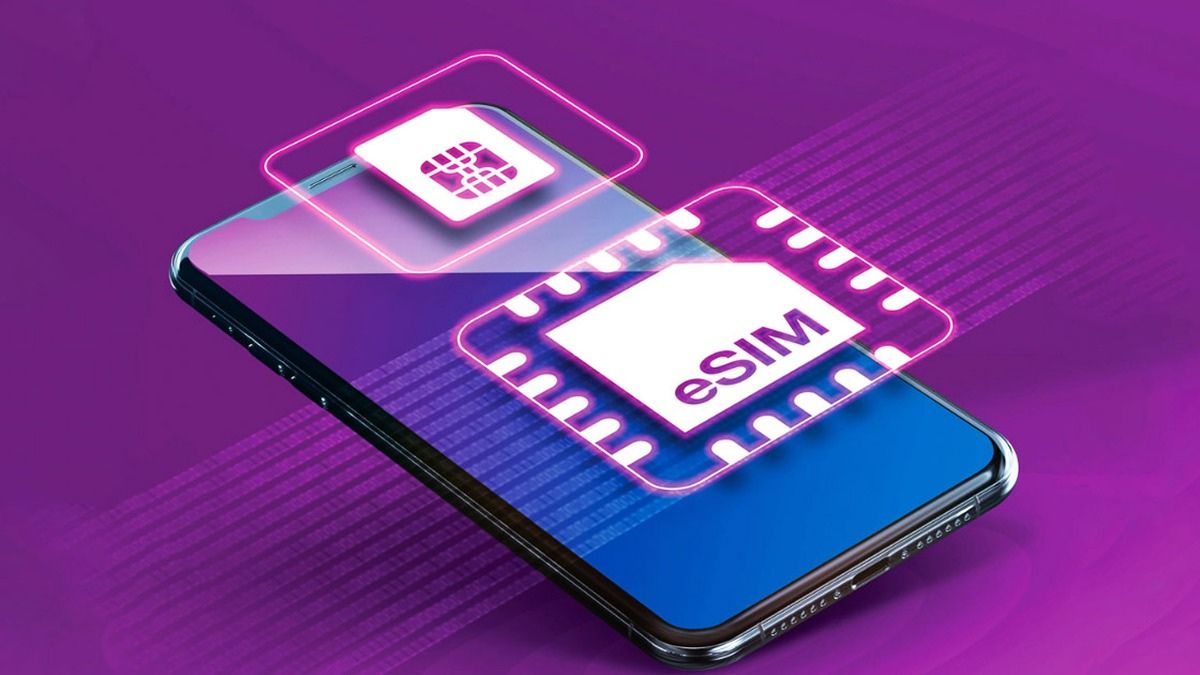
1.1. eSIM là gì? Những lợi ích khi kích hoạt eSIM trên Galaxy A57 5G
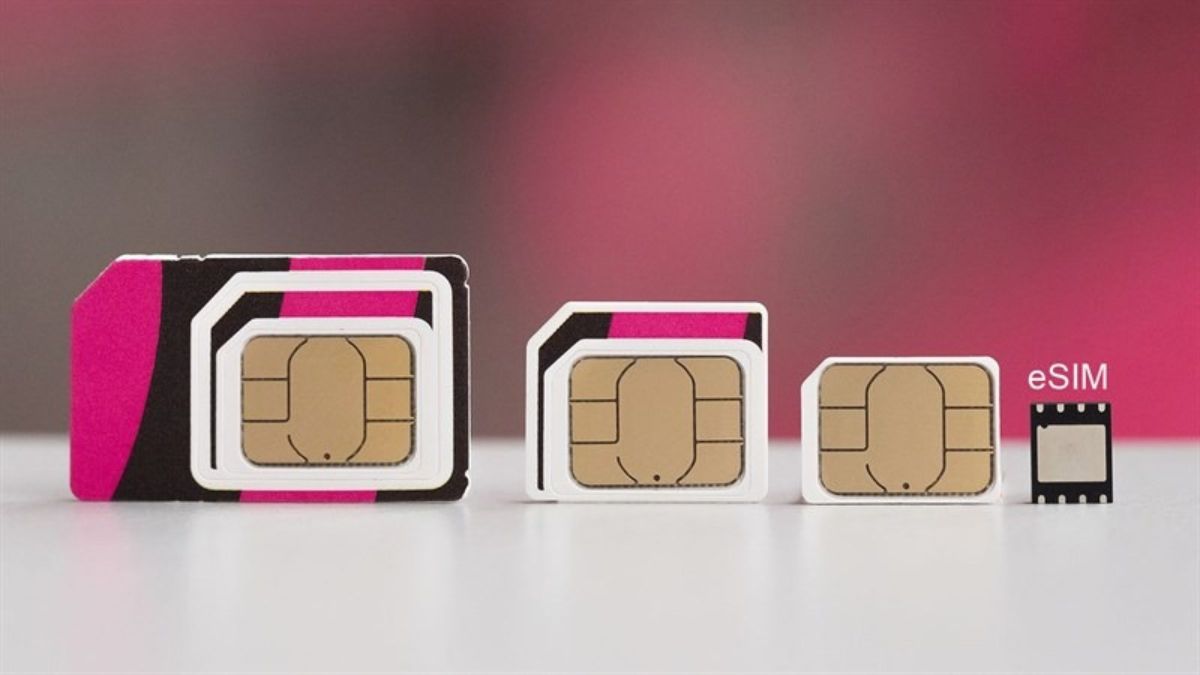
eSIM là công nghệ SIM kỹ thuật số, giúp người dùng kích hoạt gói di động trên Galaxy A57 5G mà không cần thẻ SIM vật lý. Khi sử dụng eSIM, bạn có thể dễ dàng quản lý nhiều số điện thoại cùng lúc, tách biệt các cuộc gọi công việc và cá nhân mà không cần phải thay SIM vật lý. Điều này đặc biệt tiện lợi khi di chuyển hoặc sử dụng dịch vụ từ nhiều nhà mạng. eSIM trên Galaxy A57 5G còn giúp tiết kiệm không gian, giảm thiểu rủi ro hư hỏng SIM vật lý, và hỗ trợ chuyển đổi giữa các nhà mạng một cách dễ dàng. Tính năng này mang đến sự linh hoạt tối ưu, đặc biệt cho những ai cần nhiều số điện thoại hoặc dịch vụ di động.
Nếu bạn muốn mua, đổi hoặc kích hoạt eSIM trên thiết bị, hãy tham khảo bài viết chi tiết về eSIM để nắm rõ điều kiện sử dụng, cách đăng ký theo từng nhà mạng và các bước thiết lập phù hợp trước khi thao tác trên máy.
1.2. Samsung Galaxy A57 5G có thể thêm bao nhiêu eSIM?
Samsung Galaxy A57 5G hỗ trợ Dual‑SIM chuẩn chính hãng, cho phép sử dụng hai SIM cùng lúc. Theo thông số kỹ thuật, thiết bị này hỗ trợ các cấu hình: Nano‑SIM + Nano‑SIM, Nano‑SIM + eSIM, hoặc Dual eSIM. Điều này mang lại tính linh hoạt cao, giúp người dùng dễ dàng sử dụng nhiều số điện thoại mà không cần thẻ SIM vật lý. Samsung Galaxy A57 5G có thể cài đặt tối đa hai eSIM nếu không sử dụng SIM vật lý, hoặc kết hợp một Nano‑SIM và một eSIM tùy vào nhu cầu sử dụng cho công việc, cá nhân hoặc du lịch.
1.3. Điều kiện để thêm eSIM
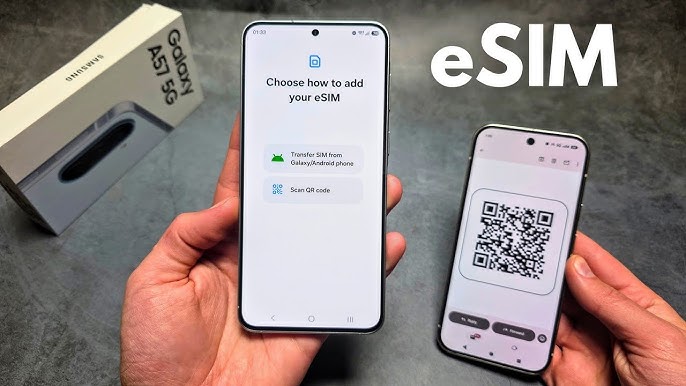
Để thêm eSIM trên Galaxy A57 5G, bạn cần chuẩn bị một vài điều kiện cơ bản nhằm giúp quá trình kích hoạt diễn ra thuận lợi. Trước hết, thiết bị cần có kết nối Wi-Fi hoặc Internet ổn định để tải và kích hoạt eSIM. Bên cạnh đó, tùy theo nhà mạng, người dùng có thể thêm eSIM bằng thiết lập đơn giản, quét mã QR hoặc nhập thông tin thủ công.
1.4. Lưu ý khi sử dụng eSIM
Trước khi xóa hoặc chuyển eSIM sang thiết bị khác, người dùng nên kiểm tra hướng dẫn từ nhà mạng. Trong một số trường hợp, bạn có thể cần mã QR, mã kích hoạt hoặc hỗ trợ từ nhà mạng để thiết lập lại eSIM, tùy theo chính sách hỗ trợ.
Nếu mã QR hết hạn, không quét được hoặc quá trình kích hoạt eSIM không thành công, bạn nên liên hệ nhà mạng để được cấp lại mã QR, mã kích hoạt hoặc hướng dẫn xử lý phù hợp. Theo Samsung, tùy theo nhà mạng, người dùng có thể thêm eSIM bằng thiết lập tự động, quét mã QR hoặc nhập mã kích hoạt thủ công trong phần Quản lý SIM.
2. Cách thêm eSIM trên Galaxy A57 5G
Người dùng Galaxy A57 5G có thể thêm eSIM trực tiếp trong phần Cài đặt của điện thoại. Theo hướng dẫn từ Samsung Việt Nam, tùy theo nhà mạng, người dùng có thể thêm eSIM bằng thiết lập tự động, quét mã QR hoặc nhập mã kích hoạt thủ công. Nếu dùng mã QR hoặc mã kích hoạt, bạn nên chuẩn bị sẵn thông tin do nhà mạng cung cấp trước khi thao tác.
Bước 1: Mở Cài đặt trên Samsung Galaxy A57 5G
Từ màn hình chính, mở phần Cài đặt để bắt đầu. Trước khi thao tác, bạn nên đảm bảo điện thoại có kết nối Internet ổn định để quá trình tải và kích hoạt eSIM diễn ra thuận lợi.
.jpg "eSIM trên Galaxy A57 5G")
Bước 2: Chọn mục Kết nối
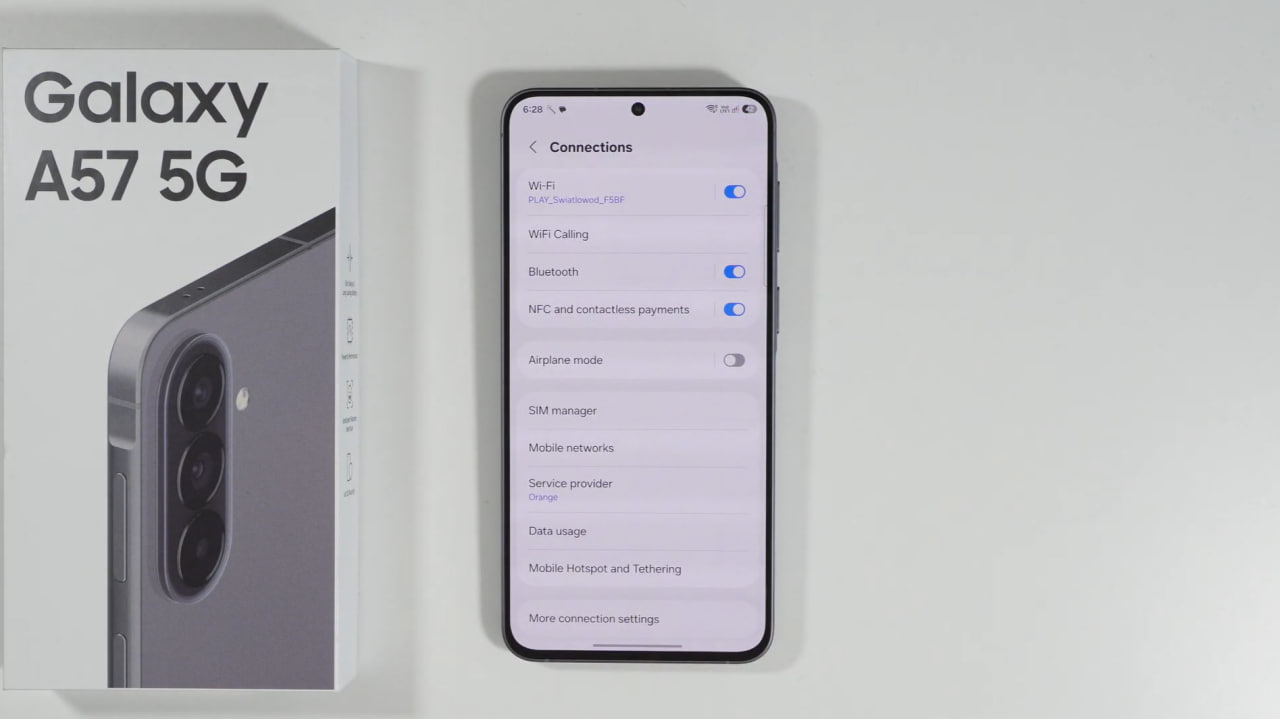
Trong giao diện Cài đặt, chọn Kết nối. Đây là phần cài đặt giúp bạn quản lý các kết nối Wi-Fi, Bluetooth, mạng di động và SIM trên thiết bị
Bước 3: Chọn mục Quản lý SIM
Tiếp theo, nhấn Quản lý SIM để xem các SIM đang được sử dụng. Tại đây, bạn có thể kiểm tra SIM vật lý, thiết lập SIM ưu tiên và bắt đầu thêm eSIM mới.
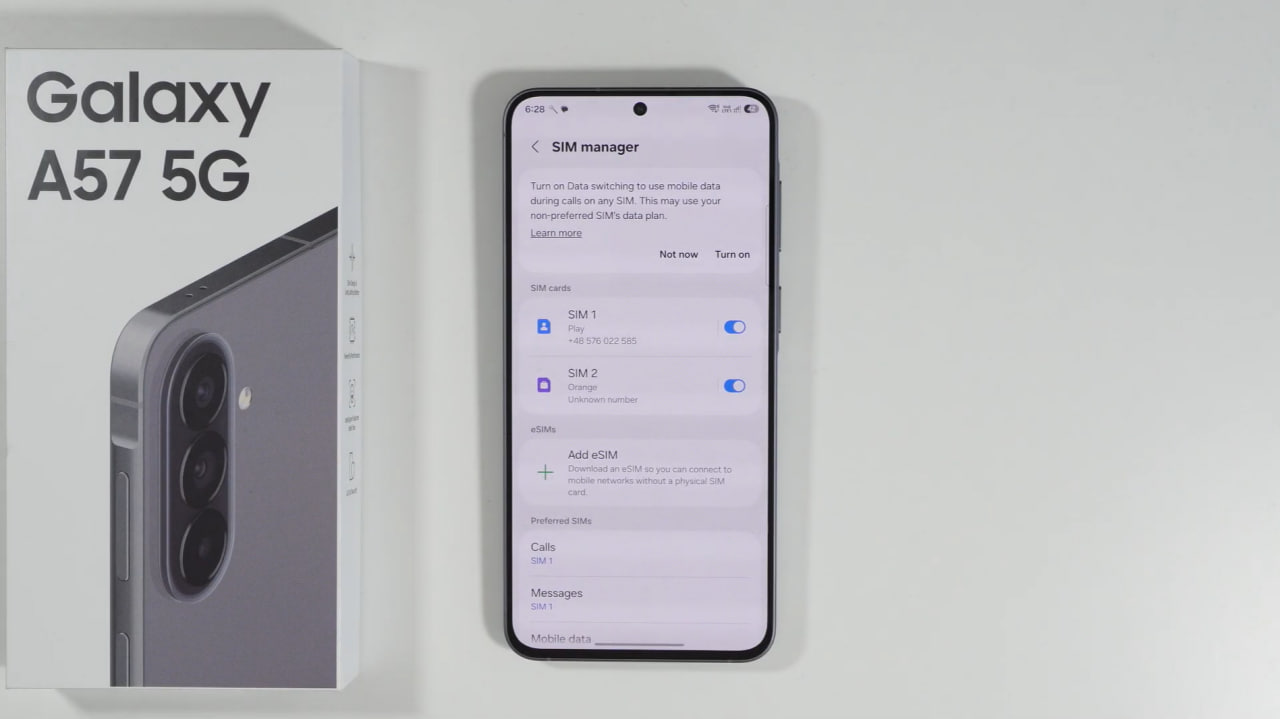
Bước 4: Nhấn vào Thêm eSIM
Trong phần Quản lý SIM, chọn Thêm eSIM để bắt đầu thêm gói di động dưới dạng eSIM trên thiết bị. Bạn nên chuẩn bị sẵn mã QR hoặc mã kích hoạt từ nhà mạng trước khi thực hiện.
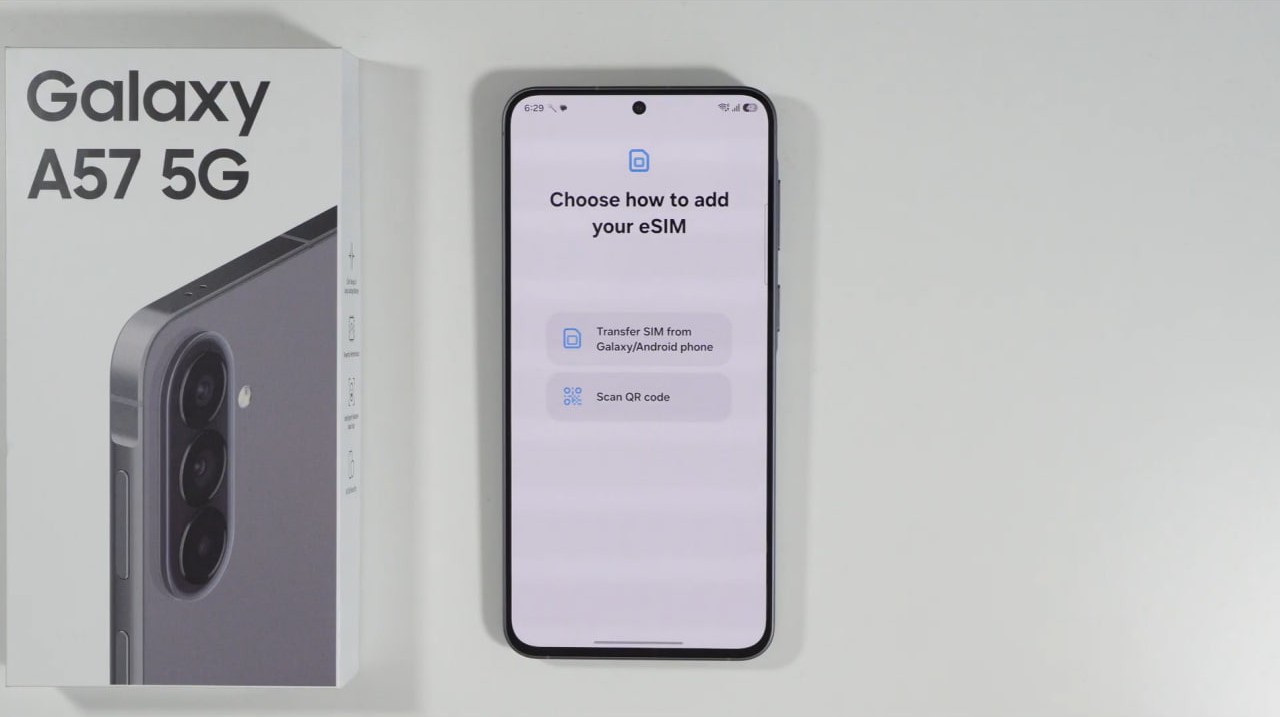
Bước 5: Thực hiện Quét mã QR để kích hoạt eSIM
Chọn Quét mã QR, sau đó đưa camera vào mã QR do nhà mạng cung cấp. Nếu mã QR hợp lệ và nhà mạng hỗ trợ, eSIM sẽ tự động được tải về và kích hoạt trên Galaxy A57 5G. Người dùng chỉ cần làm theo các bước hướng dẫn trên màn hình để hoàn tất quá trình.
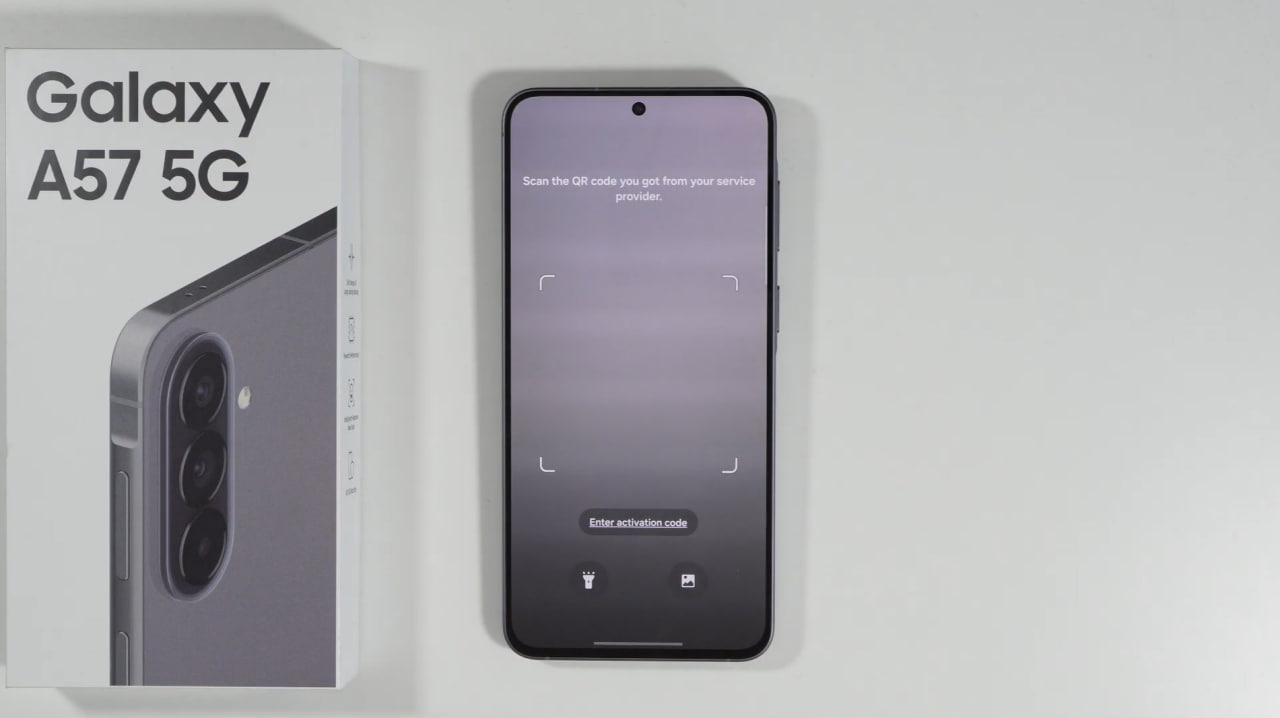
Ngoài cách quét mã QR, một số nhà mạng có thể hỗ trợ thiết lập eSIM đơn giản hoặc cung cấp mã kích hoạt để nhập thủ công. Nếu không thấy gói eSIM tự động hiển thị hoặc không quét được mã QR, người dùng nên chọn phương thức phù hợp theo hướng dẫn từ nhà mạng.
3. Những sự cố phát sinh và cách khắc phục khi thêm eSIM trên Galaxy A57 5G
3.1. Không thể thêm eSIM do không quét được mã QR
Khi thêm eSIM trên Galaxy A57 5G, lỗi phổ biến là máy không quét mã QR do nhà mạng cung cấp. Nguyên nhân có thể là mã hết hạn, mờ hoặc bạn chưa vào đúng mục Cài đặt > Kết nối > Quản lý SIM > Thêm eSIM để chọn quét QR. Để khắc phục, hãy vào đúng màn hình quét mã QR rồi thử lại. Nếu vẫn lỗi, hãy liên hệ nhà mạng để họ cấp mã QR eSIM mới và quét lại theo hướng dẫn Samsung.
3.2. eSIM tải về nhưng không kích hoạt được
Một số trường hợp eSIM đã tải về nhưng chưa kích hoạt thành công trên Galaxy A57 5G, thường do eSIM chưa được nhà mạng kích hoạt trên hệ thống hoặc quy trình thêm chưa hoàn tất. Samsung khuyến nghị sau khi quét mã QR và tải eSIM, bạn cần làm theo đầy đủ các bước trên màn hình để hoàn tất kích hoạt. Nếu lỗi vẫn xảy ra, hãy liên hệ nhà mạng để họ kiểm tra trạng thái eSIM trên hệ thống.

3.3. eSIM được thêm nhưng không có dịch vụ mạng (mất sóng)
Khi eSIM đã thêm vào Galaxy A57 5G nhưng không có dịch vụ mạng hoặc mất sóng, nguyên nhân thường là nhà mạng chưa hỗ trợ eSIM cho thuê bao hoặc khu vực của bạn. eSIM là SIM kỹ thuật số cần được nhà mạng hỗ trợ để truy cập dịch vụ mạng. Để khắc phục, bạn nên kiểm tra với nhà mạng xem thuê bao đó có hỗ trợ eSIM hay không, và trong phần quản lý SIM hãy chọn eSIM làm SIM di động chính nếu bạn dùng nhiều SIM.
3.4. eSIM không xuất hiện hoặc không thể quản lý trong cài đặt SIM
Nếu sau khi thêm eSIM, bạn không thấy eSIM xuất hiện trong mục Quản lý SIM trên Galaxy A57 5G, nguyên nhân có thể là quy trình thêm chưa hoàn tất đúng hoặc bạn chưa vào đúng mục quản lý SIM. Để xử lý, hãy truy cập Cài đặt > Kết nối > Quản lý SIM, chọn Thêm eSIM, sau đó quét QR hoặc nhập mã kích hoạt từ nhà mạng. Khi đó eSIM sẽ được tải vào thiết bị và xuất hiện trong danh sách để bạn quản lý.
4. Tạm kết
Sau khi thêm eSIM thành công trên Galaxy A57 5G, người dùng có thể sử dụng gói di động dưới dạng SIM kỹ thuật số mà không cần lắp SIM vật lý. Việc sử dụng eSIM cũng giúp quản lý SIM và gói di động thuận tiện hơn, tùy theo khả năng hỗ trợ của nhà mạng. Trước khi thao tác, bạn nên kiểm tra kỹ mã QR, mã kích hoạt, thông tin thuê bao và điều kiện hỗ trợ từ nhà mạng để hạn chế lỗi trong quá trình cài đặt.
Quý khách có thể trải nghiệm dịch vụ đăng ký eSIM hoặc tham khảo các sản phẩm Samsung tại 24hStore - Hệ Thống Bán Lẻ Hàng Công Nghệ Uy Tín. Khi đến chi nhánh gần nhất, Quý khách sẽ được tư vấn chuyển đổi SIM vật lý sang eSIM hoặc đăng ký eSIM mới theo nhu cầu với quy trình nhanh gọn, rõ ràng và an toàn. Quý khách có thể gọi đến hotline 1900.0351 để được hỗ trợ thêm.