









Cách xác định vị trí hiện tại của tôi trên Google Maps đơn giản năm 2026
Cách xác định vị trí hiện tại của tôi trên Google Maps là thông tin được nhiều người tìm kiếm khi cần xem vị trí đang đứng, tìm đường hoặc chia sẻ vị trí với người khác. Với tính năng định vị tích hợp, Google Maps có thể xác định vị trí của bạn theo thời gian thực một cách nhanh chóng và chính xác trên cả điện thoại lẫn máy tính. Hãy cùng 24hStore tìm hiểu chi tiết cách thực hiện trong bài viết dưới đây.
1. Vì sao cần xác định vị trí hiện tại của tôi trên Google Maps?
Việc xác định vị trí hiện tại trên Google Maps không chỉ giúp bạn biết chính xác mình đang ở đâu mà còn hỗ trợ nhiều nhu cầu thiết thực trong cuộc sống hằng ngày. Dưới đây là những lợi ích nổi bật:
- Tìm đường và dẫn đường chính xác: Google Maps sử dụng vị trí hiện tại để đề xuất lộ trình tối ưu đến địa điểm mong muốn.
- Tìm kiếm địa điểm xung quanh: Dễ dàng tìm cây ATM gần nhất, tìm trạm xe buýt gần nhất, tra cứu nhà hàng, quán cà phê, bệnh viện, cây xăng và nhiều dịch vụ khác gần vị trí của bạn.
- Chia sẻ vị trí nhanh chóng: Giúp bạn bè, người thân xác định nơi bạn đang ở, đặc biệt hữu ích khi hẹn gặp hoặc trong trường hợp khẩn cấp.
- Hỗ trợ giao hàng và gọi xe: Các ứng dụng giao đồ ăn, gọi xe công nghệ hay vận chuyển hàng hóa đều cần vị trí chính xác để phục vụ nhanh hơn.
- Xem thông tin địa điểm chi tiết: Khám phá đánh giá, hình ảnh, giờ mở cửa và các thông tin hữu ích về những địa điểm gần bạn.
- Theo dõi thời tiết và giao thông khu vực: Nhận thông tin thời tiết theo vị trí hiện tại và cập nhật tình trạng giao thông để chủ động hơn trong việc di chuyển.
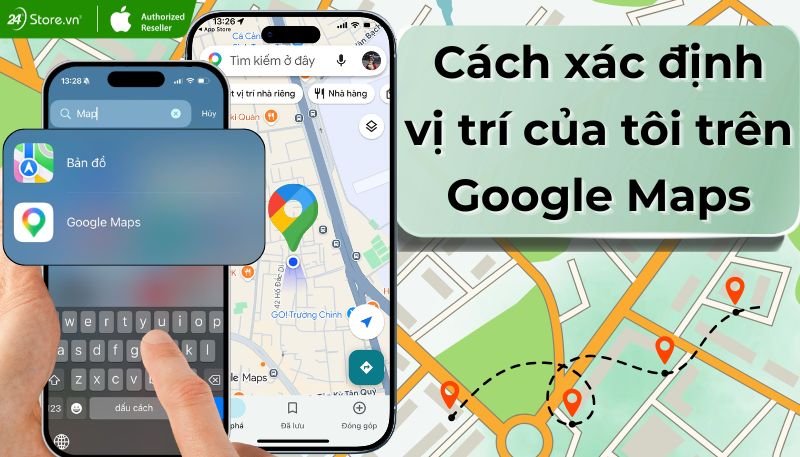
2. Cách xác định vị trí hiện tại của tôi trên Google Maps cho điện thoại và máy tính
2.1. Xác định vị trí của tôi trên điện thoại iOS
Người dùng iPhone có thể xác định vị trí hiện tại của mình thông qua nhiều ứng dụng bản đồ khác nhau. Trong đó, Google Maps và Apple Maps là hai lựa chọn phổ biến nhất nhờ khả năng định vị nhanh, chính xác và dễ sử dụng khi muốn bật chỉ đường trên iPhone. Dưới đây là hướng dẫn chi tiết cách xác định vị trí hiện tại trên từng ứng dụng:
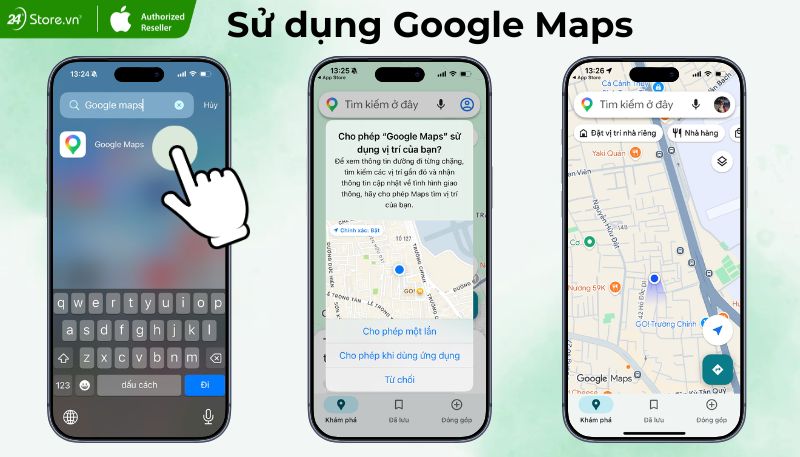
Sử dụng Google Maps:
- Bước 1: Mở ứng dụng Google Maps trên iPhone hoặc iPad.
- Bước 2: Khi mở lần đầu, ứng dụng có thể yêu cầu quyền truy cập vị trí. Chọn Cho phép khi dùng ứng dụng để đảm bảo định vị hoạt động chính xác.
- Bước 3: Sau khi cấp quyền, Google Maps sẽ tự động xác định và hiển thị vị trí hiện tại của bạn trên bản đồ bằng chấm màu xanh.
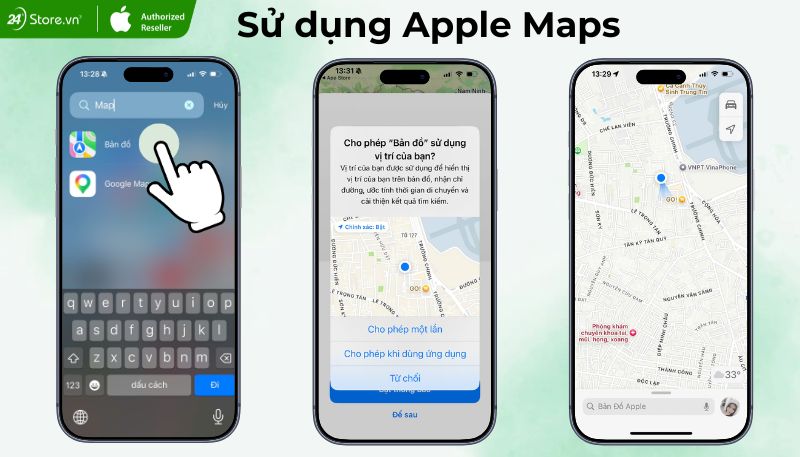
Sử dụng Apple Maps:
- Bước 1: Mở ứng dụng Apple Maps trên iPhone hoặc iPad.
- Bước 2: Nếu ứng dụng yêu cầu quyền truy cập vị trí, hãy chọn Cho phép khi dùng ứng dụng.
- Bước 3: Sau khi được cấp quyền, Apple Maps sẽ tự động hiển thị vị trí hiện tại của bạn trên bản đồ bằng chấm màu xanh.
2.2. Xác định vị trí hiện tại của tôi trên Google Maps cho Android
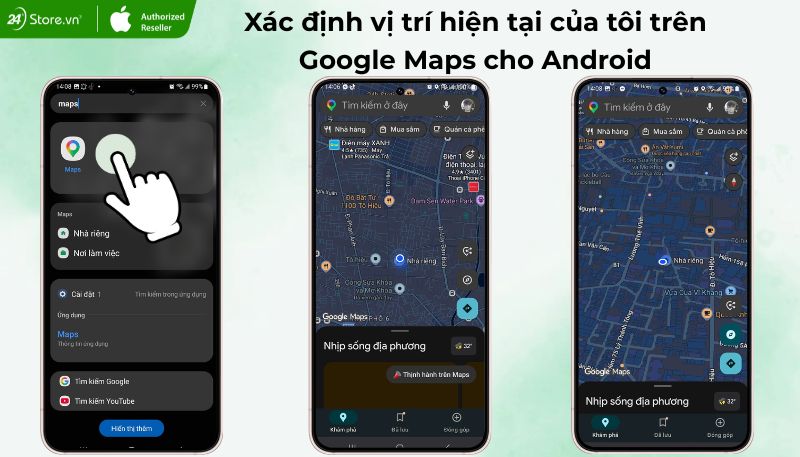
Việc xác định vị trí hiện tại của tôi trên Google Maps bằng điện thoại Android rất đơn giản chỉ với vài thao tác:
- Bước 1: Mở ứng dụng Google Maps trên điện thoại Android.
- Bước 2: Nếu đây là lần đầu sử dụng, ứng dụng sẽ yêu cầu quyền truy cập vị trí. Chọn Cho phép hoặc Trong khi dùng ứng dụng để Google Maps có thể xác định vị trí của bạn.
- Bước 3: Sau khi được cấp quyền, Google Maps sẽ tự động hiển thị vị trí hiện tại của bạn trên bản đồ bằng chấm màu xanh hoặc biểu tượng mũi tên màu xanh.
Lưu ý: Nếu Google Maps không xác định đúng vị trí, hãy kiểm tra lại quyền truy cập vị trí bằng cách vào Cài đặt > Ứng dụng > Google Maps > Quyền > Vị trí và chọn Cho phép mọi lúc hoặc Cho phép khi dùng ứng dụng. Đồng thời, hãy đảm bảo tính năng Vị trí (GPS) trên điện thoại đã được bật.
2.3. Xác định vị trí của tôi trên Google Maps bằng máy tính
Ngoài điện thoại, bạn cũng có thể xác định vị trí hiện tại của mình trên Google Maps bằng máy tính thông qua trình duyệt web.
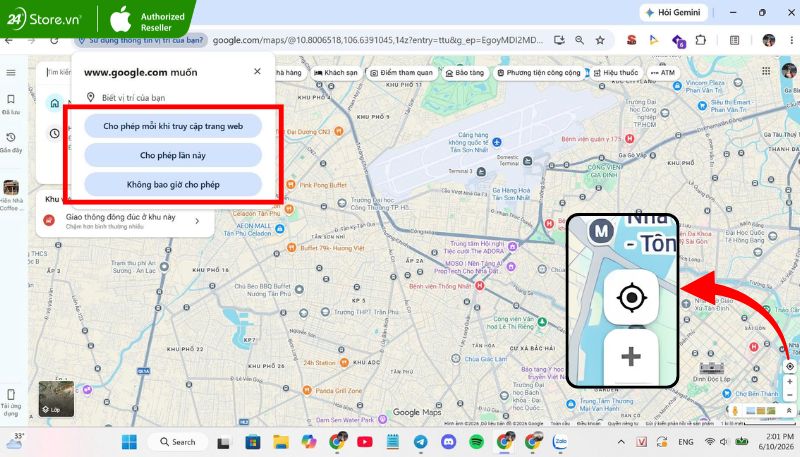
- Bước 1: Mở trình duyệt trên máy tính (Google Chrome, Microsoft Edge, Firefox, Cốc Cốc...) và truy cập https://www.google.com/maps.
- Bước 2: Cấp quyền truy cập vị trí cho Google Maps. Nếu trình duyệt hiển thị thông báo yêu cầu quyền truy cập vị trí, hãy chọn Cho phép để Google Maps có thể xác định vị trí chính xác hơn.
- Bước 3: Nhấn vào biểu tượng Vị trí của tôi ở góc dưới bên phải màn hình.
- Bước 4: Google Maps sẽ hiển thị vị trí hiện tại của bạn trên bản đồ bằng chấm màu xanh dương. Đây chính là vị trí mà hệ thống đang xác định được dựa trên dữ liệu định vị của thiết bị.
Lưu ý: Nếu sử dụng Google Chrome, bạn có thể kiểm tra lại quyền truy cập vị trí trong phần cài đặt của trình duyệt. Trường hợp không cấp quyền vị trí, Google Maps chỉ có thể ước tính vị trí dựa trên địa chỉ IP nên độ chính xác sẽ thấp hơn.
3. Cách chia sẻ và lưu vị trí hiện tại trên Google Maps
Dưới đây là một số cách chia sẻ và lưu vị trí hiện tại của tôi trên Google Maps mà bạn cần biết:
3.1. Cách gửi vị trí qua Zalo
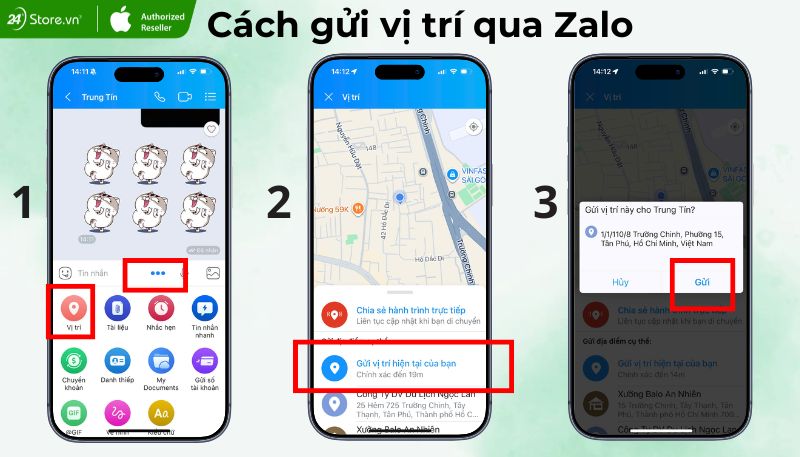
Sau khi xác định được vị trí hiện tại, bạn có thể chia sẻ nhanh cho bạn bè hoặc người thân thông qua cách gửi định vị qua Zalo với các bước sau:
- Bước 1: Mở ứng dụng Zalo, truy cập cuộc trò chuyện cần gửi vị trí. Nhấn vào biểu tượng ba chấm rồi chọn Vị trí.
- Bước 2: Chọn Gửi vị trí hiện tại để gửi vị trí bạn đang đứng. Nếu muốn người nhận theo dõi lộ trình di chuyển theo thời gian thực, hãy chọn Chia sẻ hành trình trực tiếp rồi nhấn Gửi để hoàn tất.
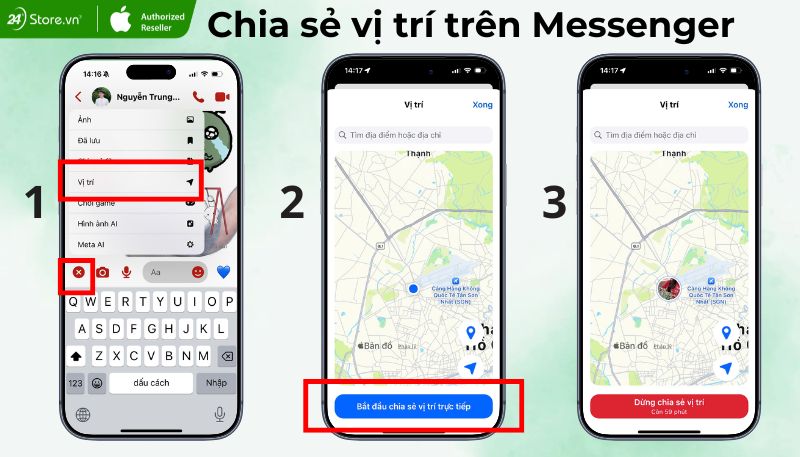
3.2. Chia sẻ vị trí trên Messenger
Messenger cho phép người dùng chia sẻ vị trí hiện tại ngay trong cuộc trò chuyện, giúp người nhận dễ dàng xác định bạn đang ở đâu.
- Bước 1: Mở ứng dụng Messenger và truy cập cuộc trò chuyện với người mà bạn muốn chia sẻ vị trí.
- Bước 2: Nhấn vào biểu tượng dấu cộng (+) trên iPhone hoặc biểu tượng bốn dấu chấm trên Android, sau đó chọn Vị trí (Location).
- Bước 3: Cấp quyền truy cập vị trí cho Messenger nếu được yêu cầu, sau đó nhấn Bắt đầu chia sẻ vị trí trực tiếp (Start Sharing Live Location) để gửi vị trí hiện tại của bạn cho người nhận.
3.3. Định vị vị trí qua Instagram
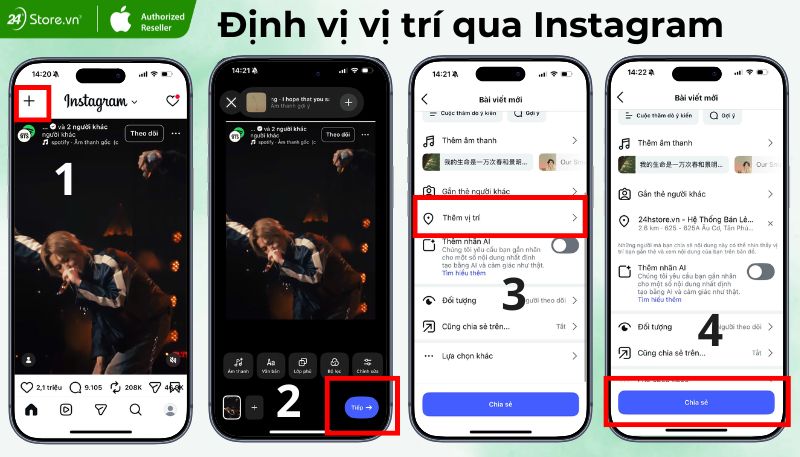
Instagram cho phép người dùng gắn vị trí vào bài đăng để bạn bè và người theo dõi biết địa điểm mà bạn đang check-in hoặc ghé thăm.
- Bước 1: Mở ứng dụng Instagram và đăng nhập vào tài khoản của bạn.
- Bước 2: Nhấn vào biểu tượng dấu cộng (+) để tạo bài viết mới. Chọn ảnh hoặc video muốn đăng rồi nhấn Tiếp.
- Bước 3: Tại màn hình chỉnh sửa bài viết, chọn Thêm vị trí (Add Location). Sau đó tìm kiếm hoặc chọn địa điểm phù hợp từ danh sách gợi ý.
- Bước 4: Kiểm tra lại nội dung bài đăng, thêm chú thích nếu cần rồi nhấn Chia sẻ để hoàn tất việc đăng bài kèm vị trí.
4. Một số lưu ý khi xác định vị trí hiện tại của tôi trên Google Maps
Để đảm bảo độ chính xác và an toàn khi sử dụng Google Maps, bạn nên lưu ý một số điểm sau:
- Chỉ cấp quyền vị trí cho ứng dụng đáng tin cậy: Kiểm tra kỹ quyền truy cập vị trí trên thiết bị để tránh rò rỉ thông tin cá nhân.
- Bảo vệ quyền riêng tư: Hạn chế chia sẻ vị trí công khai trên mạng xã hội hoặc với người không quen biết.
- Tắt định vị khi không sử dụng: Điều này giúp tiết kiệm pin và giảm nguy cơ bị theo dõi vị trí ngoài ý muốn.
- Sử dụng kết nối mạng ổn định: Wi-Fi hoặc 4G/5G ổn định sẽ giúp Google Maps xác định vị trí nhanh và chính xác hơn.
- Cập nhật Google Maps thường xuyên: Phiên bản mới nhất giúp cải thiện độ chính xác của bản đồ và bổ sung các tính năng hữu ích.
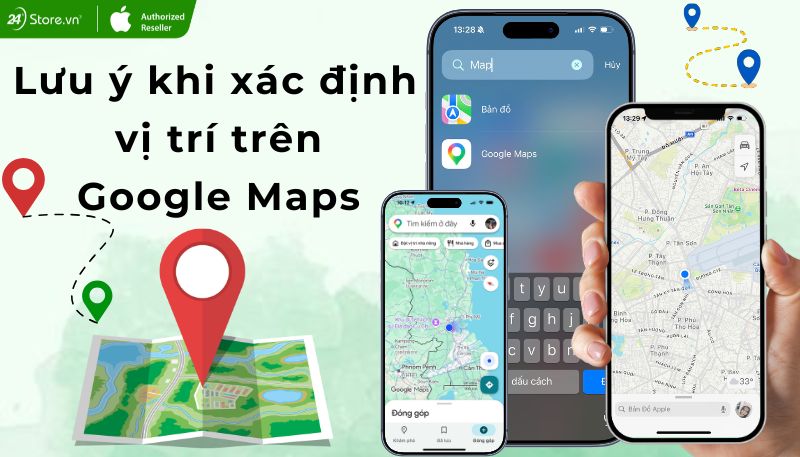
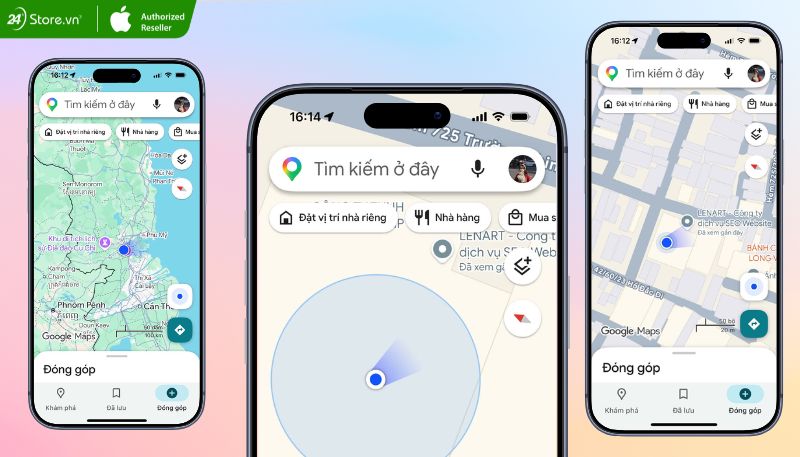
- Lưu ý về độ chính xác định vị: Chấm màu xanh dương trên bản đồ thể hiện vị trí hiện tại của bạn. Nếu xuất hiện vòng tròn xanh nhạt xung quanh chấm xanh, Google Maps đang ước tính vị trí và bạn có thể đang ở bất kỳ đâu trong phạm vi vòng tròn đó. Vòng tròn càng nhỏ thì độ chính xác càng cao. Nếu chấm xanh không xuất hiện hoặc chuyển sang màu xám, Google Maps không thể xác định vị trí hiện tại và có thể chỉ hiển thị vị trí gần nhất mà thiết bị từng ghi nhận.
5. Câu hỏi liên quan
5.1. Chấm màu xanh dương trên Google Maps khi xác định vị trí của tôi là gì?
Chấm màu xanh dương trên Google Maps cho biết vị trí hiện tại của bạn. Nếu có vòng tròn xanh nhạt bao quanh, Google Maps đang ước tính vị trí và độ chính xác sẽ tăng khi vòng tròn này thu nhỏ. Nếu không thấy chấm xanh, ứng dụng có thể chưa xác định được vị trí hiện tại của bạn.
5.2. Gặp lỗi “không thể xác định vị trí của bạn” phải làm sao?
Nếu Google Maps không thể xác định vị trí hiện tại, hãy thử các cách sau:
- Kiểm tra xem Dịch vụ vị trí (Location Services) trên thiết bị đã được bật chưa.
- Vào Cài đặt > Vị trí (Location) và cấp quyền cho Google Maps ở chế độ Khi dùng ứng dụng hoặc Luôn luôn.
- Đảm bảo Google Maps được cấp quyền truy cập vị trí.
- Bật Wi-Fi hoặc dữ liệu di động để hỗ trợ định vị chính xác hơn.
- Khởi động lại Google Maps hoặc thiết bị.
- Cập nhật Google Maps lên phiên bản mới nhất.
5.3. Chia sẻ vị trí của tôi có an toàn không?
Việc chia sẻ vị trí chỉ an toàn khi bạn biết rõ người nhận và có giới hạn thời gian chia sẻ. Nếu chia sẻ công khai hoặc cho người lạ, bạn có thể đối mặt với các rủi ro như lộ lịch trình di chuyển, bị theo dõi hoặc làm ảnh hưởng đến quyền riêng tư cá nhân. Vì vậy, hãy chỉ chia sẻ vị trí khi thực sự cần thiết và tắt tính năng này sau khi sử dụng.
5.4. Tại sao Google Maps hiển thị sai vị trí hiện tại của tôi?
Google Maps có thể xác định sai vị trí do GPS yếu, kết nối mạng không ổn định, quyền truy cập vị trí bị hạn chế hoặc thiết bị đang ở trong nhà, hầm xe hay khu vực có nhiều vật cản.
6. Kết luận
Trên đây là hướng dẫn chi tiết về cách xác định vị trí hiện tại của tôi trên Google Maps bằng điện thoại và máy tính. Hy vọng bài viết sẽ giúp bạn dễ dàng sử dụng các tính năng định vị để tìm đường, chia sẻ vị trí và khám phá các địa điểm xung quanh hiệu quả hơn.
Nếu bạn đang có nhu cầu mua iPhone mới, iPhone cũ chính hãng giá tốt hoặc cần tư vấn các thiết bị công nghệ phù hợp với nhu cầu sử dụng, hãy ghé ngay 24hStore - Hệ thống ủy quyền chính hãng Apple tại Việt Nam để được hỗ trợ tận tình và nhận nhiều ưu đãi hấp dẫn.