











Khám phá tính năng Bảo vệ thiết bị khi bị đánh cắp trên iOS 26.4
Với iOS 26.4, tính năng Bảo vệ thiết bị khi bị đánh cắp đã được cải tiến, giúp tăng cường bảo vệ dữ liệu và quyền riêng tư cho người dùng. Cùng 24hStore tìm hiểu những điểm đáng chú ý của tính năng này ngay sau đây!
1. Giới thiệu về tính năng Bảo vệ thiết bị khi bị đánh cắp và cơ chế hoạt động
Bảo vệ thiết bị khi bị đánh cắp (Stolen Device Protection) được Apple giới thiệu lần đầu từ bản cập nhật iOS 17.3 và tiếp tục được phát triển cho đến nay. Trong các phiên bản trước, người dùng cần tự kích hoạt tính năng trong phần cài đặt. Tuy nhiên, trên iOS 26.4, Apple đã thiết lập ở trạng thái bật mặc định cho thiết bị.
Cơ chế hoạt động của nó dựa trên việc nhận diện các vị trí quen thuộc mà iPhone đã ghi nhận như nhà riêng, nơi làm việc,... Khi bạn ở trong phạm vi này, thiết bị cho phép sử dụng mật mã màn hình và xác thực sinh trắc học một cách linh hoạt. Tuy nhiên, khi iPhone nhận diện thiết bị đang ở một vị trí lạ, các lớp bảo mật sẽ được thắt chặt hơn. Cụ thể, hệ thống yêu cầu xác thực bắt buộc bằng Face ID hoặc Touch ID cho các thao tác quan trọng và không cho phép dùng mật mã để thay thế. Những hành động bị hạn chế gồm:
- Sử dụng mật khẩu hoặc mã khóa đã lưu trong Keychain.
- Áp dụng phương thức thanh toán đã lưu trong Safari (tự động điền thông tin).
- Tắt chế độ Mất tích.
- Mở các ứng dụng bị khóa.
- Xóa toàn bộ nội dung và cài đặt của thiết bị.
- Đăng ký thẻ Apple Card mới.
- Kiểm tra số thẻ ảo Apple Card hoặc Apple Cash.
- Thực hiện các giao dịch liên quan đến Apple Cash và tài khoản tiết kiệm trong Wallet (ví dụ: chuyển tiền từ Apple Cash hoặc Tài khoản Tiết kiệm).
- Sử dụng iPhone để thiết lập thiết bị mới.
- Cài đặt hoặc chuyển đổi eSIM.
Đối với các thay đổi nhạy cảm như cập nhật mật khẩu Apple ID hay cài đặt bảo mật, thiết bị sẽ áp dụng cơ chế trì hoãn bảo mật trong 1 giờ tại vị trí lạ. Sau thời gian chờ này, người dùng cần xác thực lại một lần nữa để hoàn tất thay đổi. Quy trình này nhằm hạn chế khả năng kẻ trộm can thiệp vào tài khoản Apple Pay, mật khẩu đã lưu hoặc xóa dữ liệu máy ngay cả khi họ biết được mật khẩu màn hình.
Ngoài ra, Apple cũng thắt chặt quản lý khi không cho phép điều chỉnh cài đặt này qua trang web account.apple.com và áp dụng thời gian chờ xác thực đối với các thiết bị mới để đảm bảo tính đồng bộ và an toàn cho dữ liệu người dùng.
2. Cách dùng Bảo vệ thiết bị khi bị đánh cắp trên iOS 26.4
Để sử dụng Bảo vệ thiết bị khi bị đánh cắp, thiết bị phải:
- Bật xác thực hai bước.
- Thiết lập mật mã và kích hoạt Face ID hoặc Touch ID.
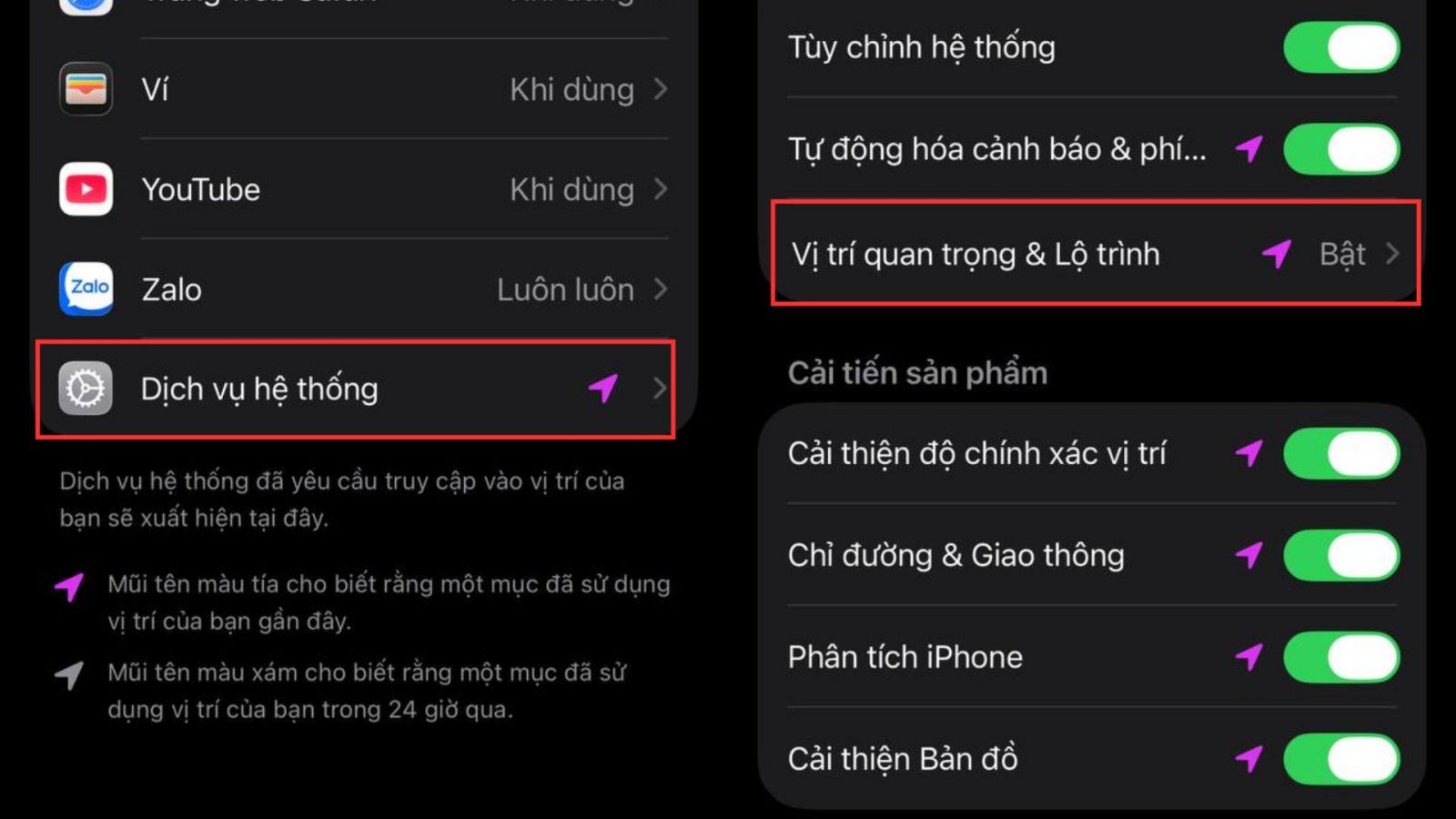
- Bật mục Vị trí quan trọng.
- Bật Tìm thiết bị của tôi. Lưu ý rằng khi Bảo vệ thiết bị khi bị đánh cắp đang hoạt động, bạn sẽ không thể tắt Tìm thiết bị của tôi.
Apple đã thiết lập bật mặc định trên phiên bản mới và bạn có thể xác nhận lại trạng thái thông qua hai cách sau:
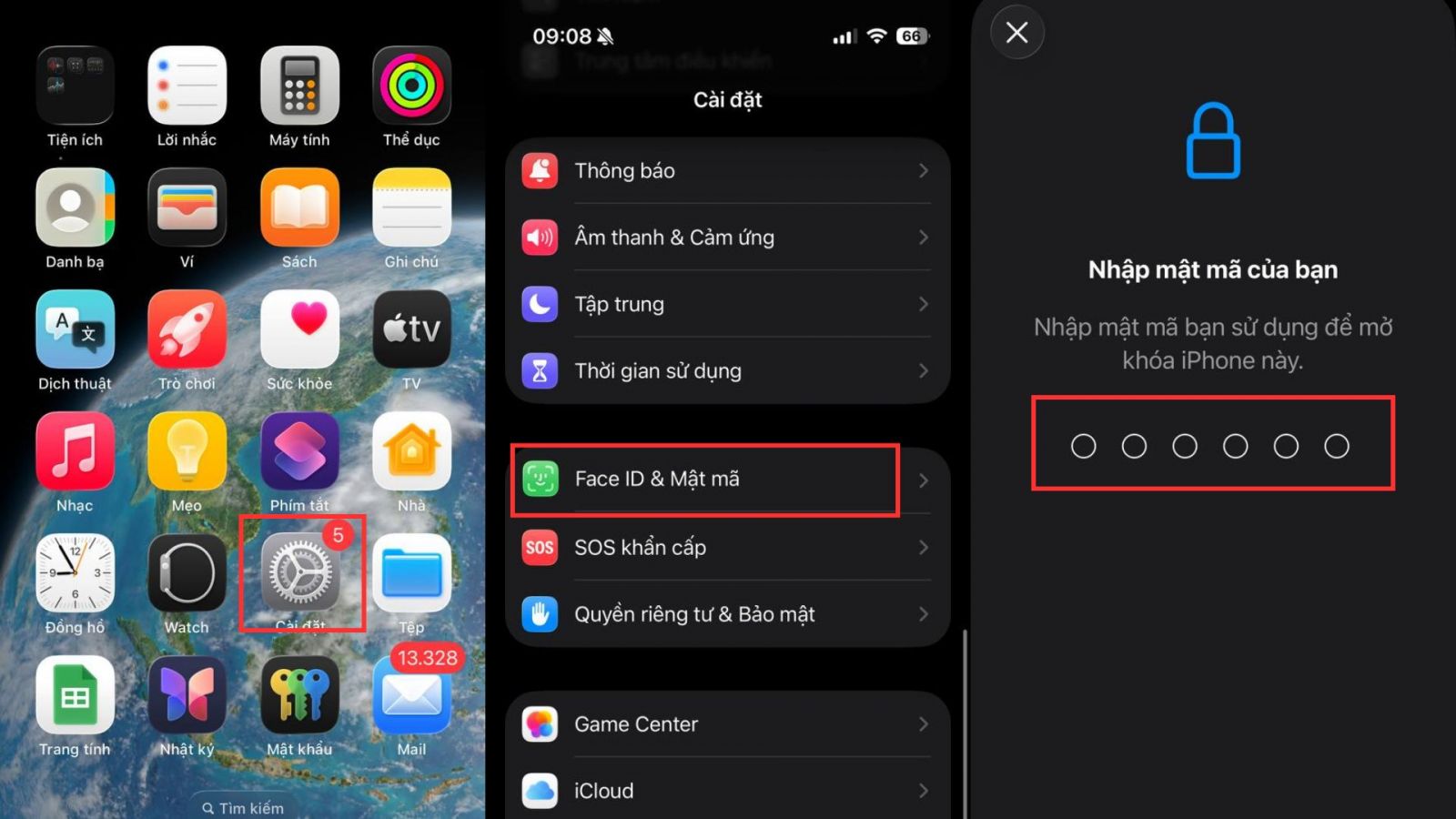
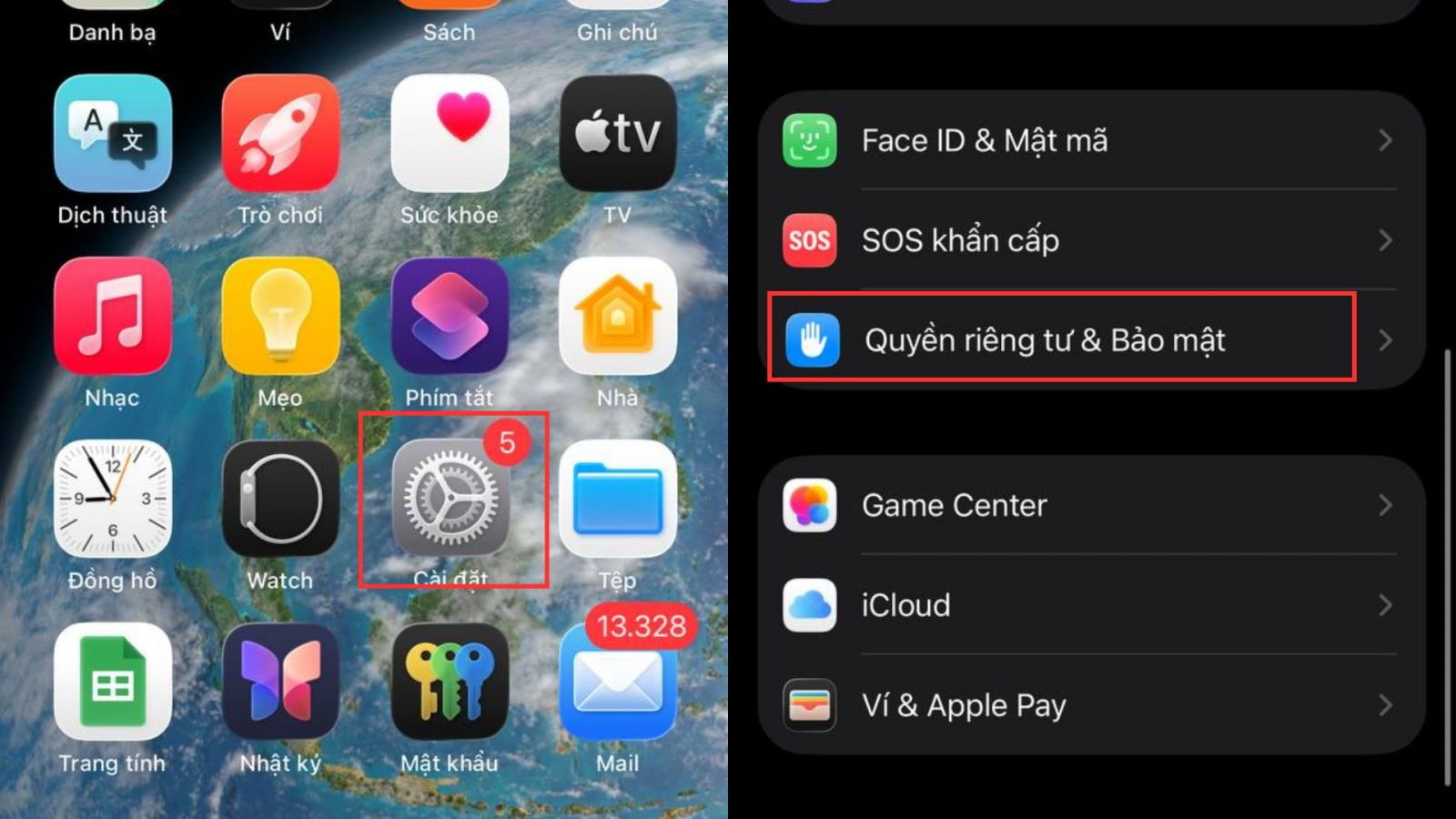
Cách 1: Truy cập vào Cài đặt => chọn Face ID & Mật mã (hoặc Touch ID & Mật mã) => nhập mật khẩu => tìm đến mục Bảo vệ thiết bị khi bị đánh cắp để xem trạng thái hiện tại.
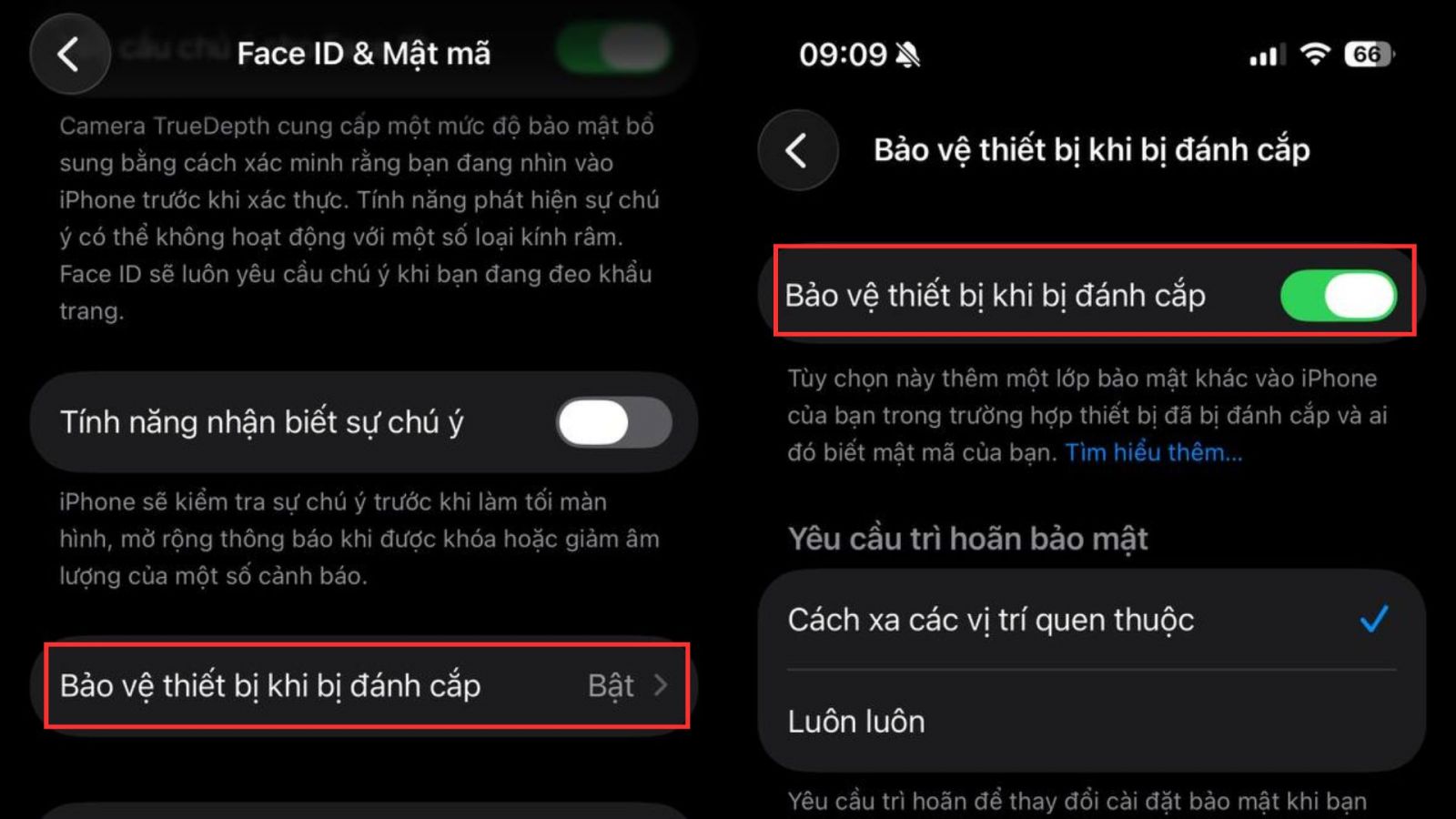
Cách 2: Tìm kiếm nhanh hơn tại Cài đặt => Quyền riêng tư & Bảo mật => Bảo vệ thiết bị khi bị đánh cắp.
.jpg)
Người dùng hoàn toàn có quyền tắt tính năng này nếu cảm thấy không cần thiết. Tuy nhiên, hành động này là không được khuyến khích vì sẽ làm giảm mức độ an toàn cho dữ liệu cá nhân của bạn.
3. Một số lưu ý khi dùng Bảo vệ thiết bị khi bị đánh cắp trên iOS 26.4
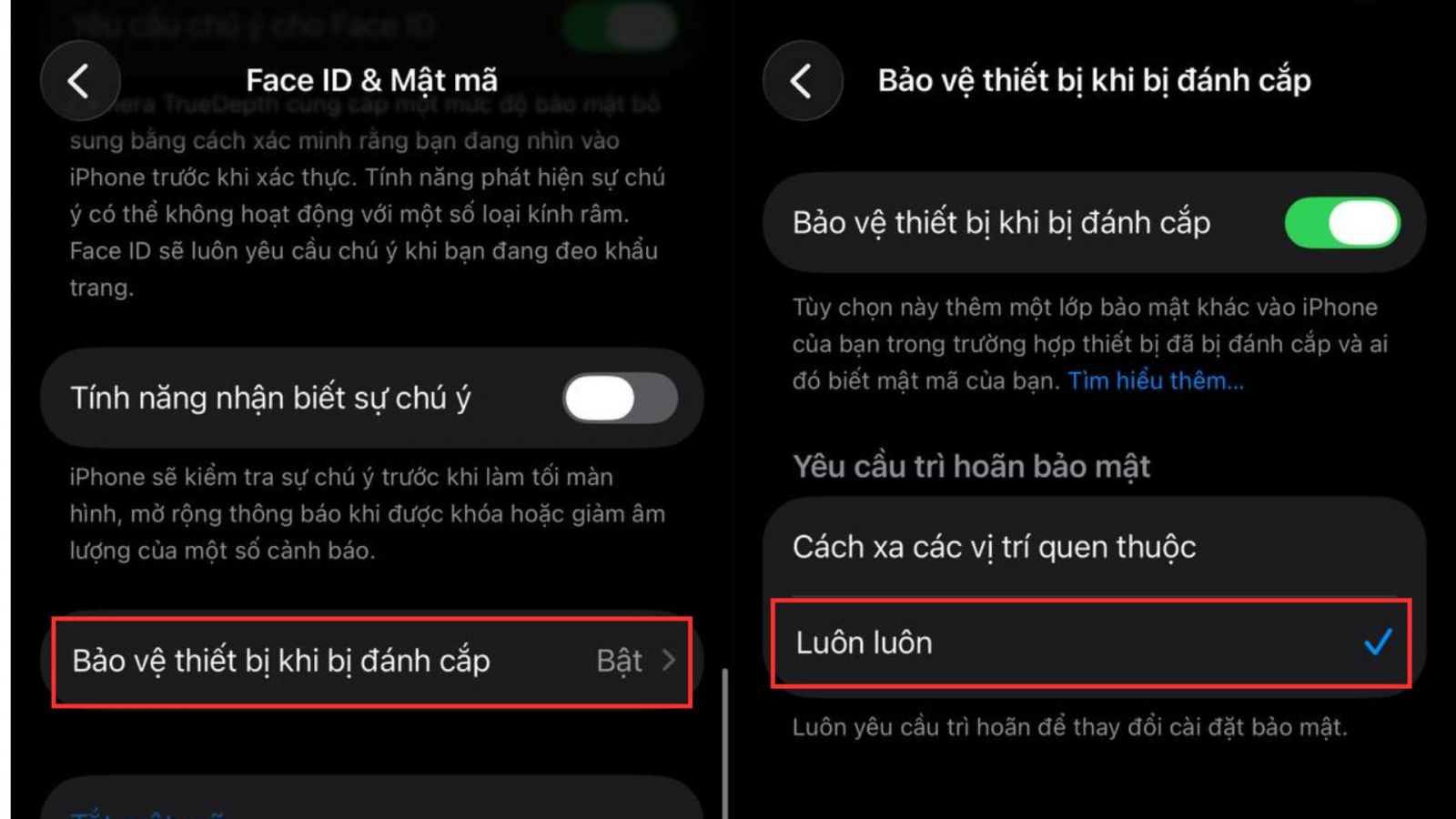
Nếu muốn iPhone luôn áp dụng các biện pháp bảo mật bổ sung bất kể vị trí của máy, bạn có thể chủ động điều chỉnh thiết lập trong phần Yêu cầu trì hoãn bảo mật. Tùy chọn mặc định cho phép iPhone nhận diện các vị trí quen thuộc, giúp giảm thiểu các bước xác thực và tạo sự thuận tiện khi sử dụng. Ngược lại, việc lựa chọn chế độ Luôn luôn sẽ đảm bảo các lớp bảo vệ nghiêm ngặt được duy trì dù thiết bị đang ở bất kỳ đâu.
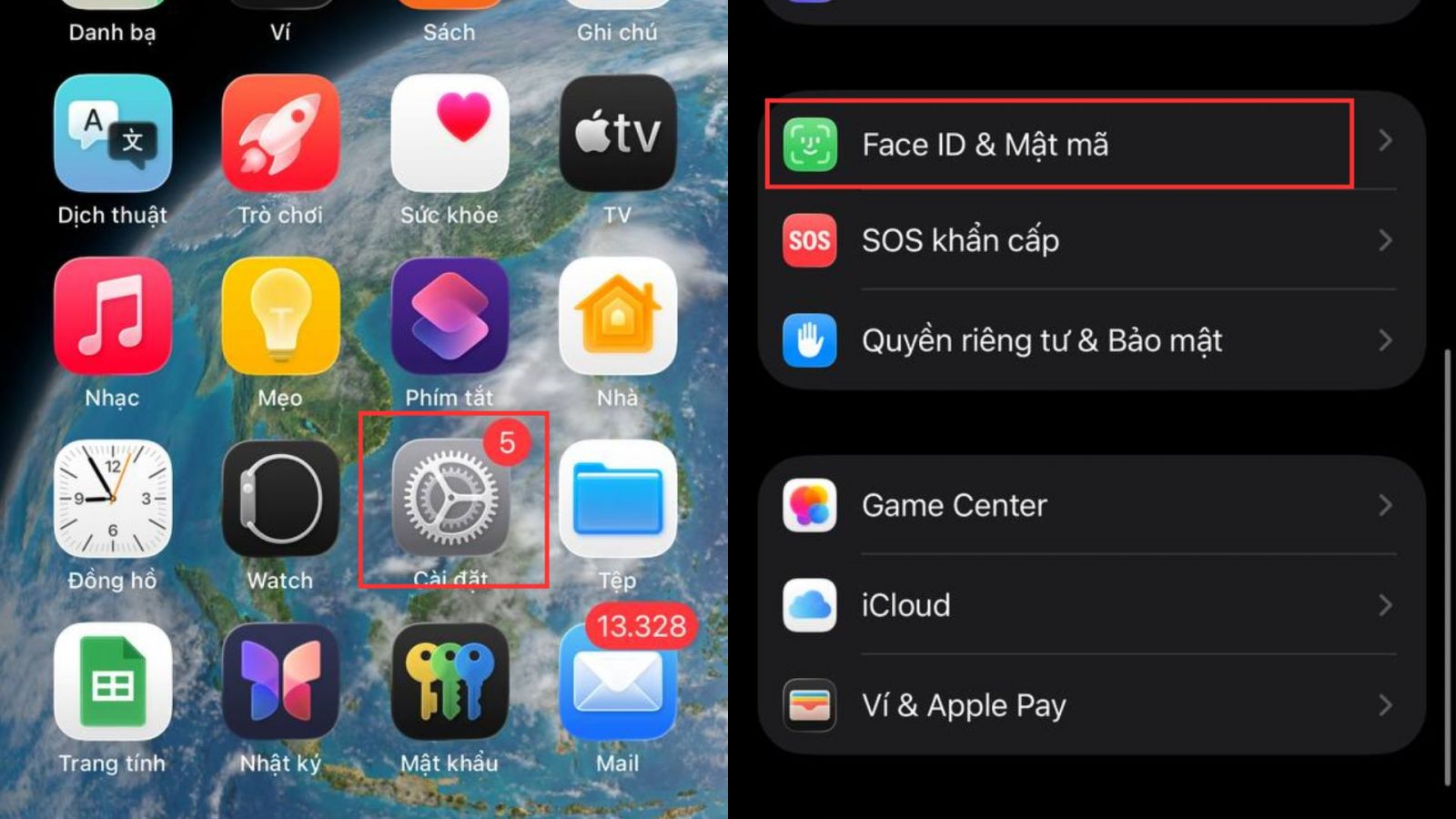
Để thực hiện điều chỉnh này, bạn hãy truy cập vào Cài đặt => chọn Face ID & Mật mã (hoặc Touch ID & Mật mã) => sau đó chạm vào mục Bảo vệ thiết bị khi bị đánh cắp và chọn Luôn luôn. Sau khi kích hoạt, mọi thay đổi đối với các cài đặt bảo mật quan trọng sẽ luôn bị trì hoãn một khoảng thời gian nhất định. Đồng thời, các thao tác thay đổi quan trọng sẽ bắt buộc phải sử dụng Face ID hoặc Touch ID mà không có tùy chọn nhập mật mã thay thế, ngay cả khi bạn đang ở những địa điểm an toàn nhất.
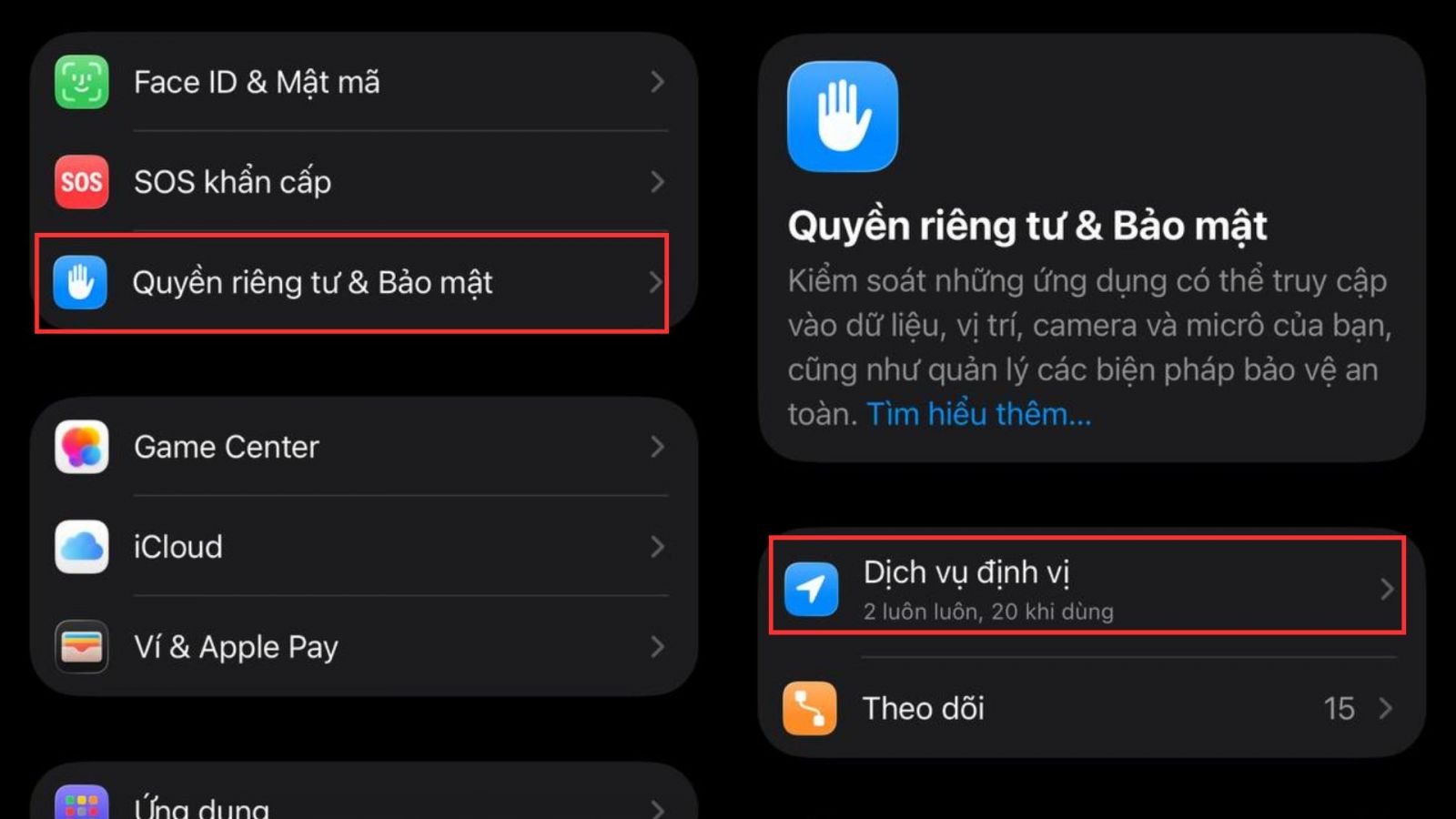
Để tính năng hoạt động chính xác và hiệu quả, bạn nên thường xuyên kiểm tra lại danh sách Vị trí quan trọng trong phần Cài đặt => Quyền riêng tư & Bảo mật => Dịch vụ định vị => Dịch vụ hệ thống. Việc kiểm soát tốt danh sách này sẽ giúp thiết bị nhận diện đúng các khu vực an toàn, từ đó tối ưu hóa giữa trải nghiệm sử dụng và tính bảo mật của hệ thống.
4. Tạm kết
Tính năng Bảo vệ thiết bị khi bị đánh cắp trên iOS 26.4 giúp tăng cường bảo mật và bảo vệ dữ liệu người dùng. Khi thiết lập và sử dụng đúng các cơ chế bảo mật này, người dùng có thể yên tâm hơn khi sử dụng thiết bị Apple trong mọi tình huống. Tính năng này không chỉ có trên iPhone mà còn có mặt trên iPad và Mac.
Nếu bạn đang tìm kiếm một thiết bị kết hợp hoàn hảo giữa bảo mật và sự tiện lợi, iPhone chính là sự lựa chọn lý tưởng. Hãy đến 24hStore - Hệ thống ủy quyền chính hãng của Apple tại Việt Nam (AAR) để được tư vấn và hỗ trợ tận tình. Với cam kết mang đến sản phẩm chất lượng và dịch vụ khách hàng chu đáo, chúng tôi sẽ giúp bạn tìm ra thiết bị phù hợp và an tâm suốt quá trình sử dụng. Liên hệ ngay hotline 1900.0351 hoặc đến trực tiếp cửa hàng để biết thêm thông tin!