









Cài đặt mật khẩu Windows 11: thao tác nhanh, ai cũng làm được
Trong thế giới số hiện đại, bảo mật dữ liệu là ưu tiên hàng đầu của mỗi người dùng máy tính. Đặc biệt với hệ điều hành Windows 11, việc thiết lập mật khẩu sẽ giúp bảo vệ thông tin cá nhân khỏi sự truy cập trái phép. Nếu bạn chưa biết cách cài mật khẩu cho Windows 11, đừng lo, hãy cùng khám phá cách làm đơn giản và nhanh chóng ngay dưới đây.
1. Tại sao cần cài đặt mật khẩu cho Windows 11?
Windows 11 là một hệ điều hành cho máy tính do Microsoft phát triển chính thức ra mắt năm 2021 và được cài đặt mặc định trên nhiều máy tính mới. Đây là phần mềm “nền” giúp quản lý phần cứng, chạy ứng dụng và giao tiếp với người dùng trên PC, laptop, máy tính bảng,… với giao diện hiện đại, dễ dùng hơn, cải thiện năng suất, bảo mật và hỗ trợ AI.
1.1. Bảo vệ thông tin cá nhân và dữ liệu quan trọng khỏi truy cập trái phép
Việc đặt mật khẩu cho máy tính Windows 11 là cách bảo vệ cơ bản nhưng vô cùng quan trọng để giữ an toàn cho thông tin cá nhân của bạn. Máy tính thường chứa nhiều dữ liệu nhạy cảm như email cá nhân, tài liệu công việc, và các thông tin bảo mật khác. Nếu không có mật khẩu, bất kỳ ai cũng có thể dễ dàng truy cập vào các tệp này. Khi bạn cài mật khẩu, chỉ người có mật khẩu đúng mới có thể mở máy và truy cập vào những dữ liệu quan trọng, giảm thiểu rủi ro bị xâm nhập thông tin cá nhân.

1.2. Giới hạn quyền truy cập vào các chức năng hệ thống, tránh bị thay đổi một cách không mong muốn
Mật khẩu không chỉ giúp bảo vệ dữ liệu cá nhân mà còn ngăn chặn việc truy cập trái phép vào máy tính. Nếu không có mật khẩu bảo vệ, bất kỳ ai cũng có thể truy cập vào máy và thay đổi các thiết lập, điều này có thể làm gián đoạn công việc của bạn hoặc thậm chí gây hại cho hiệu suất của máy tính. Đặt mật khẩu giúp đảm bảo rằng chỉ những người có quyền truy cập mới có thể sử dụng máy tính và các tài nguyên của hệ thống.

1.3. Ngăn chặn mất mát dữ liệu
Trong trường hợp máy tính bị mất hoặc bị đánh cắp, mật khẩu là lớp bảo vệ đầu tiên giúp ngăn chặn kẻ xấu truy cập vào các tệp dữ liệu quan trọng của bạn. Nếu không có mật khẩu, người lạ chỉ cần mở máy là có thể truy cập vào tất cả các thông tin cá nhân, hoặc các tài liệu quan trọng. Tuy nhiên, với mật khẩu, ngay cả khi máy tính của bạn rơi vào tay người khác, họ cũng không thể dễ dàng mở khóa và sử dụng thiết bị. Điều này giúp bảo vệ tài khoản và dữ liệu cá nhân của bạn khỏi bị lộ và lạm dụng.

2. Hướng dẫn chi tiết cách cài mật khẩu Windows 11
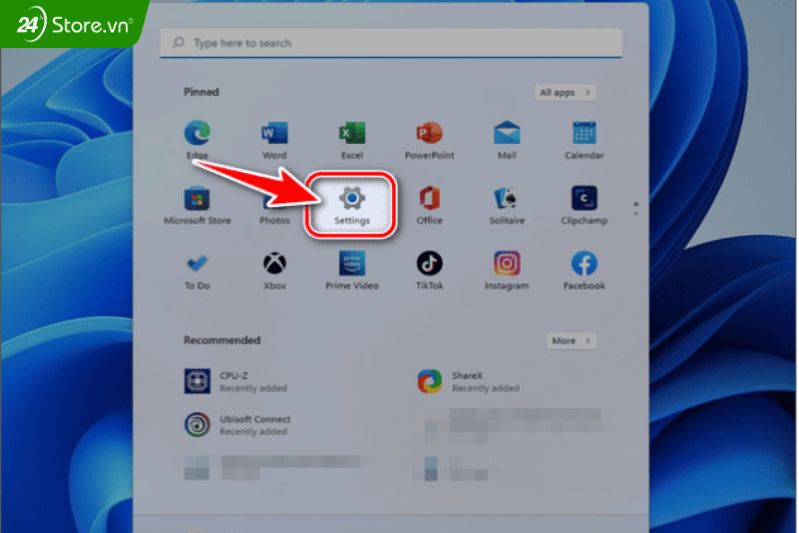
Bước 1: Mở Settings (Cài đặt) bằng cách nhấn vào biểu tượng Windows hoặc dùng tổ hợp phím Windows + I.
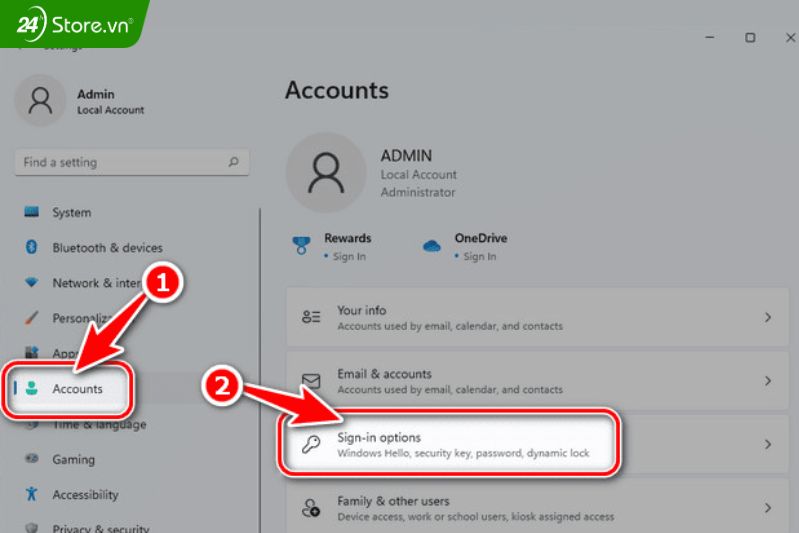
Bước 2: Trong giao diện Settings, chọn mục Accounts (Tài khoản) để quản lý các tùy chọn liên quan đến đăng nhập và bảo mật sau đó chọn Sign-in Options (Tùy chọn đăng nhập).
Bước 3: Các phương thức thiết lập mật khẩu trên Windows 11 bao gồm: đăng nhập bằng nhận diện khuôn mặt, xác thực vân tay, mã PIN, khóa bảo mật, mật khẩu truyền thống và mật khẩu hình ảnh.
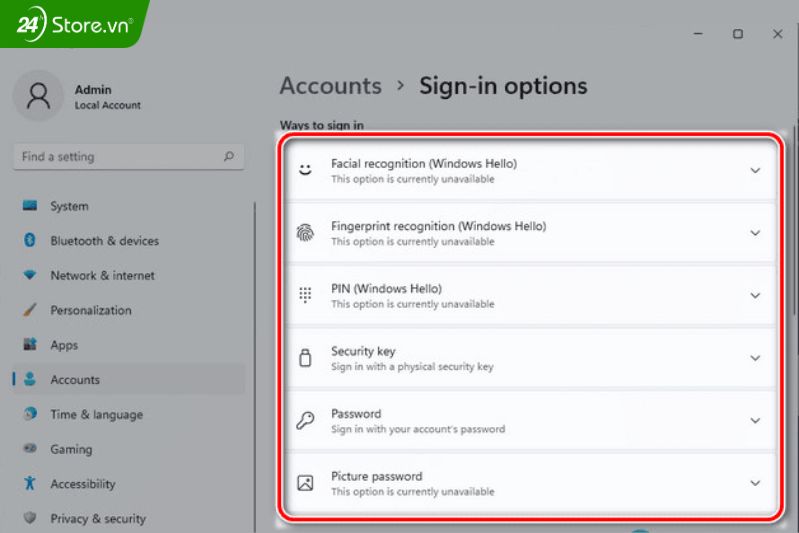
Bước 4: Chẳng hạn, nếu bạn muốn thiết lập mật khẩu cho máy tính Windows 11 bằng dạng mật khẩu thông thường, hãy chọn mục Password (Mật khẩu), → nhấn Add (Thêm) để bắt đầu tạo mật khẩu mới.
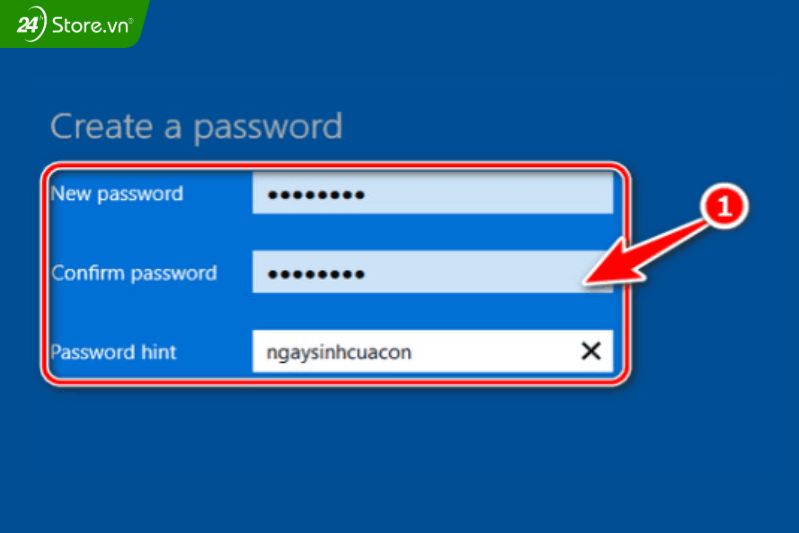
Một cửa sổ thiết lập mật khẩu sẽ xuất hiện. Lúc này, bạn nhập mật khẩu mong muốn vào ô New Password (Mật khẩu mới), sau đó nhập lại mật khẩu ở ô Confirm Password (Xác nhận mật khẩu) để xác nhận. Riêng mục Password Hint (Gợi ý mật khẩu) dùng để tạo gợi ý giúp bạn nhớ mật khẩu trong trường hợp quên. Cuối cùng, nhấn Next (Tiếp theo) để hoàn tất. Sau khi hoàn thành đủ 4 bước trên, bạn đã thiết lập mật khẩu cho máy tính Windows 11 thành công.
3. Tổng kết
Việc cài mật khẩu cho Windows 11 là một bước cực kỳ quan trọng để bảo vệ dữ liệu và bảo mật thông tin cá nhân. Với những bước cài đặt đơn giản bạn hoàn toàn có thể giữ an toàn cho máy tính của mình. Đừng bỏ qua bước này để tăng cường bảo mật cho thiết bị của bạn ngay hôm nay!

Ngoài việc cập nhật nhiều thông tin hữu ích, nếu bạn đang tìm kiếm một chiếc laptop, đừng quên ghé thăm 24hStore. Tại đây, bạn sẽ tìm thấy những chiếc laptop chất lượng cao. Và bạn cần tư vấn về sản phẩm hoặc có bất kỳ câu hỏi nào, đội ngũ chuyên gia của chúng tôi luôn sẵn sàng hỗ trợ qua hotline 1900.0351. Hãy liên hệ ngay để nhận thông tin chi tiết và hỗ trợ tận tình!