










7 cách khắc phục lỗi tai nghe Bluetooth đã kết nối nhưng không nghe được âm thanh
Các sự cố liên quan đến tai nghe Bluetooth thường gây ra không ít phiền toái cho người dùng. Nếu bạn gặp phải tình trạng tai nghe Bluetooth không nghe được cuộc gọi, nhu cầu gọi điện riêng tư của bạn sẽ bị ảnh hưởng đáng kể. Thậm chí, trong một số trường hợp, dù tai nghe Bluetooth có thể nghe được cuộc gọi, nhưng lại không phát nhạc, gây không ít khó chịu. Để khắc phục những sự cố này, bạn có thể thử áp dụng các giải pháp dưới đây.
7 cách khắc phục lỗi tai nghe Bluetooth đã kết nối nhưng không nghe được âm thanh
Đôi khi, vấn đề tai nghe Bluetooth không phát âm thanh dù đã kết nối thành công có thể không phải là lỗi nghiêm trọng, mà chỉ là những vấn đề về thiết lập và cài đặt mà nhiều người dùng dễ dàng bỏ qua. Những sự cố như chưa kiểm tra âm lượng hệ thống, âm lượng tai nghe quá thấp, hoặc việc quên cấp quyền truy cập cuộc gọi (Call Audio Permission) có thể là nguyên nhân khiến tai nghe không phát âm thanh. Thậm chí, các chế độ như Mono Audio hoặc sự mất cân bằng âm thanh giữa hai bên tai (Balance) cũng có thể gây nhầm lẫn và khiến bạn nghĩ rằng có sự cố về kết nối.
Với những vấn đề này, bạn không cần phải lo lắng về lỗi phần cứng hay phần mềm phức tạp. Thực tế, chỉ cần bạn kiểm tra và điều chỉnh lại những cài đặt này, tai nghe của bạn sẽ hoạt động bình thường. Nếu bạn đã thực hiện các bước kiểm tra nhưng vẫn không thể khắc phục được vấn đề, dưới đây là 7 cách khắc phục chi tiết mà bạn có thể thử để tai nghe Bluetooth hoạt động lại bình thường.
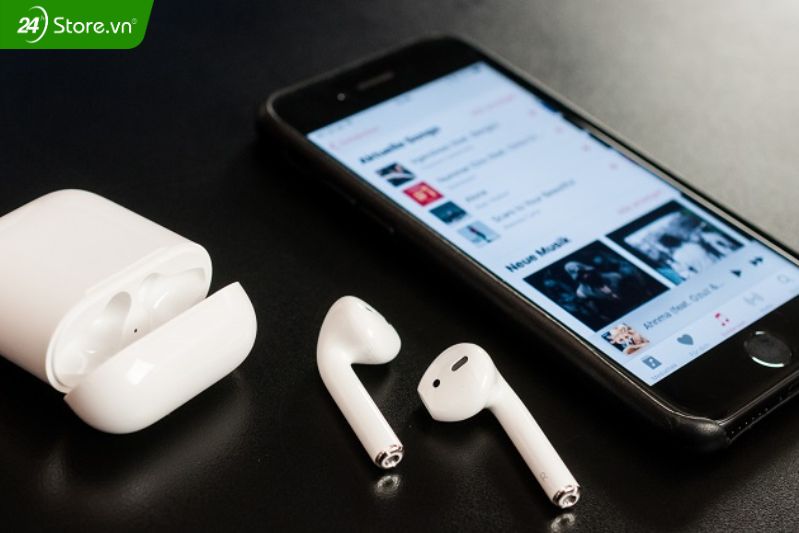
1. Kiểm tra đầu ra âm thanh (Audio Output)
Một nguyên nhân phổ biến khiến tai nghe Bluetooth không phát âm thanh là do thiết bị vẫn đang xuất âm thanh qua loa ngoài thay vì qua Bluetooth. Để khắc phục vấn đề này, bạn cần kiểm tra cài đặt đầu ra âm thanh trên thiết bị của mình.
Trên điện thoại, bạn có thể kiểm tra biểu tượng âm thanh ở thanh thông báo hoặc thanh trạng thái. Hãy chắc chắn rằng âm thanh đang được xuất qua tai nghe Bluetooth thay vì loa ngoài. Nếu không thấy biểu tượng tai nghe Bluetooth, bạn có thể kéo thanh thông báo xuống và chọn tai nghe làm thiết bị đầu ra.
Trên máy tính, vào phần cài đặt âm thanh và kiểm tra mục "Đầu ra" (Output). Đảm bảo rằng tai nghe Bluetooth được chọn là thiết bị đầu ra âm thanh. Đối với Windows, bạn có thể làm điều này thông qua "Playback Devices", trong khi với macOS, bạn có thể thực hiện điều này trong "Sound" trong "System Preferences".
Việc kiểm tra và điều chỉnh cài đặt âm thanh giúp đảm bảo tai nghe Bluetooth của bạn nhận âm thanh từ thiết bị phát và không bị gián đoạn.
.jpg)
2. Khởi động lại tai nghe Bluetooth
Một trong những cách đơn giản và hiệu quả để khắc phục lỗi tai nghe Bluetooth không phát âm thanh là khởi động lại tai nghe. Việc này giúp giải quyết nhiều vấn đề tiềm ẩn có thể xảy ra do xung đột phần mềm hoặc lỗi kết nối tạm thời. Để thực hiện, bạn cần tắt nguồn tai nghe, đợi khoảng 10-20 giây, sau đó bật lại tai nghe. Khởi động lại giúp tai nghe "tái thiết lập" kết nối và khắc phục xung đột tạm thời.
3. Khởi động lại điện thoại/máy tính
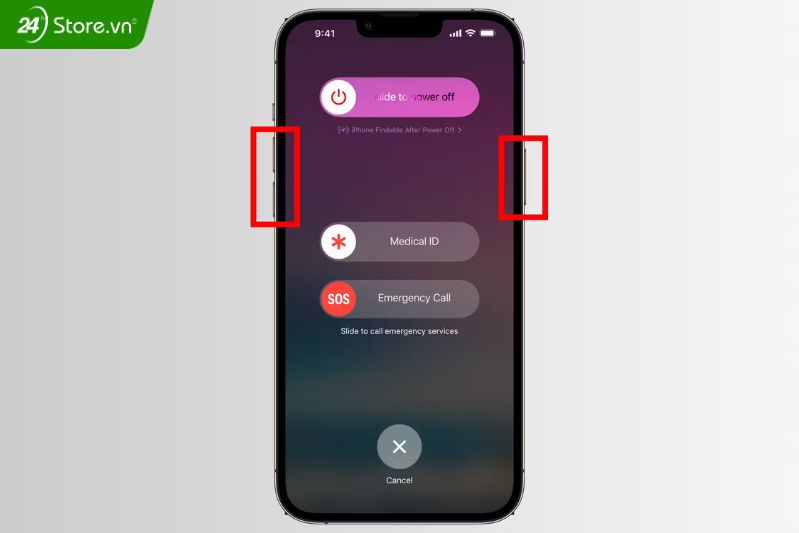
Ngoài việc khởi động lại tai nghe, bạn cũng cần khởi động lại thiết bị phát (điện thoại hoặc máy tính) để khắc phục lỗi âm thanh. Tắt Bluetooth trên thiết bị phát và tắt nguồn cả điện thoại/máy tính. Sau đó, đợi khoảng 10-20 giây rồi bật lại cả hai thiết bị. Việc này giúp thiết lập lại kết nối giữa tai nghe và thiết bị phát, đồng thời làm mới các ứng dụng và phần mềm có thể gây xung đột, giúp khôi phục trạng thái hoạt động ban đầu của thiết bị.
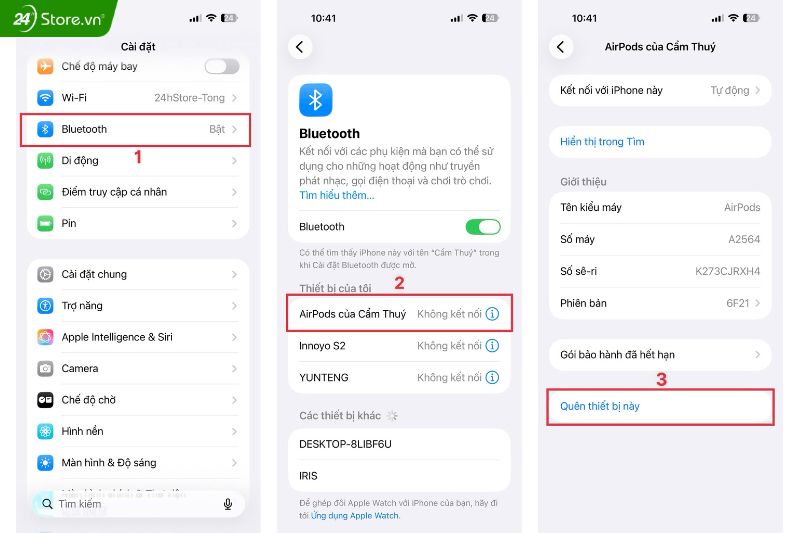
4. Hủy ghép đôi và kết nối lại
Nếu việc khởi động lại không khắc phục được lỗi, bạn có thể thử hủy ghép đôi và kết nối lại tai nghe. Việc hủy ghép đôi và kết nối lại sẽ giúp "làm mới" kết nối giữa thiết bị phát và tai nghe, từ đó khắc phục được những lỗi giao tiếp tạm thời.
Để thực hiện, bạn cần vào cài đặt Bluetooth trên điện thoại hoặc máy tính. Trong danh sách các thiết bị Bluetooth đã kết nối, tìm tên tai nghe của bạn. Chọn "Quên Thiết Bị" (Forget Device) hoặc "Unpair" để xóa kết nối hiện tại. Sau đó, bạn chỉ cần bật lại tai nghe và thiết lập kết nối từ đầu.
Quá trình này sẽ giúp thiết bị phát và tai nghe "quên" kết nối cũ và thiết lập lại một kết nối mới, loại bỏ các xung đột hoặc lỗi liên quan đến kết nối Bluetooth trước đó. Ngoài ra, sau khi thực hiện thao tác này, bạn cũng nên kiểm tra xem liệu tai nghe có xuất hiện trong danh sách thiết bị Bluetooth và có thể kết nối dễ dàng hay không. Nếu bạn sử dụng nhiều thiết bị Bluetooth, việc làm mới kết nối sẽ giúp tối ưu hóa việc ghép nối.
5. Thử kết nối tai nghe Bluetooth với điện thoại/máy tính khác
Nếu các cách trên không giúp khắc phục được lỗi, bạn có thể thử kết nối tai nghe Bluetooth với một điện thoại khác để xác định xem vấn đề nằm ở tai nghe hay ở thiết bị phát (điện thoại/máy tính). Đôi khi, sự cố có thể do xung đột phần mềm hoặc cấu hình trên thiết bị phát của bạn.
Để thực hiện, hãy tắt Bluetooth trên thiết bị ban đầu và bật Bluetooth trên điện thoại khác. Tiến hành kết nối tai nghe Bluetooth với điện thoại mới và kiểm tra xem âm thanh có được phát ra hay không. Nếu tai nghe hoạt động bình thường trên điện thoại khác, có thể vấn đề đến từ thiết bị phát ban đầu và bạn nên kiểm tra lại cài đặt hoặc cập nhật phần mềm của thiết bị đó.
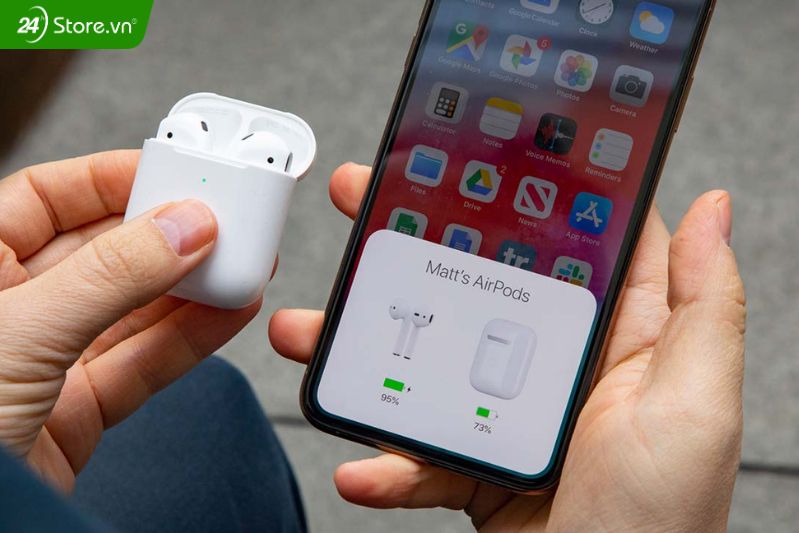
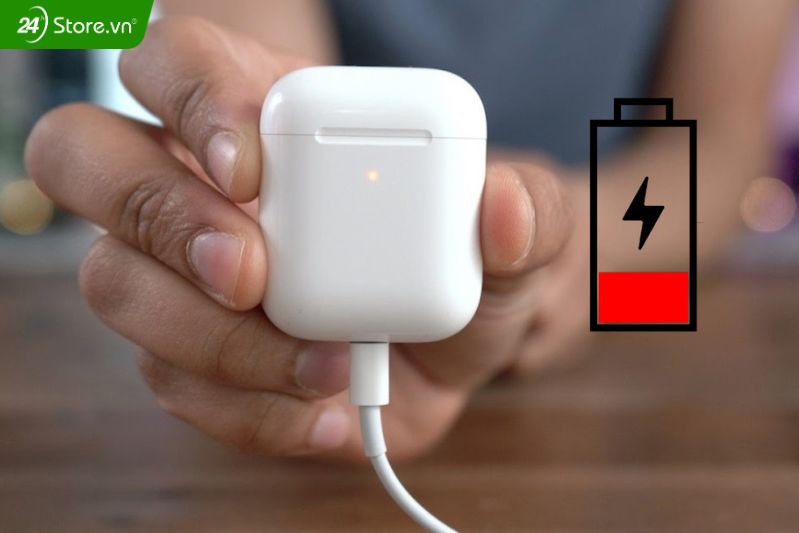
6. Sạc đầy pin và kiểm tra kết nối
Tai nghe Bluetooth có thể không phát âm thanh khi pin yếu. Dù tai nghe vẫn kết nối được, nhưng khi pin gần hết, chúng có thể không phát âm thanh ổn định hoặc bị gián đoạn. Điều này xảy ra vì khi pin yếu, tai nghe không đủ năng lượng để duy trì kết nối và phát âm thanh một cách ổn định.
Để khắc phục vấn đề này, bạn hãy đặt tai nghe vào hộp sạc và đảm bảo chúng được sạc đầy. Sau khi tai nghe đã được sạc đầy, thử kết nối lại với thiết bị phát và kiểm tra xem âm thanh có hoạt động bình thường không. Nếu âm thanh được phát ra sau khi sạc đầy, có thể vấn đề là do pin yếu và việc sạc lại tai nghe giúp khôi phục kết nối và chức năng của chúng.
7. Reset (đặt lại) tai nghe về cài đặt gốc
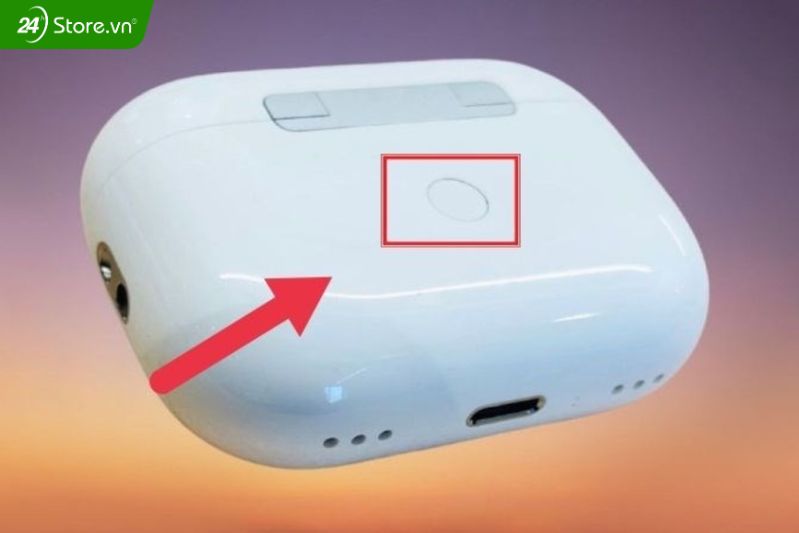
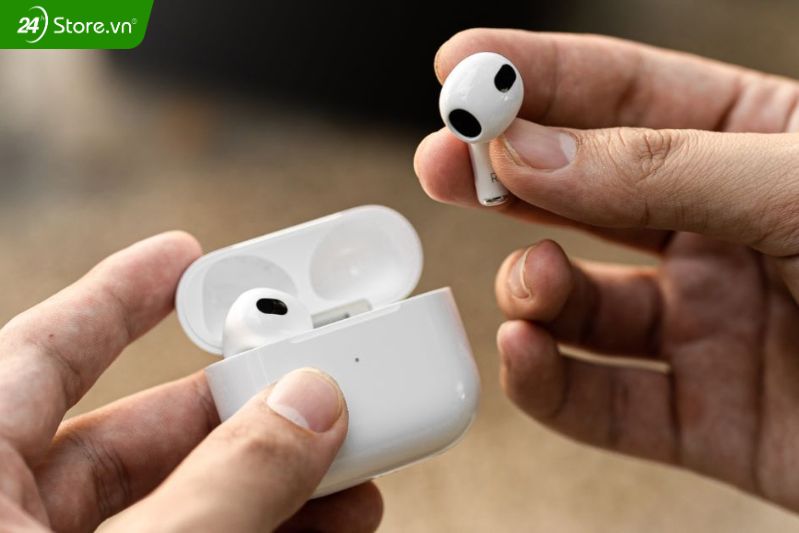
Nếu tất cả các cách khắc phục trên không hiệu quả, bạn có thể thử reset tai nghe về cài đặt gốc. Việc reset sẽ giúp xóa bỏ tất cả các cài đặt và kết nối cũ, từ đó giúp tai nghe hoạt động lại bình thường.
Để thực hiện reset, bạn có thể tham khảo hướng dẫn của nhà sản xuất tai nghe, vì mỗi mẫu tai nghe có thể có cách thực hiện khác nhau. Thông thường, bạn chỉ cần nhấn giữ nút nguồn trên tai nghe trong vài giây hoặc bỏ tai nghe vào hộp sạc và nhấn giữ nút chức năng của hộp sạc. Sau khi reset, tai nghe sẽ quay về trạng thái ban đầu, giúp giải quyết các lỗi kết nối hoặc phần mềm gây ra sự cố. Sau khi reset, bạn có thể ghép nối lại tai nghe với thiết bị của mình và kiểm tra xem âm thanh đã được phát ra chưa.
Tổng kết
Việc khắc phục lỗi tai nghe Bluetooth không phát âm thanh không chỉ giúp cải thiện trải nghiệm nghe nhạc, gọi điện mà còn giúp bạn tận dụng tối đa tính năng của tai nghe và thiết bị kết nối. Tùy thuộc vào nguyên nhân gây ra sự cố, bạn có thể áp dụng các giải pháp phù hợp như khởi động lại thiết bị, kiểm tra kết nối, hoặc reset tai nghe. Hy vọng rằng với những phương pháp khắc phục chúng tôi đã nêu trên, bạn sẽ dễ dàng giải quyết được vấn đề và tiếp tục sử dụng tai nghe Bluetooth một cách hiệu quả và ổn định hơn.

Ngoài việc cập nhật nhiều tin tức hữu ích, nếu bạn đang có nhu cầu tìm kiếm một chiếc tai nghe Bluetooth chất lượng để trải nghiệm các tính năng thú vị, hãy ghé thăm 24hStore - Nơi chuyên cung cấp các sản phẩm công nghệ chính hãng với mức giá hợp lý và cạnh tranh. Hơn nữa, nếu bạn cần thêm thông tin hoặc hỗ trợ, đừng ngần ngại liên hệ qua hotline 1900.0351, đội ngũ tư vấn của chúng tôi sẽ luôn sẵn sàng hỗ trợ bạn một cách tận tình và chu đáo nhất.